

تعرّف على الطريقة الأكثر فعالية لتشغيل Spotify على Fitbit Ionic
كان من المدهش سماع ذلك Spotify Music يعمل بشكل متوافق مع ساعة Fitbit Ionic. هذا يعني فقط أن جميع مالكي الساعات الذكية المذكورة محظوظون للغاية لقدرتهم على... لعب Spotify على Fitbit Ionic. في الواقع ، إذا كنت تريد اللعب Spotify على Fitbit Ionic ، لا يزال يتعين عليك استخدام جهاز منفصل مثل هاتفك المحمول من أجل التحكم في Spotify Music التطبيق. إنه جيد بالفعل، لكن ألا تعتقد أنه سيكون أفضل بكثير لو... Spotify يتم تخزين الأغاني بشكل طبيعي في ساعة Fitbit Ionic نفسها؟
إذا كنت تشارك نفس فكرتي ، فلا داعي للقلق لأنه ، في هذا المنشور ، ستتم مناقشة الطريقة التي يمكن أن تساعدك في ذلك بدقة. منذ محتويات من Spotify Music إذا كانت هذه الملفات محمية ولا يمكن نقلها أو نسخها ببساطة إلى جهاز آخر، فلا بد من استخدام أداة قادرة على استخراجها. Spotify محتويات بتنسيق صوت يمكن الوصول إليها وتشغيلها في Fitbit Ionic. بهذه الطريقة ، حتى لو لم يكن لديك ملف Spotify اشتراك Premium أو إذا لم يكن لديك اتصال بالإنترنت ، فستتمكن من اللعب Spotify على Fitbit Ionic أثناء القيام بنوع من النشاط.
محتوى المادة الجزء 1. ما هو جهاز Fitbit Ionic؟ هل يمكنك اللعب به؟ Spotify على فيتبيت؟الجزء 2. كيف أحصل على Spotify Music مع TuneSolo? الجزء 3. كيف ألعب Spotify على Fitbit Ionic؟ملخص
الجزء 1. ما هو جهاز Fitbit Ionic؟ هل يمكنك اللعب به؟ Spotify على فيتبيت؟
لإعطاء وصف بسيط لـ Fitbit Ionic ، إنها ساعة ذكية سهلة الاستخدام ومريحة للغاية. يحتوي على الكثير من الميزات الرائعة المفيدة جدًا في بعض أنواع الأنشطة التي نقوم بها كل يوم. تتضمن بعض الأمثلة على مهارات Fitbit قدرتها على تتبع تقدمك في القيام ببعض الأنشطة البدنية أو اللياقة البدنية. حتى أنه يحتوي على مستشعر معدل ضربات القلب الذي يتيح لك معرفة التفاصيل المهمة والمطلوبة في أي وقت تريده. يمكن أن يساعدك تطبيق Fitbit Ionic أيضًا في معرفة معلومات حول السرعة والمسافة الإجمالية التي قطعتها حتى الآن.
كما أنها تحتوي على مساحة تخزين داخلية يمكنها تخزين ما يصل إلى 300 يمكنك أيضًا الحصول على معلومات قيّمة حول الطقس والرياضة والموسيقى والأخبار وغيرها الكثير من خلال ربط ساعة Fitbit Ionic بتطبيقاتك المفضلة. ومن أبرز مزايا Fitbit Ionic أنها مزودة بتقنية NFC مدمجة في نظامها، مما يُسهّل عمليات الشراء والدفع. بل يمكنك إجراء أنواع متعددة من المدفوعات باستخدام ساعة Fitbit Ionic فقط.
يعمل تطبيق Fitbit Ionic بشكل متوافق مع أجهزة Android و iOS. يمكنك الوصول إلى أنواع مختلفة من الخدمات من خلال مساعدة تطبيق الهاتف المحمول المصمم جيدًا والقابل للتنزيل على جهازك. يمكنك أيضًا ارتداء ساعتك الذكية تحت الماء لأنها مصممة لتكون مقاومة للماء.
لقد ذكرنا منذ فترة أن ساعة Fitbit Ionic الذكية يمكنها تخزين الموسيقى أيضًا ، وعندما يتعلق الأمر بالموسيقى ، Spotify سيكون دائمًا الخيار الأول في الاعتبار. لذا ، السؤال الآن ، هل يمكنك اللعب Spotify على Fitbit Ionic؟ حسنًا ، في الوقت الحالي ، لا يوجد سوى إصدارات محدودة من Fitbit تدعمها Spotifyوتشمل هذه الأنواع: فيتبيت فيرسا، وفيتبيت فيرسا سبيشال، وفيتبيت فيرسا 2, فيتبيت فيرسا 2 إصدار خاص، فيتبيت فيرسا لايت، وفيتبيت أيونيك. لتتمكن من اللعب Spotify على Fitbit Ionic ، يجب عليك مزامنة الأغاني أولاً مع ساعتك الذكية. ولكن قبل ذلك ، عليك تحويل الأغاني إلى تنسيق صوتي آخر ثم تنزيلها على جهازك. ثم بعد ذلك مباشرة ، يمكنك بالفعل نقل الأغاني إلى الساعة الذكية وتشغيلها Spotify على Fitbit Ionic.
الجزء 2. كيف أحصل على Spotify Music مع TuneSolo?
المستخدمون المجانيون لبرنامج Spotify Music لا يُسمح لمستخدمي التطبيق بتنزيل أي أغنية على أجهزتهم. هذه الميزة حصرية لمستخدمي النسخة المميزة فقط، لذا، فإن معرفة البرامج التي تتيح التنزيل أمرٌ مهم. Spotify سيكون المحتوى مفيدًا جدًا لجميع المستخدمين المجانيين. وأيضًا ، إذا كان هدفك هو اللعب Spotify على Fitbit Ionic ، سيكون الإجراء صعبًا للغاية بالنسبة لك منذ ذلك الحين Spotify المحتويات محمية. لذلك ، باستخدام TuneSolo Spotify Music Converter سيكون خيارًا جيدًا.
بادئ ذي بدء، TuneSolo Spotify Music Converter يتمتع بقدرة كبيرة على الادخار Spotify الأغاني في جهازك دون الحاجة إلى القلق أو الدفع بشأن اشتراك Premium. ثانيًا ، يمكنه تحويل الأغاني إلى تنسيق صوتي مدعوم من Fitbit Ionic / Versa. ستزول كل القيود التي فرضها تنسيق الأغنية مرة واحدة TuneSolo جاء للعمل.
لمعرفة المزيد عن TuneSolo Spotify Music Converter وكيف يمكن أن يساعدك ذلك في اللعب Spotify على Fitbit Ionic ، دعونا نجري مناقشة موجزة أولاً حول ميزاته وخدماته الرئيسية. في وقت لاحق ، سيتم معالجة الخطوات الخاصة بكيفية استخدامه أيضًا.
الميزات الرئيسية لـ TuneSolo Spotify Music Converter
التحميل Spotify Music المحتويات
عندما يتعلق الأمر بحفظ الأغاني على جهازك بشكل دائم ، TuneSolo Spotify Music Converter يمكن أن يساعدك هذا كثيرًا. هذه الميزة مخصصة في الواقع لجميع مستخدمي Premium فقط، ولكن بمساعدة TuneSolo، يمكن لمستخدمي التطبيق المجاني الاستمتاع بالميزة المذكورة أيضًا.
تحويل Spotify Music إلى تنسيق صوتي آخر
مع مساعدة من TuneSolo، كل ما تفضله Spotify يمكن تحويل الأغاني إلى صيغ صوتية أخرى أيضًا. ومن مميزات هذه الصيغ أنها متوفرة على جميع الأجهزة تقريبًا، مما يتيح لك تشغيل الأغاني على أي جهاز تختاره. وتشمل الصيغ المتاحة ما يلي: MP3 تنسيق الإخراج، FLAC, AAC, و WAV.
سرعة التحويل السريع
يمكنك أيضا أن تتوقع الأفضل مع TuneSolo لأنه يستطيع إتمام عملية التحويل في غضون دقائق معدودة. ويمكنه العمل في غضون 5أسرع بـ x من سرعة التحويل المعتادة.
يحتفظ بالهوية3 معلومات عن الوسوم والبيانات الوصفية للأغاني
يُطلق على اسم الألبوم واسم الفنان وسنة الإصدار والعمل الفني وما شابه ذلك اسم المعرّف3 يتم حفظ جميع بيانات الأغاني الوصفية ومعلوماتها حتى بعد عملية التحويل.
استخدم أجهزة متعددة للاستمتاع بالموسيقى
كما ذكرنا منذ فترة ، يمكن تشغيل جميع تنسيقات الصوت على أجهزة متعددة ، وذلك من خلال مساعدة TuneSolo Spotify Music Converterيمكنك حرفياً استخدام أي جهاز ترغب في استخدامه للاستمتاع بالأغاني التي قمت بتنزيلها للتو.
تنظيم ملفات الموسيقى
TuneSolo يسمح لمستخدميه أيضًا بتحديد تنظيمهم للملفات. بمعنى أن تقول ، لك الحرية في أن تقرر وتختار ما إذا كنت سترتب الملفات حسب الألبوم ، أو الفنان ، أو السنة ، أو النوع ، أو أي فئة تعتقد أنها ستعمل بشكل أفضل عليك.
تحديثات مجانية ومساعدة غير محدودة من فريق الدعم الفني
1 شيء مفيد للغاية لمستخدمي TuneSolo هو أنه يمكنهم تحديث نسختهم الخاصة في أي وقت بمجرد إصدار تحديث جديد ومتاح في السوق. أيضًا ، إذا تمت مواجهة مشكلة في منتصف العملية ، فيمكنك دائمًا طلب المساعدة من فريق الدعم الفني.
خطوات حول كيفية التحويل Spotify أغاني لـ MP3 باستخدام TuneSolo Spotify Music Converter
يحتوي الإجراء الذي تم تعداده أدناه على الخطوات التي يجب اتباعها أولاً قبل أن تتمكن من اللعب Spotify على Fitbit Ionic. بمجرد اتباع الإجراء بشكل صحيح ونجاح ، ستتمكن الآن من مزامنة الأغاني مع ساعة Fitbit Ionic الذكية الخاصة بك ثم الاستمتاع بها في أي وقت تريده.
- أول شيء يجب فعله هو تنزيل ملف TuneSolo app من خلال زيارة الموقع الرسمي لـ TuneSolo. هناك طريقة أخرى وهي البحث عنها في متجر التطبيقات بجهازك. بعد القيام بذلك ، قم بتثبيت التطبيق ثم قم بتشغيله بعد ذلك أيضًا.
- ثانيًا ، انتظر بضع دقائق حتى يتم التعرف على مكتبة الموسيقى الخاصة بك تمامًا TuneSolo. بمجرد الانتهاء من ذلك ، يمكنك الآن البدء في تحميل الأغاني عن طريق نسخ ولصق رابط الأغنية من مكتبتك إلى المحول ، على التوالي. يمكنك أيضًا تحميل الأغاني بسهولة عن طريق سحبها وإفلاتها في المحول.
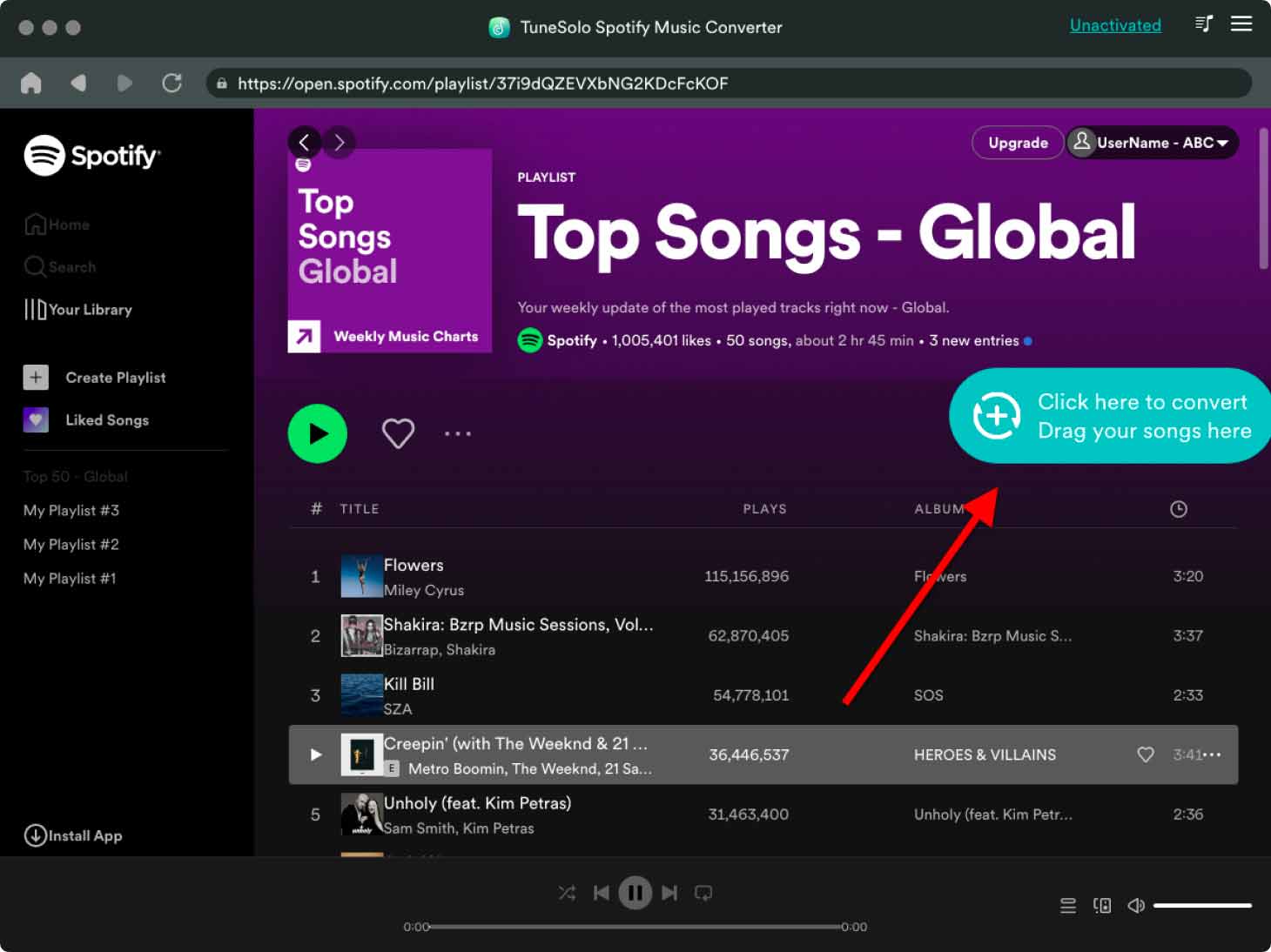
- الخطوة الثالثة هي اختيار تنسيق الإخراج. من بين مجموعة تنسيقات الصوت المتاحة التي تم ذكرها، اختر التنسيق المناسب. MP3 تنسيق الإخراج. يجب عليك تحديد مجلد الإخراج بالإضافة إلى موقع حفظ الأغاني المحولة.
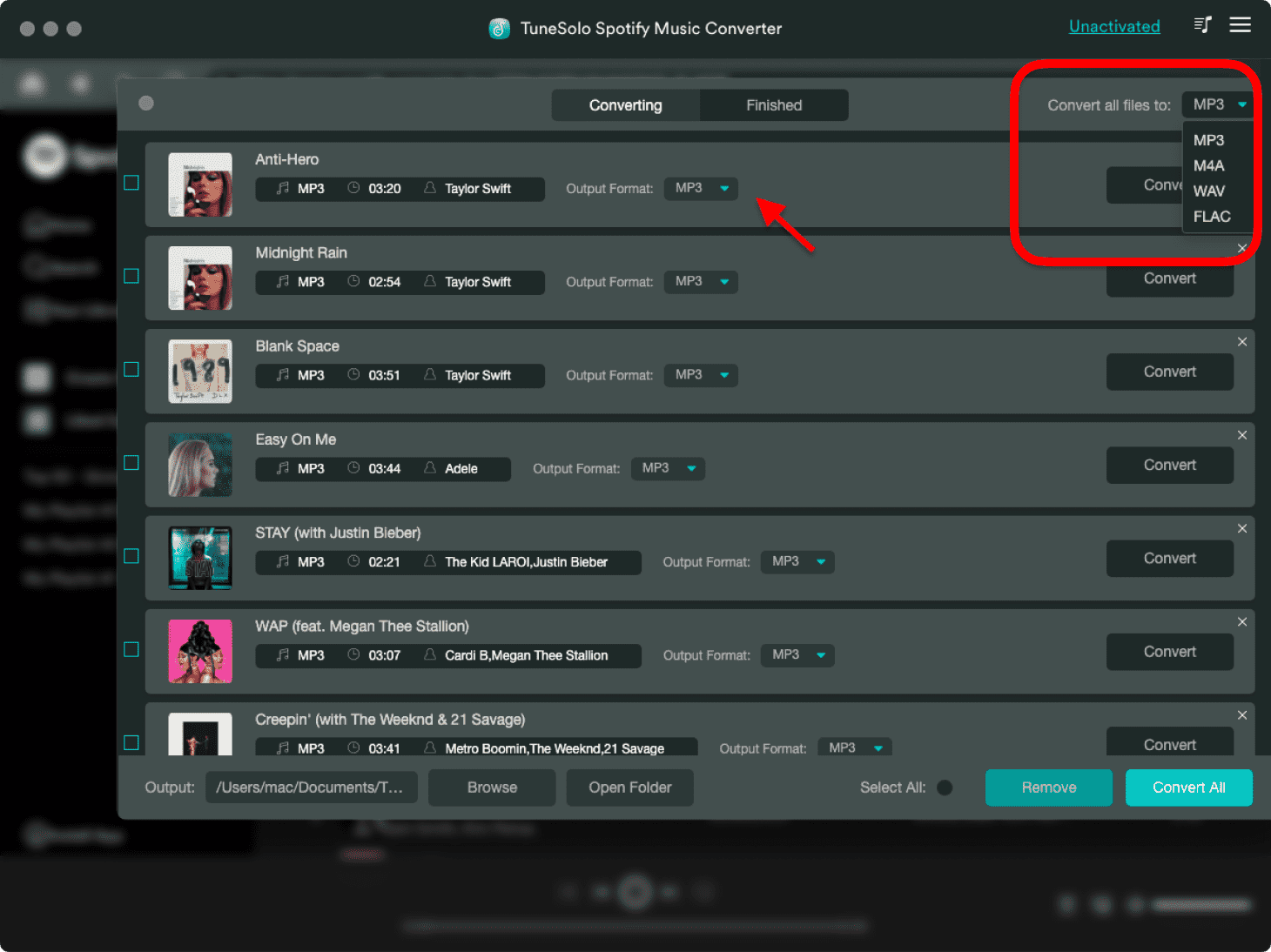
- الآن بعد أن تم تحميل الأغاني بنجاح وتم اختيار تنسيق الإخراج ، يمكنك الآن النقر فوق الزر "تحويل الكل".
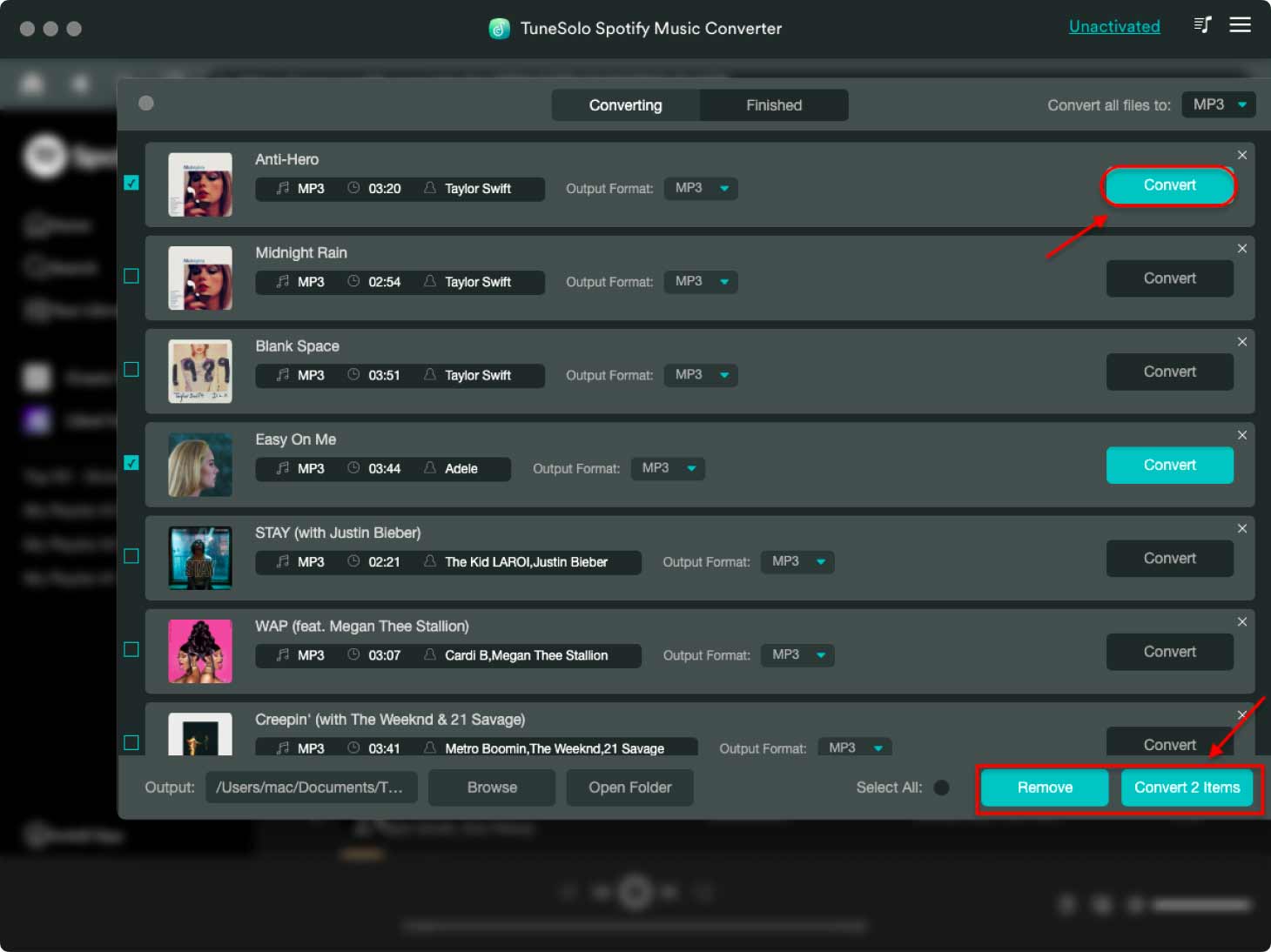
- أخيرًا ، عليك فقط الانتظار لبضع دقائق حتى يتم التحويل. بعد ذلك ، يمكنك الحصول عليها بالنقر فوق قسم "عرض ملف الإخراج".
وهناك لديك! بمجرد اتباع هذه الخطوات بشكل صحيح ، سيكون من الأنسب لك الآن الانتقال إلى الخطوة التالية وهي اللعب Spotify على Fitbit Ionic عن طريق مزامنتها أولاً في الساعة الذكية. خطوات كيفية اللعب Spotify على Fitbit Ionic تمت مناقشتها في القسم القادم.
الجزء 3. كيف ألعب Spotify على Fitbit Ionic؟
الآن بعد أن تم تحويل الأغاني وتنزيلها بأغنية جديدة بتنسيق في جهازك من خلال مساعدة TuneSolo Spotify Music Converterسيكون من الأسهل عليك نقل الأغاني وتشغيلها Spotify على Fitbit Ionic. الخطوات التفصيلية حول كيفية اللعب Spotify على Fitbit Ionic مذكورة أدناه.
الخطوة 1. نقل الملفات التي تم تنزيلها Spotify الأغاني في iTunes
للقيام بذلك، عليك أولاً فتح برنامج iTunes . بعد ذلك مباشرةً، فعّل خيار "مشاركة مكتبة iTunes XML مع التطبيقات الأخرى". الآن، بعد فتح iTunes، أنشئ قائمة تشغيل منفصلة لنقل جميع الأغاني التي تم تنزيلها إليها.
الخطوة 2. سجّل الدخول باستخدام حساب Fitbit الخاص بك
الخطوة التالية هي تنزيل وتثبيت تطبيق Fitbit Connect على جهاز آخر، مثل جهاز الكمبيوتر الشخصي. بعد اكتمال التثبيت، يمكنك تسجيل الدخول باستخدام حساب Fitbit الخاص بك.
الخطوة 3. تأكد من توصيل ساعة Fitbit Ionic الذكية وجهاز الكمبيوتر الخاص بك بنفس إعدادات شبكة Wi-Fi
عليك التأكد الآن من أن 2 الأجهزة المذكورة متصلة بنفس الشبكة. إذا لم تقم بذلك عند ضبط إعدادات Fitbit في البداية، يمكنك القيام بذلك بسهولة من خلال تطبيق Fitbit ثم النقر على إعدادات جهازك. استمر في التمرير حتى تجد إعدادات Wi-Fi لإضافة شبكتك الحالية.
الخطوة 4. استيراد الملفات التي تم تنزيلها Spotify Music إلى Fitbit Ionic
في تطبيق Fitbit Ionic الخاص بك ، انقر فوق رمز الحساب ثم انقر فوق Ionic. بعد القيام بذلك ، انقر فوق الوسائط ثم الموسيقى الشخصية. الآن ، من مجموعة الخيارات المدرجة بعد النقر فوق Ionic ، افتح تطبيق الموسيقى ثم حدد "نقل الموسيقى". بمجرد النقر فوق الخيار المذكور ، يتم نقل Spotify ستبدأ الآن الأغاني إلى Fitbit Ionic. ما عليك سوى الانتظار لبضع دقائق حتى تنتهي عملية النقل.
بمجرد أن يتم نقل الأغاني بنجاح ، قد تتمكن الآن من اللعب Spotify على Fitbit Ionic. ستتمكن من الاستمتاع بتشغيل الأغاني المفضلة لديك بلا توقف وغير محدود أثناء القيام بنوع من النشاط. ستظهر قائمة بجميع الأغاني المستوردة على ساعتك الذكية.
ملخص
لا يمكن تجربة الميزة الحقيقية للجهاز إلا إذا كنت تعرف كيفية استخدام كل ميزة من ميزاته. 1 الميزة الجيدة هي ما يتعلق بالموسيقى 1إذا كنت تستمتع بالاستماع إلى الموسيقى أثناء القيام بنشاط ما، فسيكون من المفيد لك معرفة خطوات تشغيلها. Spotify على Fitbit Ionic. ومن الرائع أيضًا معرفة ذلك TuneSolo Spotify Music Converter والأمور التي يُمكنه القيام بها. وبفضل مجموعة الميزات والخدمات المذكورة، فقد ثبتت فائدته وفعاليته في هذا النوع من الإجراءات.

