

كيفية إضافة وتشغيل Spotify على Sonos [تم التحديث في عام 2025]
أتاح تطوير نظام مكبرات الصوت Sonos إمكانية نشر الموسيقى على نطاق أوسع وبقدرات أكبر. ومن مزايا مكبرات الصوت Sonos أيضًا إمكانية ربطها بالعديد من خدمات بث الموسيقى، مثل Spotify Music. لذا، باتباع خطوات بسيطة وسهلة، يمكنك تشغيل Spotify على Sonos بكل سهولة.
إذا كنتَ مستخدمًا جديدًا لسماعات Sonos، فقد أضفتُ هنا قسمًا يشرح خطوات إضافة Spotify إلى Sonos. أما إذا كنتَ تواجه بعض المشاكل التقنية وتواجه صعوبة في تشغيل أغاني Spotify على سماعات Sonos، فقد ناقشتُ في هذه المقالة أيضًا الأسباب المحتملة والحلول المناسبة.
محتوى المادة الجزء 1. كيفية إضافة Spotify إلى نظام Sonos؟الجزء 2. كيفية تشغيل Spotify على جهاز Sonos؟الجزء 3. كيف يمكنني الاستماع إلى Spotify على Sonos دون اتصال بالإنترنت وبدون اشتراك مميز؟الجزء 4. كيفية إصلاح مشكلة عدم عمل جهاز Spotify على نظام Sonos؟الجزء 5. الأسئلة الشائعة حول Spotify و Sonosالجزء 6. ملخص
الجزء 1. كيفية إضافة Spotify إلى نظام Sonos؟
إذا كنتَ جديدًا على نظام مكبرات الصوت Sonos، فسأقدم لك بعض المعلومات عنه. هل تعلم أنه بإمكانك إضافة أي منصة بث موسيقى إلى نظام Sonos؟ نعم، بالتأكيد. إذا كنتَ ترغب دائمًا في القيام بذلك، فقد أدرجتُ أدناه الخطوات التفصيلية التي يمكنك اتباعها لإضافة مكبر الصوت Spotify إلى نظام Sonos. ولكن قبل البدء، تأكد أولًا من تثبيت أحدث إصدار من كلٍّ من مكبر الصوت Spotify وتطبيق Sonos. وتأكد أيضًا من اتصال أجهزتك بشبكة Wi-Fi نفسها.
على Android / iPhone
الخطوة 1. أولاً، قم بتثبيت تطبيق Sonos وتشغيله على جهازك المحمول.
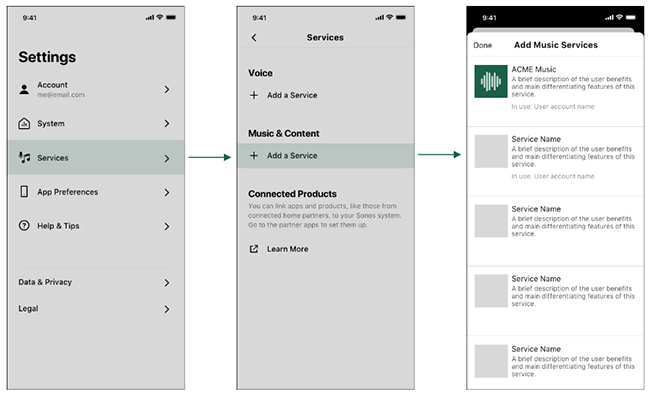
الخطوة 2. ثم انتقل إلى "الإعدادات" وحدد "الخدمات والصوت". ضمن "Music & Content," انقر على زر "إضافة خدمة".
الخطوة 3. الآن، حدد Spotify من قائمة الخدمات وانقر على “Add to Sonos”.
الخطوة 4. ثم اتبع التعليمات الظاهرة على الشاشة لإضافة Spotify إلى Sonos. بتسجيل الدخول باستخدام حسابك Spotify، تكون قد أضفت Spotify إلى Sonos بنجاح.
على نظام التشغيل Windows / Mac
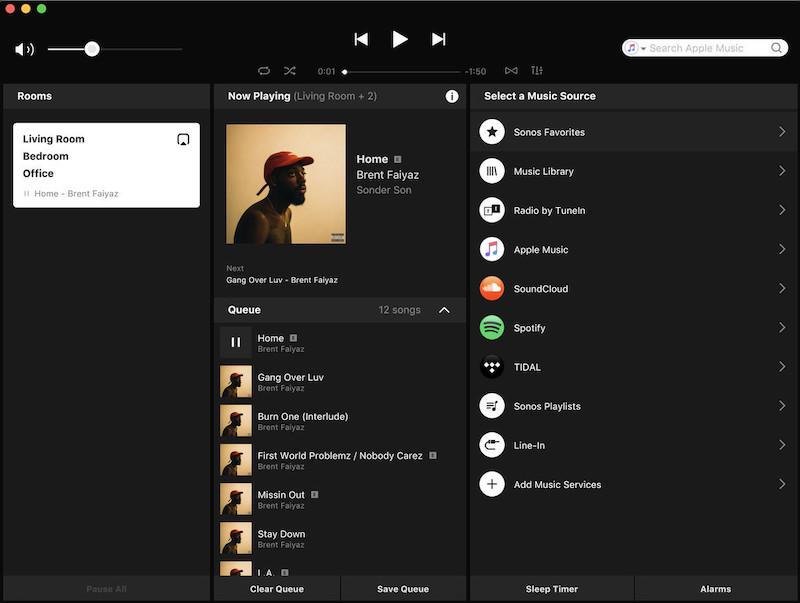
الخطوة 1. قم بتشغيل تطبيق Sonos على جهاز الكمبيوتر الخاص بك. ثم انتقل إلى علامة التبويب "اختيار مصدر الموسيقى".
الخطوة 2. انقر "Add Music Service" ثم اختر "Spotify". ثم أدخل تفاصيل حسابك Spotify.
الخطوة 3. اتبع التعليمات التي تظهر على الشاشة لإضافة Spotify إلى Sonos.
بعد إضافة تطبيق Spotify بنجاح إلى نظام مكبرات صوت Sonos الخاص بك، سيظهر الآن في القائمة الرسمية للخدمات المعتمدة والمتصلة. كما سيظهر في نتائج البحث عند البحث عن الأغاني وقوائم التشغيل. وللعلم، يدعم نظام Sonos كلاً من حساب Spotify المجاني وحساب Spotify المميز.
الجزء 2. كيفية تشغيل Spotify على جهاز Sonos؟
الآن وقد تمت إضافة Spotify إلى نظام Sonos الخاص بك، دعونا نتناول الآن الخطوات التفصيلية حول كيفية تشغيل Spotify على Sonos.
قم بتشغيل Spotify على Sonos في Spotify
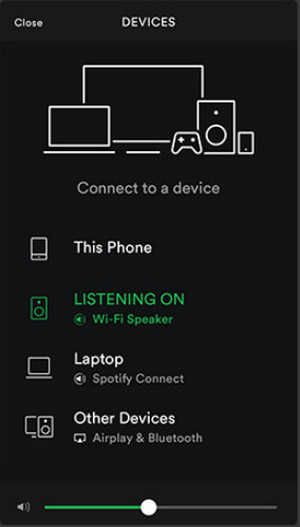
الخطوة 1. افتح تطبيق Spotify ثم حدد أغنية ترغب في بثها.
الخطوة 2. للخطوة التالية، انتقل إلى “Now Playing”.
الخطوة 3. بعد ذلك مباشرة، انظر إلى الجزء السفلي من شاشتك ثم انقر على الزر “Devices Available”ومن هناك، اختر وحدد مكبر صوت Sonos المتصل بك.
قم بتشغيل Spotify على Sonos من خلال تطبيق Sonos
الخطوة 1. قم بتشغيل تطبيق Sonos Controller على جهازك.
الخطوة 2. انقر على خيار "استعراض" أسفل الشاشة. ثم حدد Spotify وسجل الدخول إلى حسابك.
الخطوة 3. انتقل إلى "موسيقاي" وابحث عن المقطع الذي ترغب في تشغيله. ثم انقر على زر "تشغيل". بعد ذلك، يمكنك الاستمتاع بـ Spotify Music على Sonos.
تذكر أنه سيكون من الأفضل بكثير أن يشترك كل من مكبر صوت Sonos الخاص بك وتطبيق Spotify في نفس اتصال Wi-Fi.
الجزء 3. كيف يمكنني الاستماع إلى Spotify على Sonos دون اتصال بالإنترنت وبدون اشتراك مميز؟
حتى بدون الاشتراك المميز، ستتمكن من تشغيل Spotify دون اتصال بالإنترنت على Sonos باستخدام محول موسيقى يُتيح لك تنزيل ملفاتك المفضلة Spotify على جهازك بشكل دائم. الأداة الأمثل لهذه العملية هي TuneSolo Spotify Music Converter . باستخدام هذه الأداة، يمكنك إضافة Spotify إلى Sonos وتشغيل Spotify عليه. انقر على الزر أدناه وجرّبها مجانًا الآن!
الميزات الرئيسية لـ TuneSolo Spotify Music Converter
قم بتنزيل أغاني Spotify
أول ما يميز TuneSolo Spotify Music Converter هو إمكانية تحميل مفضلاتك من Spotify . تُعد هذه ميزة رائعة لجميع المستخدمين المجانيين، حيث أن خاصية التحميل حصرية لمستخدمي النسخة المدفوعة فقط. باستخدام TuneSolo Spotify Music Converter، ستتمكن من حفظ جميع أغنياتك وقوائم التشغيل المفضلة لديك على جهازك بشكل دائم.
تحويل أغاني Spotify إلى صيغ صوتية أخرى
ميزة 1 هي قدرته على تحويل الأغاني إلى TuneSolo أيضًا. يتيح لك TuneSolo Spotify Music Converter تحويل الأغاني إلى صيغ إخراج MP3 وWAV وAAC وFLAC. وتكمن الميزة الكبرى لهذه الصيغ في أنها متوافقة مع معظم الأجهزة.
الاستماع غير متصل
بمجرد تحويل أغاني Spotify بالكامل إلى أي من تنسيقات الصوت المذكورة أعلاه وتنزيلها بنجاح على جهازك، ستتمكن الآن من تشغيل الأغاني المختارة على أي جهاز من اختيارك.
قم بتشغيل الأغاني في الكثير من الأجهزة
بما أن الأغاني Spotify محمية بواسطة DRM، والتي تسمح بتشغيل الأغاني فقط على الأجهزة المصرح بها والمدعومة، فإن الأغاني TuneSolo Spotify Music Converter تتيح تشغيلها دون أي قيود على عدد الأجهزة المستخدمة.
سرعة التحويل السريع
هذه في الواقع إحدى أفضل ميزات جهاز TuneSolo Spotify Music Converter. من الجيد معرفة أنه قادر على تسريع عملية التحويل حتى 5 أضعاف السرعة العادية. في غضون دقائق معدودة، يمكنك تحويل عشرات الأغاني وتنزيلها على جهازك.
احتفظ بالمعلومات المهمة مثل علامات ID3 ومعلومات البيانات الوصفية.
كما أن TuneSolo Spotify Music Converter قادر أيضًا على الاحتفاظ بجميع المعلومات المهمة من الأغاني بما في ذلك معلومات البيانات الوصفية وعلامات ID3 الخاصة بها.
تنظيم مكتبة الموسيقى الخاصة بك
بمساعدة TuneSolo Spotify Music Converter، يمكنك أيضًا تنظيم جميع ملفاتك وفقًا لما تراه مناسبًا لك. يمكنك تصنيفها حسب أي فئة تختارها، سواءً حسب الفنان أو الألبوم أو النوع الموسيقي، بناءً على تفضيلاتك.
تحديثات مجانية ومساعدة غير محدودة من فريق الدعم الفني
يحق لجميع مستخدمي TuneSolo الحصول على تحديثات مجانية عند توفر 1. كما يمكن للمستخدمين طلب المساعدة من فريق الدعم الفني في حال واجهوا أي مشكلة أثناء استخدام البرنامج.
خطوات استخدام TuneSolo Spotify Music Converter
الخطوة 1. قم بتنزيل وتشغيل TuneSolo Spotify Music Converter
الخطوة الأولى هي تنزيل التطبيق من متجر التطبيقات على جهازك. كما يمكنك تنزيله من الموقع الرسمي TuneSolo.
الخطوة 2. قم بتحميل الأغاني إلى TuneSolo Spotify Music Converter
بعد تثبيت التطبيق وتشغيله على جهازك، انتظر بضع دقائق حتى يتعرف التطبيق على مكتبة TuneSolo الخاصة بك. بمجرد التعرف عليها، يمكنك البدء بتحميل ملفات الأغاني. يمكنك القيام بذلك إما بنسخ الرابط ولصقه في المحول، أو بسحب وإفلات الأغاني من مكتبتك إلى جهاز الكمبيوتر.

الخطوة 3. حدد تنسيق إخراج أغاني Spotify ومجلد الإخراج أيضًا.
بعد تحميل الأغاني بنجاح إلى المحول، يمكنك اختيار أحد تنسيقات الإخراج التالية: MP3,، WAV,، AAC,، وFLAC. قد يُطلب منك أيضًا تحديد مجلد لحفظ الأغاني بعد عملية التحويل.

الخطوة 4. انقر على زر "تحويل الكل"
الآن وقد أصبحت الأغاني جاهزة وتم اختيار تنسيق الإخراج، يمكنك النقر على “Convert All” اضغط على الزر لبدء العملية بأكملها.

الخطوة 5. احصل على الأغاني المحولة Spotify
بعد إتمام العملية بالكامل، يمكنك الآن التحقق من الأغاني المحولة من خلال النظر إلى “View Output File” هذا القسم. هنا يمكنك الحصول على الأغاني المحولة أيضاً.
اتباع جميع الخطوات المذكورة في استخدام TuneSolo Spotify Music Converter سيساعدك على تشغيل Spotify على Sonos بدون حدود.
الجزء 4. كيفية إصلاح مشكلة عدم عمل جهاز Spotify على نظام Sonos؟
إذا كنت تواجه مشكلات في تشغيل Spotify على Sonos، فقد قدمت هنا بعض الحلول الأكثر توصية والخطوات المقابلة التي تحتاج إلى اتخاذها لحل المشكلات المذكورة أعلاه.
رقم الحل 1: إزالة Spotify كخدمة
الخطوة 1. أول ما عليك فعله هو فتح تطبيق Sonos الخاص بك، ثم الانتقال إلى خيار التطبيقات. ومن هناك، ابحث عن قسم الخدمات.
الخطوة 2. من قسم الخدمات، ابحث عن تطبيق Spotify Music.
الخطوة 3. بمجرد العثور على تطبيق Spotify Music، اضغط باستمرار على التطبيق ثم قم بإزالته.
الخطوة 4. بعد إزالة Spotify Music بنجاح، انتظر حوالي 10 دقيقة قبل إضافة التطبيق مرة أخرى.
الخطوة 5. الآن بعد مرور 80000127510QXZ دقيقة، يمكنك البدء في إضافة تطبيق Spotify إلى قائمة التطبيقات المضمنة في قسم الخدمات في تطبيق Sonos الخاص بك.
بعد تثبيت تطبيق Spotify بالكامل، حاول تشغيل تطبيق Spotify على جهاز Sonos مرة أخرى. هذه إحدى أسهل الطرق لتشغيل تطبيق Spotify على Sonos بسهولة ودون أي مشاكل.
رقم الحل 2: قم بتحديث خادم DNS الخاص بك
قد يكون سبب آخر لعدم تمكنك من تشغيل ملف Spotify على Sonos هو وجود خطأ في خادم DNS الخاص بك. خادم DNS هو نظام ملفات، وهو المسؤول عن ربط جميع أجهزتك وتشغيلها. ولحسن الحظ، هناك خطوات بسيطة وسهلة لتحديث خادم DNS الخاص بك، مما يتيح لك تشغيل ملف Spotify على Sonos مرة أخرى. راجع قائمة الخطوات أدناه.
الخطوة 1. على جهازك المحمول، انتقل إلى إعدادات الواي فاي الخاصة بك ثم اضغط مطولاً على الشبكة التي كنت تستخدمها.
الخطوة 2. بعد ذلك مباشرة، انقر على تعديل الشبكة.
الخطوة 3. الآن، يجب عليك محاولة تحديد إعدادات IP ثم تغييرها إلى نظام أسماء نطاقات عام مثل Google DNS و OpenDNS.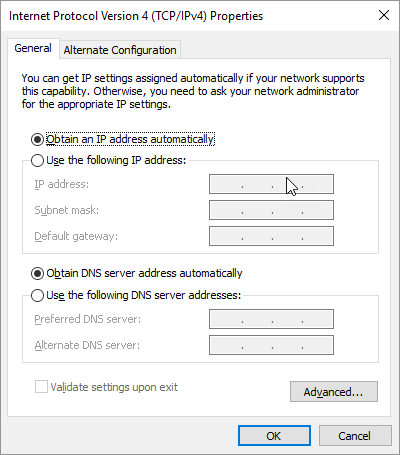
الحل رقم 3: أعد تشغيل جهاز التوجيه الخاص بك
إذا كنت تواجه مشكلة في توصيل تطبيق Spotify بمكبر صوت Sonos الخاص بك، فإن إعادة تشغيل جهاز التوجيه الخاص بك هي في الواقع واحدة من أكثر الحلول شيوعًا واكتمالًا على الفور.
الخطوة 1. لاحظ الزر الموجود في الجزء الخلفي من جهاز التوجيه، ثم انقر عليه بمجرد العثور عليه. إذا واجهت صعوبة في تحديد مكان زر إعادة الضبط، فتذكر أنه موجود في المكان الذي تتصل به جميع أسلاك الطاقة.
الخطوة 2. يمكنك أيضًا محاولة إزالة جميع هذه المقابس ثم الانتظار لبضع دقائق قبل إعادتها مرة أخرى.
الحل رقم 4: تحقق مما يعيق إشارات جهاز Sonos الخاص بك
قد يكون السبب الآخر هو وجود تداخل عند توصيل جهاز Sonos الخاص بك بتطبيق Spotify. إذا كنت تعلم أن مكبرات صوت Sonos تعمل على نفس قناة جهاز توجيه Wi-Fi الخاص بك، فقد تواجه تداخلًا لأن ترددات الراديو متقاربة جدًا، مما قد يؤدي إلى حجب الإشارة. قد يمنعك هذا أيضًا من تشغيل Spotify على Sonos.
إذا كان هذا هو الحال وما زلت ترغب في تشغيل Spotify على Sonos، فإن أفضل رهان لك هو تغيير القناة التي تريدها بين جهاز Sonos الخاص بك وجهاز توجيه Wi-Fi الخاص بك.
رقم الحل 5: جرب استخدام جهاز آخر
يُعد تسجيل الدخول باستخدام حساب Spotify مختلف على جهاز آخر حلاً لا بد من تجربته إذا لم تتمكن من تشغيل Spotify على Sonos. هذه الطريقة مخصصة لمن لديهم حساب 1 أو أكثر. يمكنك مراجعة إعدادات حسابك والتأكد من منح جميع تطبيقات الهاتف التي تستخدمها الأذونات اللازمة. يُنصح بشدة باستخدام جهاز احتياطي، خاصةً إذا كنت تواجه مشكلة في توصيل جهاز 1 بجهاز آخر.
الجزء 5. الأسئلة الشائعة حول Spotify و Sonos
Q1. هل يمكنني استخدام Spotify مع Sonos باستخدام حساب مجاني؟
A1: نعم، يمكنك ذلك. سواء كنت مستخدمًا مجانيًا أو مشتركًا في الخدمة المدفوعة، يمكنك تشغيل الموسيقى المجانية مباشرةً على مكبرات صوت Sonos الخاصة بك من خلال تطبيق Sonos. أما إذا كنت ترغب في تشغيل الأغاني دون اتصال بالإنترنت على تطبيق Sonos، فيمكنك استخدام TuneSolo Spotify Music Converter لتحقيق ذلك.
Q2: كيف يمكنني تغيير حساب Spotify على Sonos؟
A2: على الهاتف، انتقل إلى "استعراض" واختر Spotify. ثم انقر على اسم الملف الشخصي وستظهر لك قائمة بالحسابات المضافة. بعد ذلك، اختر الحساب الذي تريد التبديل إليه.
أثناء استخدام الكمبيوتر، انتقل إلى "تحديد مصدر الموسيقى" وانقر على أيقونة القائمة المنسدلة. ثم اختر Spotify وحدد الحساب الذي ترغب في التبديل إليه.
Q3: كيف يمكنني تسجيل الخروج من Spotify على Sonos؟
A3: إذا كنت ترغب في تسجيل الخروج من حسابك Spotify على تطبيق Sonos الخاص بك، فيمكنك اتباع الخطوات المدرجة أدناه.
الخطوة 1. أول خطوة هي فتح متصفحك ثم تسجيل الدخول باستخدام حسابك الحالي Spotify. تذكر أنه لا يمكنك القيام بذلك إلا عبر متصفح الإنترنت، وليس من خلال تطبيق Spotify المثبت على جهازك المحمول.
الخطوة 2. الآن، انتقل إلى التطبيقات وابحث عن تطبيق Sonos. عليك إزالته من قائمة التطبيقات المعتمدة إذا كنت ترغب في ذلك.
الخطوة 3. بعد القيام بذلك، ارجع إلى الصفحة الرئيسية للتطبيق ثم انقر على “Sign Out Everywhere”.
الجزء 6. ملخص
كما ذُكر في المقال، يُعدّ نظام مكبرات الصوت Sonos ميزة رائعة تُتيح لنا تشغيل أغانينا وقوائم التشغيل المفضلة لدينا Spotify. كما يُمكنك إضافة خدمات بث موسيقى أخرى إذا رغبت. في حال واجهت أي مشكلة تقنية أثناء توصيل Spotify بنظام Sonos، جرّب تطبيق الحلول المُوصى بها والمذكورة في هذا المقال.
أما بالنسبة لأولئك الذين لا يرغبون في الاشتراك المميز، فلا تترددوا في استخدام النقاش حول استخدام TuneSolo Spotify Music Converter لتشغيل Spotify على Sonos مجانًا دون الحاجة إلى اشتراك مميز.

