

أفضل 3 طرق لحظر إعلانات سبوتيفاي على أجهزة ماك [تحديث 2025]
لطالما كان الاسترخاء ممكناً من خلال الموسيقى، وعندما يتعلق الأمر بأفضل مزود خدمة موسيقى، فإن Spotify Music هي المنصة الأولى التي تتبادر إلى الذهن. فهي بالفعل واحدة من أبرز خدمات بث الموسيقى في السوق حالياً، مع أكثر من مئة مليون مستخدم.
إن العدد الإجمالي للمشتركين دليلٌ على أن الكثيرين يجدون في الموسيقى وسيلةً للراحة والاسترخاء. ولكن ماذا لو استمرت الإعلانات بالظهور أثناء تشغيل الموسيقى على جهاز ماك؟ ما هي أفضل برامج حجب الإعلانات الموصى بها لأجهزة ماك، وكيفية الحصول على أحدها؟
يُلاحظ ظهور الإعلانات فجأةً أثناء الاستماع إلى الأغاني غالبًا لدى مستخدمي التطبيق المجانيين. لذا، إذا كنت تستخدم تطبيق Spotify مجانًا أيضًا، فخصص بعض الوقت لقراءة المقال كاملًا، حيث يتضمن شرحًا لبرامج حجب الإعلانات Spotify لأجهزة Mac، بالإضافة إلى شرح كيفية استخدامها.
محتوى المادة الجزء 1. أفضل برامج حجب الإعلانات المجانية لنظام ماك (2) (Spotify) الجزء 2. قم بالترقية إلى الإصدار المميز Spotify لحظر إعلانات Spotify على نظام ماكالجزء 3. قم بتنزيل Spotify Music مجانًا لتجنب إعلانات Spotify على نظام ماكالجزء 4. خاتمة
الجزء 1. أفضل برامج حجب الإعلانات المجانية لنظام ماك (2) (Spotify)
سيكون العمل والقيام ببعض مهامك أكثر إمتاعًا ومرحًا إذا كانت هناك موسيقى يتم تشغيلها في الخلفية ، أليس كذلك؟ هذا رائع حقًا ولكنه قد يجعلك تشعر بالانزعاج والغضب إذا استمرت إعلانات متعددة في الظهور في منتصف الأغاني التي يتم تشغيلها.
لهذا السبب تحديدًا، يُطلب بشدة برنامج حجب الإعلانات Spotify لأجهزة ماك من قِبل مستخدمي أجهزة ماك الذين يستمعون إلى موسيقاهم المفضلة عبر الإنترنت. سيمنع برنامج حجب الإعلانات Spotify ظهور الإعلانات تلقائيًا، مما يتيح لك الاستمتاع ببث موسيقى غير محدود.
هناك العديد من برامج حظر الإعلانات التي يمكنك استخدامها اعتمادًا على نوع الجهاز الذي تستخدمه، وقد شرحت أدناه 2 أفضل برامج حظر الإعلانات Spotify لأجهزة Mac والخطوات المقابلة لكيفية استخدام كل منها.
#1. استخدم Spotify free لحظر الإعلانات على Spotify لنظام Mac
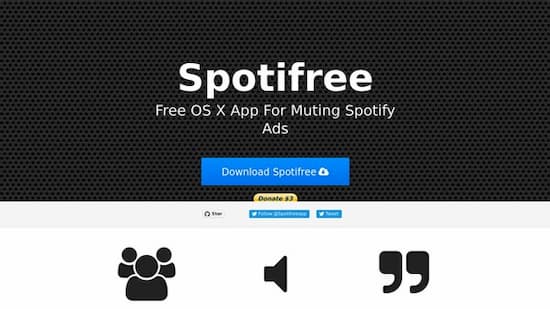
Spotifree هو برنامج لحجب الإعلانات لأجهزة Mac، مصمم خصيصًا لجميع أجهزة Mac، بما في ذلك MacBook Pro وMacBook Air وiMac. يتميز Spotifree بإمكانية الوصول إلى جميع ميزاته مجانًا تمامًا. التطبيق مجاني بالكامل ومتاح على جهازك. هذه ميزة رائعة، خاصةً للمستخدمين الذين لا يملكون اشتراكًا مميزًا (Spotify) ويكتفون باستخدام النسخة المجانية.
يقوم تطبيق Spotifree بتعطيل أو كتم صوت Spotify Music عند ظهور أي إعلان. يعتمد ذلك بالطبع على مدة الإعلان. فإذا كان إجمالي وقت عرض الإعلان حوالي 2 دقيقة، فسيعمل Spotifree خلال هذه المدة. وعند انتهاء عرض الإعلان، يقوم Spotifree تلقائيًا بإعادة تشغيل الأغاني وضبط مستوى الصوت على نفس المستوى السابق.
كيفية حظر إعلانات Spotify على جهاز Mac باستخدام Spotify free
- أول شيء يجب عليك فعله هو الحصول على تطبيق Spotifree وتثبيته على جهازك بعد ذلك.
- الخطوة التالية هي نقل Spotifree إلى دليل التطبيقات. بعد القيام بذلك ، قم بتشغيل التطبيق على جهازك أيضًا.
- تذكر أنه بمجرد تثبيت Spotifree وتشغيله، سيتم ربطه تلقائيًا بحسابك، وستتمكن من رؤية تفاصيله. عند بدء تشغيل Spotifree، سيقوم بكتم جميع الإعلانات التي يكتشفها.
- عندما يبدأ تطبيق Spotifree بالعمل، لا داعي للقلق بشأن تعطل جهاز Spotify Music فجأة. لن يؤثر ذلك على جهاز Mac الخاص بك أو تطبيق Spotify Music.
#2. قم بتثبيت AdBlock لمتصفح Safari لتخطي إعلانات Spotify على نظام Mac
ثاني أفضل برنامج لحجب الإعلانات على نظام ماك هو AdBlock لمتصفح سفاري . يُعدّ هذا البرنامج، الذي يُنصح باستخدامه على نظام ماك، ميزةً حقيقيةً. فهو يُتيح لك تصفح الإنترنت بسرعة أكبر، حيث يمنع ظهور الإعلانات تلقائيًا أثناء البحث. ربما يكون معظمكم قد مرّ بهذه التجربة مرارًا وتكرارًا؛ إذ تبحث عن محتوى معين على الإنترنت، ثم يظهر إعلان فجأة على شاشتك.
هكذا يعمل برنامج AdBlock لمتصفح Safari تمامًا مثل برنامج حظر الإعلانات Spotify لأجهزة Mac. بمجرد تثبيته على جهاز Mac الخاص بك، لن تقلق بعد الآن بشأن الإعلانات المتعددة من مواقع الإنترنت المختلفة.
كيفية تخطي إعلانات Spotify على نظام ماك باستخدام AdBlock لمتصفح سفاري
- افتح جهاز Mac الخاص بك وتوجه إلى متجر التطبيقات. بعد القيام بذلك ، ابحث عن AdBlock لـ Safari.
- بعد ذلك مباشرة ، انقر على زر "Get" الذي ستراه بجانب التطبيق الذي ظهر في نتائج البحث.
- الآن ، بعد تنزيل التطبيق ، قم بتثبيته بجوار جهازك.
- بمجرد اكتمال التثبيت ، انقر فوق "فتح".
- عليك بعد ذلك السماح لـ AdBlock بالتشغيل في Safari الخاص بك.
- وأخيرًا ، عليك أن تقرر أيهما ستستخدمه بين AdBlock Engine و AdBlock Symbol. بمجرد أن تقرر أخيرًا ، حدد المربع بجوار ما اخترته.
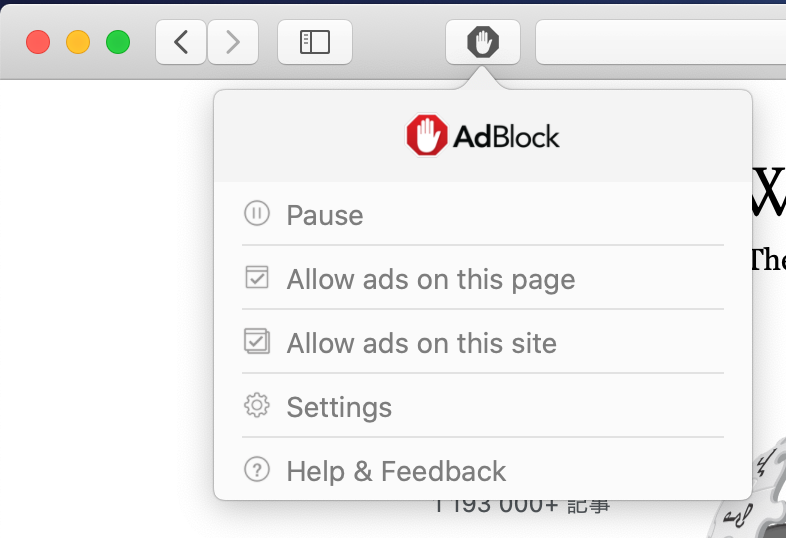
يحظى برنامج AdBlock حاليًا باهتمام وإشادة كبيرين لفعاليته العالية كبرنامج حجب إعلانات لأجهزة Mac (رقم الموديل Spotify). وقد أثبت قدرته على حجب جميع الإعلانات في كل مهمة تقوم بها على الإنترنت باستخدام جهاز Mac الخاص بك.
الجزء 2. قم بالترقية إلى الإصدار المميز Spotify لحظر إعلانات Spotify على نظام ماك
بالتأكيد، لا أحد يرغب في انقطاع جلسة الاستماع إلى الموسيقى على جهاز ماك بسبب ظهور الإعلانات بين الأغاني. أسهل وأسرع طريقة لحجب الإعلانات على Spotify هي الاشتراك في باقة Spotify المميزة.
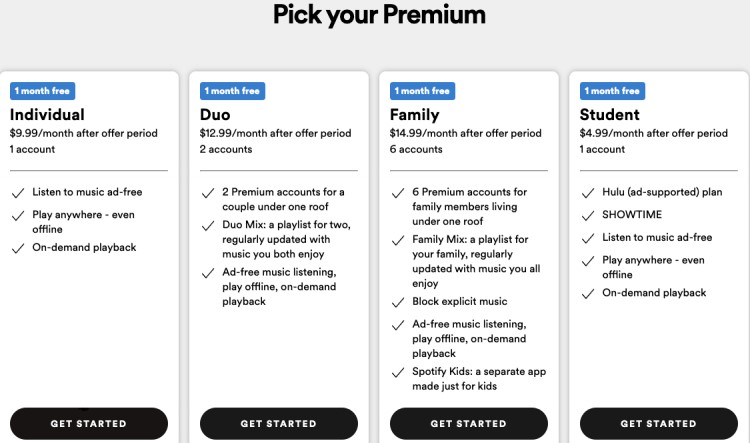
بفضل مانع الإعلانات المدمج والمستخدم Spotify لأجهزة Mac، سيتم حظر جميع الإعلانات تلقائيًا، مما يتيح لك الاستمتاع ببث غير محدود للأغاني دون أي انقطاع. ولا يقتصر الأمر على حظر الإعلانات فحسب، بل يمكنك أيضًا مع Spotify Premium تحميل جميع مقطوعاتك الموسيقية وقوائم التشغيل المفضلة لديك للاستماع إليها دون اتصال بالإنترنت. إذا كانت ميزانيتك الشهرية الإجمالية 9.99، يمكنك الحصول على حساب Spotify Premium.
راجع الخطوات التفصيلية أدناه للحصول على مانع الإعلانات Spotify من خلال Spotify Premium.
- أول شيء يجب فعله هو فتح جهاز كمبيوتر Mac الخاص بك وزيارة الموقع الرسمي لـ Spotify.
- ابحث عن الزر في الواجهة الرئيسية للتطبيق “Get Spotify Premium”بمجرد العثور عليه، انقر عليه.
- سيتم بعد ذلك عرض قائمة باقات Premium مع شروطها المقابلة على شاشتك. اختر نوع خطة Premium التي ترغب في الحصول عليها.
- يُذكر سعر الاشتراك المقابل على كل باقة مميزة. انقر على 1 وادفع ثمنها.
- والآن، انظر إلى أسفل الصفحة وسترى زر “Start My Spotify Premium” من أجل تسجيل الاشتراك المميز.
بعد إتمام جميع الخطوات المذكورة أعلاه، وباستخدام مانع الإعلانات المدمج في حساب Spotify الخاص بنظام Mac والمُفعّل في حسابك المميز Spotify، يُمكنك الآن الاستمتاع بجلسة بث موسيقى خالية من الإعلانات على جهاز Mac الخاص بك. إذا كنت ترغب في معرفة كيفية تنزيل Spotify Music مجانًا لتخطي إعلانات Spotify على نظام Mac، فتابع القراءة حيث سيتم شرح ذلك في القسم التالي.
الجزء 3. قم بتنزيل Spotify Music مجانًا لتجنب إعلانات Spotify على نظام ماك
أكثر ما يزعج المستخدمين المجانيين هو ظهور الإعلانات فجأةً بين الأغاني. ويزداد الأمر سوءًا إذا تجاوزت مدة الإعلان دقيقةً واحدة. الحل الأسرع والأكثر فعالية هو ترقية حسابك إلى حساب مميز (1)، ولكن ماذا لو لم تكن تنوي الاشتراك؟
لحسن الحظ، توجد أداة فعّالة تُساعدك على تجاوز القيود المذكورة، وتُمكّنك من استخدام مانع الإعلانات Spotify لأجهزة ماك. هذه الأداة الخارجية هي TuneSolo Spotify Music Converter . يُقدّم مُحوّل الموسيقى هذا العديد من الميزات الإضافية إلى جانب الخدمات المذكورة.
الميزات الرئيسية لـ TuneSolo Spotify Music Converter
قم بتحويل وتنزيل Spotify Music مجانًا وبسرعة فائقة
يُتيح لك برنامج TuneSolo Spotify Music Converter حفظ جميع أغنياتك المفضلة بشكل دائم على أي جهاز تستخدمه. بمعنى آخر، بمجرد تنزيل الأغاني، يمكنك نقلها إلى جهاز آخر إذا رغبت في ذلك. كما يُمكن تحويل الأغاني إلى صيغ صوتية أخرى، بما في ذلك صيغة MP3 ، وWAV، وAAC، وFLAC، والتي يُمكن تشغيلها على العديد من الأجهزة.
تشغيل الفيديو دون اتصال لحظر الإعلانات على Spotify
يمكن الاستمتاع بجميع الأغاني التي تم حفظها بالكامل على كمبيوتر Mac أو أي جهاز في وضع عدم الاتصال. مع هذه الميزة ، لا داعي للقلق بعد الآن بشأن استقرار الإشارة أو اتصال الإنترنت.
تشغيل Spotify Music على أجهزة متعددة
نظرًا لأنه يمكن تحويل الأغاني إلى تنسيقات صوتية أخرى ، يمكن الآن نقلها جميعًا أيضًا إلى أجهزة أخرى من اختيارك. فقط تأكد من تنزيل الأغاني بالكامل حتى تتمكن من نقلها إلى مشغل صوت آخر.
احتفظ بمعلومات العلامات والبيانات الوصفية ID3
يُعدّ الوسم ID3 ومعلومات البيانات الوصفية، بما في ذلك العنوان واسم الفنان واسم الألبوم وسنة الإصدار وغلاف الألبوم، عناصر أساسية لتحديد أغاني Spotify Music. ولحسن الحظ، يحتفظ ألبوم TuneSolo Spotify Music Converter بجميع هذه التفاصيل المهمة.
تنظيم مكتبة الموسيقى الخاصة بك
يتميز جهاز TuneSolo أيضاً بميزة تنظيم ملفات الموسيقى حسب رغبة المستخدم، حيث يتيح له ترتيبها حسب السنة، أو الألبوم، أو الفنان، أو أي تصنيف آخر يناسبه.
بفضل ميزات وخدمات TuneSolo Spotify Music Converter، يمكنك التخلص من الإعلانات أثناء الاستماع إلى الموسيقى. كما يمكنك الحصول على مانع الإعلانات Spotify لنظام ماك فورًا عند استخدام محول الموسيقى هذا.
خطوات تحويل وتنزيل Spotify Music لحجب الإعلانات على Spotify
الآن وقد تعرفت على لمحة موجزة عن الخدمات التي يقدمها TuneSolo Spotify Music Converter، دعنا نناقش الآن الخطوات التفصيلية حول كيفية تحويل المقاطع الصوتية وقوائم التشغيل إلى تنسيق الإخراج MP3 باستخدام محول الموسيقى هذا، وكيف يمكن أن يساعدك في الحصول على مانع الإعلانات Spotify لنظام التشغيل Mac.
الخطوة 1. قم بتنزيل وتشغيل TuneSolo Spotify Music Converter
الخطوة الأولى هي تحميل تطبيق TuneSolo Spotify Music Converter. للقيام بذلك، يمكنك ببساطة زيارة الموقع الرسمي لتطبيق TuneSolo ثم تحميل التطبيق من هناك. أو يمكنك التوجه إلى متجر التطبيقات على جهازك والبحث عن تطبيق TuneSolo. بعد اكتمال التحميل، قم بتثبيت التطبيق وتشغيله على جهازك.
الخطوة 2. افتح مشغل الويب Spotify واختر الأغاني/قوائم التشغيل التي تريد تنزيلها
انقر على الزر "Open the Spotify web player" انقر على الزر الموجود في الصفحة الرئيسية، ثم ادخل إلى مشغل الويب المدمج. سجّل الدخول إلى حسابك Spotify. الآن، يمكنك اختيار قائمة تشغيل أو أغنية أو ألبوم من مشغل الويب لتحويله. اسحبه وأفلته مباشرةً في زر "+" (فقاعة خضراء على الجانب الأيمن من واجهة البرنامج).

الخطوة 3. اختر تنسيق إخراج الأغاني ومجلد الإخراج أيضًا.
بعد تحميل الأغاني، اختر صيغة الإخراج المطلوبة. من قائمة صيغ الإخراج المعروضة، انقر على صيغة MP3. بعد اختيار الصيغة، عليك أيضاً تحديد المجلد الذي ترغب بحفظ الأغاني فيه بعد عملية التحويل.
الخطوة 4. انقر على زر "تحويل الكل"
بمجرد تحميل الأغاني واختيار تنسيق الإخراج، يمكنك الآن البدء بالنقر على “Convert All” اضغط على الزر لبدء عملية التحويل أخيرًا.
الخطوة 5. احصل على الملفات التي تم تحويلها بنجاح
الآن وقد اكتملت العملية برمتها، يمكنك حفظها على جهازك إلى الأبد بالنقر على أيقونة “View Output File”.
بمجرد تنزيل الأغاني على جهاز Mac الخاص بك، يمكنك التخلص من جميع الإعلانات التي تظهر أثناء تشغيل الأغاني. استخدام TuneSolo Spotify Music Converter يُعد ميزة رائعة لك، فهو يُعادل تمامًا استخدام مانع إعلانات Spotify لأجهزة Mac.
الجزء 4. خاتمة
مع برامج حجب الإعلانات 2 وSpotify لأجهزة ماك، والتي تمّت مناقشتها سابقًا، ستتمكن بالتأكيد من الاستمتاع بتجربة بث موسيقى متواصلة وغير محدودة باستخدام تطبيق Spotify Music. في الواقع، هناك العديد من برامج حجب الإعلانات Spotify التي يمكنك العثور عليها عند البحث على الإنترنت. ولكن بما أن برنامج 2 المذكور أثبت فعاليته بنسبة 100% في حجب الإعلانات، فإن تجربة أحد برامج حجب الإعلانات Spotify لأجهزة ماك ستكون بالتأكيد تجربة قيّمة.
من ناحية أخرى، إذا كنت ترغب حقًا في ضمان عدم ظهور أي إعلانات أثناء جلسات بث الموسيقى، ولكنك لا ترغب في الاشتراك في باقة Spotify Premium، فما عليك سوى استخدام باقة TuneSolo Spotify Music Converter. تتيح لك ميزة التنزيل عبر الإنترنت والتشغيل دون اتصال بالإنترنت الاستمتاع بتجربة استماع مثالية ومريحة للغاية.

