

كيفية تحسين معدل البت لبث الموسيقى بدون فقدان الجودة (Spotify)
تُعدّ Spotify منصةً عملاقةً لبثّ الموسيقى. لذا، فإنّ معدل نقل البيانات (Bitrate) الخاص بـ Spotify مثيرٌ للاهتمام بالنظر إلى حجم هذه المنصة. بدايةً، يُشير معدل نقل البيانات إلى كمية البيانات المنقولة عند البثّ أو استخدام المنصة الرقمية. ويعني ارتفاع معدل نقل البيانات معالجة المزيد من البيانات أو التفاصيل.
بالنسبة لعشاق الموسيقى، تُعد جودة الموسيقى التي يستمعون إليها عاملاً بالغ الأهمية. وتعتمد جودة الموسيقى على معدل نقل البيانات (البت) لخدمة البث المستخدمة. فكلما ارتفع معدل نقل البيانات، كانت جودة الموسيقى أفضل. وعلى وجه الخصوص، يُعد معدل نقل البيانات لـ Spotify عاملاً حاسماً في ترسيخ مكانتها كواحدة من أفضل مزودي خدمات بث الموسيقى، إن لم تكن الأفضل على الإطلاق.
محتوى المادة الجزء 1. ما هو معدل البتات الذي يتم بثه بواسطة Spotify؟الجزء 2. كيفية ضبط معدل البت Spotify للحصول على أعلى جودة؟الجزء 3. كيف يمكنني الحصول على أغاني Spotify بجودة عالية بدون فقدان للجودة؟الجزء 4. أخيرا
الجزء 1. ما هو معدل البتات الذي يتم بثه بواسطة Spotify؟
تتوفر معدلات نقل البيانات Spotify بنطاقات مختلفة على العديد من الأجهزة. تتراوح هذه المعدلات بين الجودة المنخفضة والعالية والممتازة لتجربة استماع موسيقية مميزة. والآن، دعونا نلقي نظرة على معدل نقل البيانات Spotify على مختلف الأجهزة:
لتطبيق سطح المكتب:
للمستخدمين المجانيين: هناك جودة قياسية هي 160 Kbps
للمستخدمين المميزين: يمكنكم استخدام البث عالي الجودة على 320 Kbps.
لجهاز تشغيل الويب Spotify وجهاز Chromecast:
للمستخدمين المجانيين: الجودة القياسية هي 128 Kbps
للمستخدمين المميزين: يمكنكم استخدام البث عالي الجودة على 256 Kbps.
بالنسبة للأجهزة المحمولة التي تتضمن Android و iOS ، فهذه هي معدلات البت الخاصة بها:
متوسط منخفض لـ 24Kbps
عادي - متوسط 96 Kbps
متوسط مرتفع لـ 160 Kbps مع OGG
مرتفع جدًا - متوسط 320 Kbps مع OGG للمستخدمين المميزين
ما هي معدلات البت المختلفة بين خدمات البث الشائعة؟
على الرغم من مكانة Spotify الرائدة في هذا المجال، إلا أن معدل نقل البيانات الذي توفره ليس أعلى من خدمات البث الأخرى الشائعة، إذ أنه يُعادل معدل نقل البيانات في 320 Kbps للمشتركين المميزين. مع ذلك، فإن معدل نقل البيانات في 320 Kbps أعلى قليلاً من Apple Music و256 Kbps. لكن معدل نقل البيانات في Spotify أقل من معدل نقل البيانات في Tidal الذي يبلغ 1411 Kbps.
معدل نقل البيانات ليس العامل الوحيد الذي يجب مراعاته عند اختيار خدمة موسيقى جيدة. هناك عوامل أخرى مهمة أيضاً، مثل عدد ملفات الموسيقى المتاحة في المكتبة، والسعر، وإمكانية اكتشاف الموسيقى. لذا، يمكنك مقارنة Spotify مع Tidal لمعرفة الفروقات واختيار 1 الأنسب لك.
الجزء 2. كيفية ضبط معدل البت Spotify للحصول على أعلى جودة؟
بعد معرفة معدل البت Spotify وأدائه مقارنة بخدمات البث الشائعة الأخرى، فقد حان الوقت لفهم كيفية إعداد معدل البت Spotify للحصول على أعلى جودة.
الطريقة 1. قم بضبط جودة الصوت Spotify من خلال تطبيق Spotify
إحدى أفضل الطرق لضبط معدل البت Spotify وزيادة الجودة هي من خلال تطبيق Spotify.
على سطح المكتب:
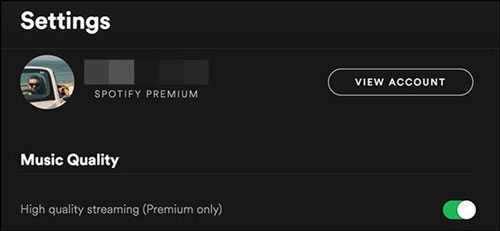
الخطوة 1. افتح تطبيق Spotify وقم بتسجيل الدخول باستخدام بيانات اعتمادك.
الخطوة 2. انقر على أيقونة السهم المتجه للأسفل الموجودة بجوار اسمك في الزاوية العلوية اليمنى من النافذة الرئيسية لبرنامج Spotify.
الخطوة 3. انقر فوق الإعدادات واضغط على مفتاح التبديل الموجود بجوار البث عالي الجودة.
على هاتف Android:
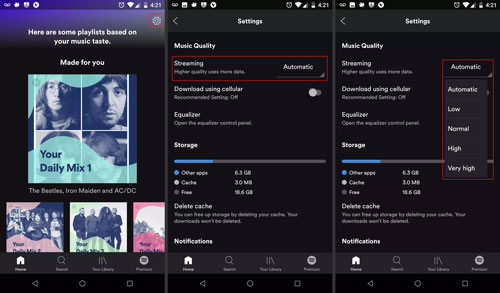
الخطوة 1. قم بتشغيل تطبيق Spotify وقم بتسجيل الدخول.
الخطوة 2. اضغط على أيقونة الإعدادات.
الخطوة 3. قم بالتمرير لأسفل وانقر على القائمة المنسدلة بجوار البث.
الخطوة 4. اختر أحد خيارات جودة البث.
على iPhone أو iPad:
الخطوة 1. افتح تطبيق Spotify وقم بتسجيل الدخول.
الخطوة 2. انقر فوق أيقونة الإعدادات.
الخطوة 3. انقر فوق جودة الموسيقى من القائمة المنسدلة.
الخطوة 4. حدد أحد خيارات جودة البث التي تختارها.
الطريقة 2. اضبط جودة الصوت لمعدل البت Spotify من خلال معادل الصوت Spotify
هناك طريقة أخرى لضبط جودة عالية لمعدل البت لجهاز Spotify وهي استخدام مُعادل الصوت Spotify . يُرجى ملاحظة أن مُعادل الصوت Spotify مُتاح فقط على الأجهزة المحمولة.
الخطوة 1. افتح تطبيق Spotify على جهازك المحمول.
الخطوة 2. انقر على أيقونة الإعدادات في الواجهة الرئيسية للتطبيق.
الخطوة 3. اختر خيار التشغيل في صفحة الإعدادات.
الخطوة 4. قم بالتمرير لأسفل إلى المعادل وانقر على الزر لتشغيل معادل Spotify.
الطريقة 3. اضبط مستوى الصوت الأساسي ليتناسب مع البيئة.
إذا كنتَ من مستخدمي النسخة المميزة Spotify، فيمكنك أيضًا تحسين تجربة الاستماع للموسيقى على التطبيق عن طريق ضبط مستوى الصوت الأساسي لسماعة Spotify Music بما يتناسب مع بيئتك. لديك خيارات 3 - منخفض، عادي، أو مرتفع، ولكل خيار مزاياه.
"هادئ": هذا المستوى يجعل الأغاني أكثر هدوءًا وأوضح، مما يجعلها خيارًا جيدًا للاسترخاء في المنزل.
"عادي": في هذا المستوى، سيتم تشغيل الأغنية بمستوى صوت متوسط ولن يكون الصوت واضحًا مثل "هادئ". هذا هو الاختيار بالنسبة لمعظم.
"بصوت عال": أعلى من الخيارات الأخرى، ولكن جودة الصوت تنخفض قليلاً بسبب ارتفاع الصوت. يعد هذا اختيارًا جيدًا إذا كنت في صالة الألعاب الرياضية أو في أي بيئة صاخبة أخرى.
الآن، اتبع الخطوات التالية لتغيير إعداد مستوى الصوت:
الخطوة 1. افتح تطبيق Spotify وانقر على صورة ملفك الشخصي في الزاوية العلوية اليسرى.
الخطوة 2. ثم اضغط على أيقونة الترس لفتح قائمة الإعدادات والخصوصية.
الخطوة 3. انقر فوق التشغيل.
الخطوة 4. يوجد ضمن مستوى الصوت خيارات 3: عالٍ، عادي، وهادئ. اختر الخيار الذي يناسب بيئتك.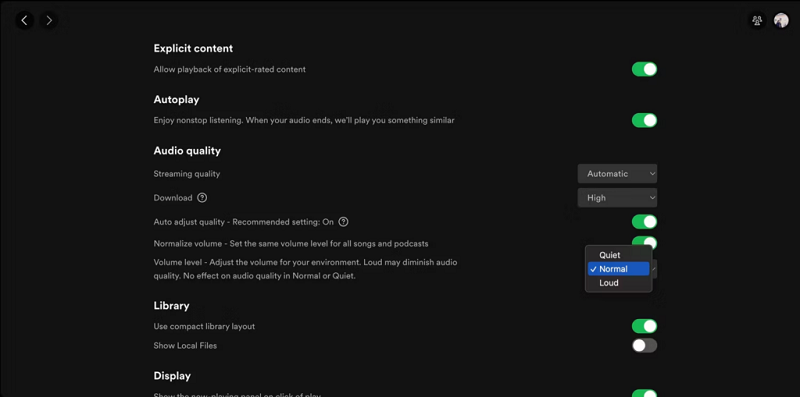
هذه هي الطرق والخطوات التي يجب اتباعها لزيادة الجودة التي من شأنها أن تؤدي إلى تجربة أفضل.
الجزء 3. كيف يمكنني الحصول على أغاني Spotify بجودة عالية بدون فقدان للجودة؟
قد لا يكون معدل البت المتاح لملف Spotify مناسبًا لبعض المستخدمين الذين يرغبون في الحصول على أعلى جودة صوت ممكنة. يتوفر ملف Spotify مجانًا، ولكنه قد يحتوي على العديد من العناصر المشتتة للانتباه، كما أن جودته أقل من جودة النسخة المدفوعة. مع ذلك، توجد طرق لتحويل ملفات Spotify إلى ملفات بجودة عالية دون فقدان البيانات، مما يُحسّن جودة الصوت.
الخطوة الأولى لتحقيق ذلك هي تحميل الملفات من Spotify واستخدام أداة خارجية لزيادة معدل البت المتاح. تكمن المشكلة الرئيسية في الحماية التي توفرها DRM لملفات Spotify. تمنع هذه الحماية توافق الملف مع الأدوات الخارجية، وتجعل من الصعب تغيير جودته، بل وحتى فتحه على أجهزة أخرى. مع ذلك، يمكن لـ Spotify Music Converter s أن يحل المشكلة بتوفير إمكانية فك التشفير وتحويل ملفات Spotify إلى صيغ أكثر شيوعًا، مما يتيح فتحها وتشغيلها على أجهزة وأدوات خارجية.
يُعدّ TuneSolo Spotify Music Converter أحد أفضل برامج تحويل الملفات المتاحة عبر الإنترنت، وهو Spotify Music Converter. يضمن TuneSolo Spotify Music Converter تحويلًا سريعًا جدًا من خلال واجهة سهلة الاستخدام. كما يتميز التحويل بأنه غير مُفقِد للبيانات، مما يحافظ على جودة الملفات الأصلية. يوفر TuneSolo أيضًا دعمًا فنيًا مجانيًا في حال واجهت أي مشاكل أثناء التحويل أو استخدام البرنامج. بفضل هذه الميزات، يُعدّ TuneSolo خيارًا مثاليًا لتلبية احتياجاتك في التحويل.
للحصول على أغاني Spotify بجودة عالية بدون فقدان للجودة، يمكنك اتباع هذه الخطوات المبسطة في استخدام TuneSolo Spotify Music Converter:
الخطوة 1. افتح تطبيق TuneSolo على جهازك.
الخطوة 2. انسخ والصق رابط الأغنية أو اسحب الملفات لإضافة 1 أو المزيد من المسارات.
الخطوة 3. اختر تنسيق الإخراج المتوافق مع جهازك وانقر فوق تحويل لبدء عملية التحويل.

الخطوة 4. بعد التحويل ، انقر فوق عرض ملف الإخراج للحصول على الملفات المحولة.

باتباع هذه الخطوات البسيطة، يمكنك الحصول على أغاني Spotify بجودة عالية دون فقدان للجودة. الآن، يمكنك الاستمتاع بملفاتك المحملة أو استخدامها مع برامج خارجية لزيادة معدل البت.
الجزء 4. أخيرا
معدل نقل البيانات في ملف Spotify مماثل لمعظم خدمات البث الموسيقي الشائعة الأخرى. صحيح أن الجودة العالية تتطلب معدل نقل بيانات أعلى، لكن هذا ليس العامل الوحيد الذي يجب مراعاته عند اختيار خدمة بث موسيقي جيدة. كما توجد عدة طرق لتحسين جودة ملفات Spotify، بما في ذلك إمكانية زيادة معدل نقل البيانات باستخدام أدوات خارجية.
يُعدّ تنزيل ملفات الأغاني Spotify ضروريًا لتحويلها إلى معدل بت أعلى. ولتنزيل ملفات الأغاني Spotify Music بجودة عالية دون فقدان للجودة، ستحتاج إلى ملفات الأغاني TuneSolo Spotify Music Converter. بفضل الميزات والخدمات المتميزة لملفات الأغاني TuneSolo، ستحصل على أفضل جودة للملفات دون الحاجة إلى القلق بشأن الجوانب التقنية وسرعة التحويل، حيث توفر ملفات الأغاني TuneSolo سرعة تحويل فائقة مع منصة سهلة الاستخدام.

