

كيفية مسح قائمة تشغيل Spotify على مشغل سطح المكتب/الهاتف المحمول/الويب
يُتيح جهاز Spotify لمستخدميه خيار "قائمة التشغيل". يُمكّن هذا الخيار المستخدمين من اختيار الأغاني وإضافتها يدويًا إلى قائمة التشغيل، مما يمنحها أولوية أعلى. بالإضافة إلى ذلك، قد تتساءل عن إمكانية مسح القائمة. يُتيح لك خيار "مسح قائمة التشغيل" في جهاز Spotify تحديث قائمة التشغيل وإضافة مجموعة جديدة من أغنياتك المفضلة.
إنّ مسح قائمة الانتظار Spotify هو ما تحتاجه لبداية جديدة في تجربة بث الموسيقى عبر منصة Spotify. بالإضافة إلى هذه الميزة، يمنحك مسح قائمة الانتظار Spotify حرية أكبر في اختيار الموسيقى التي ترغب في الاستماع إليها. مع ذلك، ستتعلم في هذه المقالة كيفية مسح قائمة الانتظار Spotify.
محتوى المادة الجزء 1. كيفية عرض قائمة الانتظار Spotify؟الجزء 2. كيفية مسح قائمة الانتظار Spotify على نظامي أندرويد/آي أو إس؟الجزء 3. كيفية مسح قائمة انتظار Spotify على مشغل سطح المكتب/الويب؟الجزء 4. ملاحظة إضافية: كيف يمكن الحصول على أغاني Spotify بدون اشتراك مميز؟الجزء 5. ملخص
الجزء 1. كيفية عرض قائمة الانتظار Spotify؟
قائمة التشغيل Spotify هي قائمة بالأغاني التي تضيفها لتشغيلها لاحقًا عند استخدام خدمة البث Spotify Music. عند إضافة أغنية إلى قائمة التشغيل، فهذا يعني إضافتها إلى قائمة الأغاني التي ستُشغّل بعد انتهاء الأغنية الحالية. هذه الميزة، المتوفرة فقط لمستخدمي Spotify Premium، تتيح لك تخطيط وتخصيص ترتيب تشغيل الأغاني، مما يمنحك تحكمًا كاملًا في تجربة الاستماع على Spotify. الآن، دعونا نتعرف على كيفية عرض قائمة التشغيل Spotify على مختلف الأجهزة.
كيفية عرض قائمة الانتظار Spotify على نظامي Android و iOS
الخطوة 1. افتح تطبيق Spotify على أجهزة أندرويد و iOS لتشغيل أغنية أو بدء قائمة تشغيل.
الخطوة 2. انقر على شريط "قيد التشغيل" أسفل الشاشة لتكبير مشغل الفيديو. إذا لم يكن شريط "قيد التشغيل" في الأسفل بملء الشاشة، فانقر عليه.
الخطوة 3. عندما تكون الأغنية الحالية في وضع ملء الشاشة، سيتم وضع زر قائمة التشغيل أسفل عناصر التحكم في الوسائط في الزاوية اليمنى السفلى وسيبدو كخطوط أفقية 3.
الخطوة 4. انقر فوق 1 أو المزيد من الدوائر الموجودة على يسار الأغنية لعرض خيارات إزالة العنصر أو إضافته مرة أخرى إلى قائمة التشغيل.
الخطوة 5. إذا كنت ترغب فقط في إعادة ترتيب ترتيب التشغيل، فانقر مع الاستمرار على خطوط 3 الموجودة على يمين عنوان الأغنية. ثم اسحبها لأعلى أو لأسفل إلى المكان الذي تريده.
كيفية عرض قائمة التشغيل Spotify على سطح المكتب ومشغل الويب
الخطوة 1. قم بتشغيل الأغاني على تطبيق سطح المكتب أو مشغل الويب.
الخطوة 2. ابحث عن شريط التشغيل في أسفل الواجهة، والذي يحتوي على عناصر تحكم الوسائط وشريط تمرير مستوى الصوت.
الخطوة 3. ستجد زر قائمة التشغيل على يمين عناصر التحكم بالوسائط وبالقرب من شريط تمرير مستوى الصوت.
الخطوة 4. انقر على زر قائمة الانتظار للوصول إلى الأغاني الموجودة في قائمة الانتظار.
الخطوة 5. ستتمكن من عرض جميع الأغاني الموجودة في قائمة التشغيل على الشاشة.
الجزء 2. كيفية مسح قائمة الانتظار Spotify على نظامي أندرويد/آي أو إس؟
بعد أن تعلمت كيفية عرض قائمة الانتظار على تطبيق Spotify للهواتف المحمولة، قد تتساءل عن كيفية مسح قائمة الانتظار على تطبيق Spotify للهواتف المحمولة؟ لا تقلق، سنشرح لك لاحقًا كيفية مسح قائمة الانتظار على تطبيق Spotify للهواتف المحمولة، وعلى الكمبيوتر، وفي مشغل الألعاب.
توجد عدة طرق على أجهزة محددة لمسح قائمة التشغيل Spotify. إحدى الطرق التي يمكنك اتباعها لمسح قائمة التشغيل Spotify هي عبر نظامي Android/iOS. الميزة الرئيسية لـ Spotify على الهاتف هي وجود زر "مسح" يسمح لك بحذف جميع الأغاني من قائمة التشغيل. اتبع الخطوات التالية لمسح قائمة التشغيل Spotify على نظامي Android/iOS:
الخطوة 1. افتح تطبيق الهاتف المحمول Spotify.
الخطوة 2. إذا لم تكن قد شغّلت الأغنية بعد، فابدأ بتشغيلها.
الخطوة 3. افتح الأغنية الحالية في وضع ملء الشاشة، ثم انقر على زر قائمة التشغيل في الزاوية السفلية اليمنى. سيظهر الزر على شكل خطوط أفقية 3 مع مثلث متجه لليمين في الزاوية العلوية اليسرى.
الخطوة 4. في الشاشة التالية، انقر فوق زر "مسح قائمة الانتظار" الموجود على يمين "Next in Queue."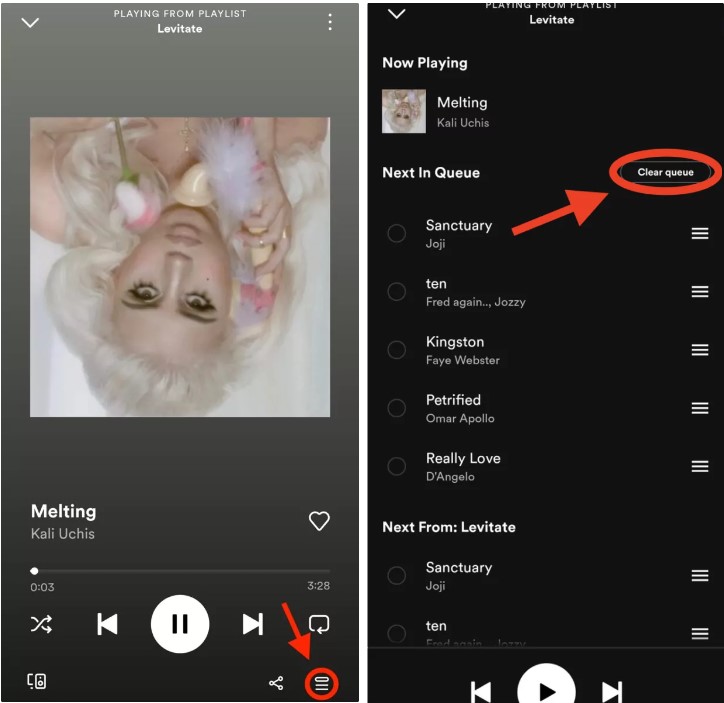
الجزء 3. كيفية مسح قائمة انتظار Spotify على مشغل سطح المكتب/الويب؟
يمكنك أيضًا مسح قائمة انتظار Spotify على جهاز الكمبيوتر ومشغل الويب. تتم عملية مسح قائمة الانتظار بنفس الطريقة على تطبيق سطح المكتب ومشغل الويب. هذه الطريقة بسيطة أيضًا ويمكن تنفيذها في بضع خطوات سهلة كما يلي:
الخطوة 1. افتح تطبيق سطح المكتب Spotify أو مشغل الويب.
الخطوة 2. انقر على زر قائمة التشغيل في شريط التشغيل أسفل الواجهة. سيظهر هذا الزر على شكل خطوط أفقية 3 مع مثلث متجه لليمين في الزاوية العلوية اليسرى.
الخطوة 3. في الصفحة التالية، انقر فوق زر مسح قائمة الانتظار، الموجود على يمين قسم "التالي في قائمة الانتظار".
الجزء 4. ملاحظة إضافية: كيف يمكن الحصول على أغاني Spotify بدون اشتراك مميز؟
يتوفر تطبيق Spotify بنسخة مجانية، لكنها مليئة بالإعلانات وغيرها من العناصر المشتتة. كما أن جودتها أقل من جودة النسخة المدفوعة. مع ذلك، توجد طريقة للحصول على أغاني Spotify بدون اشتراك مدفوع وبنفس الجودة، وهي الجودة التي تجعل Spotify متفوقًا على غيره.
العائق الرئيسي أمام ذلك هو الحماية DRM الممنوحة لملفات Spotify. تحمي الحماية DRM الملف من انتهاك حقوق النشر، مما يجعل تشغيل ملفات Spotify على أجهزة ومنصات أخرى مستحيلاً. ستحتاج إلى ملف Spotify Music Converter لفك تشفير ملفات Spotify وتحويلها إلى صيغ أكثر شيوعًا . سيُمكّنك هذا التحويل من تشغيل هذه الملفات على أجهزة ومنصات أكثر انتشارًا.
TuneSolo Spotify Music Converter هو برنامج موثوق به، وهو متوفر عبر الإنترنت بنسخة Spotify Music Converter. يضمن TuneSolo Spotify Music Converter تحويلًا عالي الجودة دون فقدان أي بيانات، وذلك من خلال واجهة سهلة الاستخدام. يتيح لك هذا التحويل الاستمتاع بالملف المُحوّل بنفس جودة الملف الأصلي، حيث لا يفقد أي جودة أثناء التحويل. كما يتميز TuneSolo بسرعة التحويل، مما يسمح لك بتحويل المزيد من الملفات في وقت قصير. يوفر TuneSolo أيضًا دعمًا فنيًا مجانيًا قويًا لمساعدتك في حل أي مشاكل قد تواجهها أثناء التحويل أو استخدام البرنامج. انقر على زر الأمان أدناه وجرّبه مجانًا الآن!
الجزء 5. ملخص
في هذه المقالة، ناقشنا ماهية قائمة الانتظار Spotify، وكيفية التحقق من قائمة الانتظار Spotify، وكيفية مسح قائمة الانتظار Spotify. نأمل أن تكون هذه المعلومات مفيدة لكم. بالإضافة إلى ذلك، قدمنا أداةً تُتيح لكم الاستماع إلى الأغاني Spotify مجانًا دون اتصال بالإنترنت - TuneSolo. نأمل أن تُغيّر هذه الأداة نظرتكم إلى الموسيقى.

