

كيفية دمج أغاني Spotify بسلاسة وتفعيل الانتقال السلس
لجميع مستخدمي Spotify الذين لم يسمعوا بها بعد، يمكنكم الاستمتاع بميزة الانتقال السلس بين الأغاني Spotify مع حسابكم. تساعدكم ميزة الانتقال السلس Spotify على تجنب التوقف المتكرر للأغنية عند اقتراب نهاية الأغنية السابقة 1. الاستماع إلى أغانيكم المفضلة Spotify Music يكون في أفضل حالاته دون أي توقفات أو انقطاعات. جميعنا نرغب بانتقال سلس بين الأغاني التي نستمع إليها، لذا فإن معرفة ميزة الانتقال السلس بين الأغاني Spotify تُعد ميزة قيّمة.
بفضل ميزة الانتقال التدريجي للأغاني في جهاز Spotify، لن تتوقف موسيقاك وستستمر في التشغيل حتى توقفها بنفسك. يمكنك أيضًا ضبط مدة الانتقال. لمعرفة المزيد عن تفاصيل وتعريف ميزة الانتقال التدريجي للأغاني في جهاز Spotify، ومكان وجودها، وكيفية تفعيلها في قوائم التشغيل الخاصة بك، ستتناول هذه المقالة جميع الخطوات الأساسية التي يجب معرفتها حول ميزة الانتقال التدريجي للأغاني في جهاز Spotify المذكور.
محتوى المادة الجزء 1. ماذا يعني التلاشي التدريجي للأغاني على Spotify؟الجزء 2. كيفية تفعيل خاصية التلاشي التدريجي Spotify؟الجزء 3. أفضل الأغاني للمزج التدريجي على Spotifyالجزء 4. ملخص
الجزء 1. ماذا يعني التلاشي التدريجي للأغاني على Spotify؟
هل سبق لك أن حضرت حفلة موسيقية حيث يتم التحكم في الأغاني التي يتم تشغيلها في جميع أنحاء المنطقة بواسطة DJ؟ إذا كانت الإجابة بنعم ، هل لاحظت أنه لا يوجد هواء ميت بين الأغاني؟ هذه الطريقة تسمى في الواقع الإبهات المتداخل. التلاشي المتقاطع للأغاني هو الإستراتيجية التي يستخدمها منسقو الأغاني لتجنب قطع الأصوات في كل مرة توشك الأغنية التي يتم تشغيلها حاليًا على الانتهاء ومن ثم تكون أغنية جديدة على وشك البدء.
ببساطة، يتعلق الأمر بتلاشي الصوت السابق تدريجيًا وظهور الصوت التالي تدريجيًا. وإذا كنت تستخدم تطبيق Spotify Music لفترة طويلة، فستعرف أنه يمكنك أيضًا استخدام خاصية التلاشي التدريجي للأغاني في تطبيق Spotify.
من الواضح أن أحد الأسباب الرئيسية وراء قيام منسقي الأغاني بهذه الإستراتيجية المتمثلة في تبديد الأغاني بشكل متقاطع هو عدم قتل الطاقة الجامحة والحيوية القوية التي شعر بها الجمهور لمجرد أن الأغنية السابقة على وشك الانتهاء. إذا كنت جزءًا من الجمهور ، فهذا شعور غريب وغير مريح ، أليس كذلك؟
ما هو أفضل وقت للتلاشي التدريجي على Spotify؟
إذا كنتَ، كمنسق موسيقي، لا ترغب في تجنُّب هذا الإحراج، فعليك معرفة أفضل أوقات الانتقال التدريجي بين المقاطع على جهاز Spotify. بشكل عام، عند الاستماع إلى الموسيقى على الأجهزة الشخصية، يُعدّ وقت الانتقال التدريجي الأمثل بين 5 و6 ثانية مثاليًا. مع ذلك، قد تستفيد أنواع الموسيقى المختلفة من مدد انتقال تدريجي مختلفة. على سبيل المثال، قد تستفيد أنواع مثل الموسيقى الإلكترونية أو موسيقى الرقص من مدد انتقال تدريجي أطول (من 6 إلى 12 ثانية) للحفاظ على تدفق سلس، بينما قد تكون المدد الأقصر (من 1 إلى 5 ثانية) أكثر ملاءمة لموسيقى البوب أو الروك، وما إلى ذلك. وبالتالي، يعتمد التوقيت الأمثل للتلاشي التدريجي على تفضيلات المستخدم الشخصية.
الجزء 2. كيفية تفعيل خاصية التلاشي التدريجي Spotify؟
سبق أن ذكرنا أنه يمكنك أيضًا تشغيل خاصية الانتقال التدريجي بين الأغاني في Spotify، ولكن نظرًا لعدم تفعيلها افتراضيًا في Spotify لتجنب إفساد الانتقال بين الألبومات، عليك تفعيلها يدويًا. لذا، إليك فيما يلي خطوات تفعيل خاصية الانتقال التدريجي بين الأغاني في Spotify عبر جهاز الكمبيوتر والهاتف المحمول.
كيفية تفعيل خاصية التلاشي التدريجي Spotify على جهاز الكمبيوتر الخاص بك
الخطوة 1. أول ما عليك فعله هو فتح تطبيق Spotify المثبت على جهاز الكمبيوتر الخاص بك. بمجرد فتح التطبيق، انظر إلى الجزء العلوي الأيمن من الشاشة ولاحظ السهم المتجه للأسفل بجوار اسم المستخدم الخاص بك. انقر عليه.
الخطوة 2. من مجموعة الخيارات المعروضة أدناه، انقر على "الإعدادات".
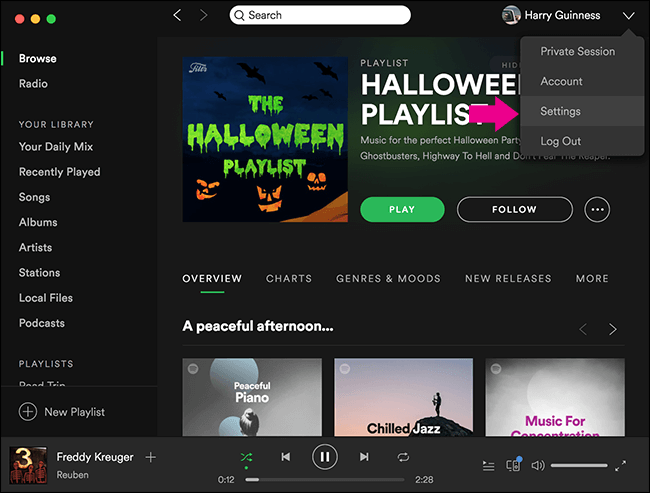
الخطوة 3. في قسم الإعدادات، مرر لأعلى حتى الجزء الأخير من الشاشة حتى ترى الزر “Show Advanced Settings”.
الخطوة 4. بعد القيام بذلك، ضمن قسم التشغيل، قم بتغيير الزر المجاور “Crossfade Songs” لتمكين ذلك والحصول على أغاني التلاشي التدريجي الخاصة بك Spotify.
الخطوة 5. يوجد هنا شريط تمرير بجوار الكلمات “Crossfade Songs”قم بتحريك المؤشر حسب المدة التي تريد أن يستمر فيها الانتقال التدريجي بين الأغاني 2. يمكنك تحريك المؤشر من 0 إلى 12 ثانية.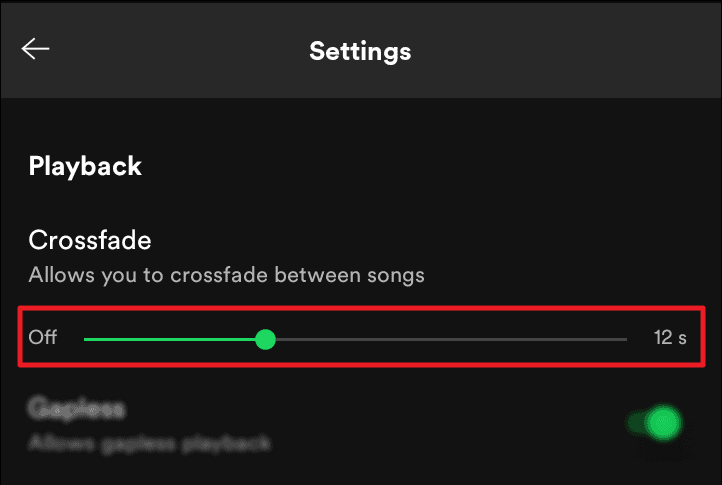
كيفية تفعيل خاصية التلاشي التدريجي Spotify على هاتفك الذكي
الخطوة 1. الخطوة الأولى هي فتح تطبيق Spotify على هاتفك المحمول. بعد ذلك مباشرة، حدد علامة التبويب الخاصة بـ “Your Library” والذي يقع في أسفل شاشة هاتفك الرئيسية.
الخطوة 2. والآن، ألق نظرة على الجزء العلوي الأيمن من شاشتك ولاحظ رمز الترس الذي يمثل الإعدادات.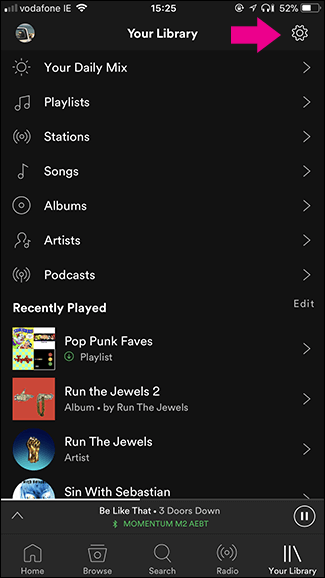
الخطوة 3. من قسم الإعدادات، انقر على خيار التشغيل.
الخطوة 4. في قسم التشغيل، ستجد خياراتٍ عديدة، منها مُعادل الصوت، والتشغيل دون اتصال بالإنترنت، والتلاشي التدريجي، وغيرها. من بين الخيارات المذكورة، انقر على "التلاشي التدريجي"، ثم حرّك شريط التمرير أسفله مباشرةً لتحديد مدة التلاشي التدريجي التي ترغب بها.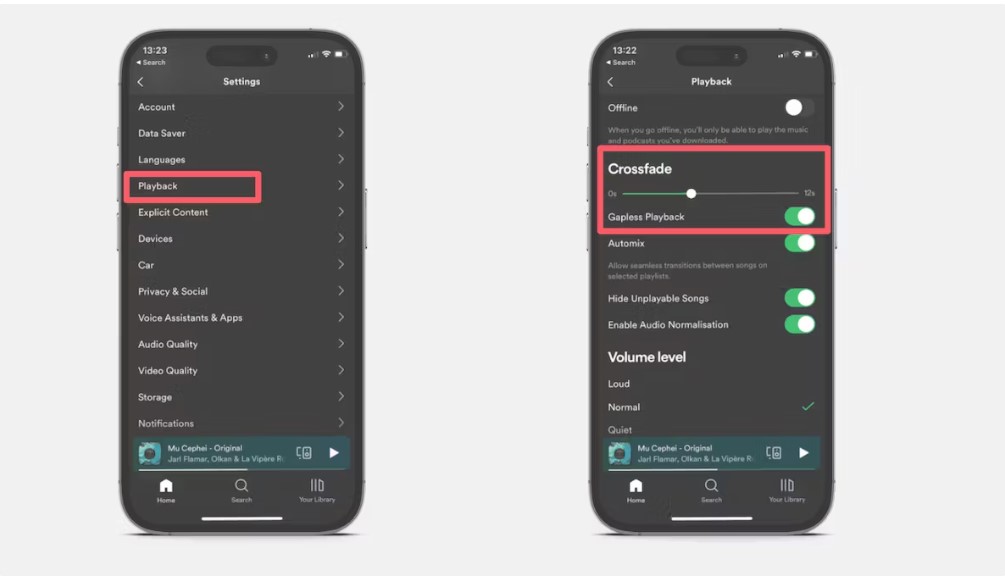
باتباع جميع الخطوات التي تمت مناقشتها بالتفصيل أعلاه، ستتمكن من دمج الأغاني بنجاح في أي إصدار من Spotify لديك، سواء كان إصدار سطح المكتب أو إصدار الهاتف المحمول.
الجزء 3. أفضل الأغاني للمزج التدريجي على Spotify
ربما فكرت مليًا في ترتيب الأغاني في قائمة تشغيلك، لكن لا يمكنك تجاهل حقيقة أن بعض الأغاني قد لا تتناغم مع بعضها. لذا، إذا كنت مشتركًا في باقة Spotify المميزة، فلن يزعجك هذا الأمر كثيرًا، لأن باقة Spotify مزودة بخاصية Crossfade التي تتيح لك دمج الأغاني في قائمتك بفارق لا يتجاوز 12 ثانية، أو حتى ثانية واحدة إذا رغبت. مع خاصية Crossfade في باقة Spotify، يمكنك تجنب تقطع الأغاني تمامًا، والاستمتاع ببثها بسلاسة فائقة.
لدي هنا بعض الأغاني الأكثر توصية والتي قد تفكر في استخدامها لميزة الانتقال التدريجي للأغاني Spotify.
- اركي
- الحب ضائع - مرحبًا ستيف رايش ميكس لجيمس مورفي من DFA
- ملاك ممل
- مثلثات خضراء كبيرة جدا
- الأخ البطل
- يوم مثل هذا
- لامور نايسان
- بيانو موجه
- كل ما قمت به من قبل - ديكسون ريمكس
- 39 الخطوة
- ماجيكال بوي ماثيو هربرت 'Not' Til It Stops Mix '
- نسخة الرادار
- السماء- Blawan ريمكس
- كيفية الحصول على أغاني Spotify بدون دفع رسوم إضافية؟
الاستماع إلى الموسيقى مريح وممتع، لكنه يصبح أفضل بكثير إذا استمعت إليه مجانًا، أليس كذلك؟ مع Spotify المجاني، يمكنك الوصول إلى أغنياتك المفضلة في أي وقت طالما كنت متصلًا بالإنترنت، ولكن مع بعض القيود. لذا، إذا كنت ترغب في التخلص من هذه القيود، فإن ترقية حسابك إلى Spotify المميز هي الخيار الأمثل. أما إذا لم تكن لديك الميزانية الشهرية الكافية للاشتراك في Spotify المميز، فإن معرفة TuneSolo Spotify Music Converter ستكون مفيدة جدًا لك. TuneSolo Spotify Music Converter هو في الواقع محول موسيقى قادر على مساعدتك في تجربة الميزات والخدمات التي يتمتع بها المستخدم المميز. دعونا نتعرف أكثر على محول الموسيقى البارز هذا، TuneSolo، من خلال التعرف على ميزاته الرئيسية أدناه.
أهم ميزات TuneSolo Spotify Music Converter
قم بتحويل Spotify Music إلى صيغ صوتية أخرى
يتمتع جهاز TuneSolo Spotify Music Converter بقدرة عالية على تحويل أغاني Spotify المفضلة لديك إلى أي من التنسيقات بما في ذلك تنسيق الإخراج MP3, و WAV, و AAC, و FLAC.
قم بتنزيل Spotify Music
من الميزات الأخرى لجهاز TuneSolo إمكانية تحميل جميع أغانيك المفضلة من Spotify على جهازك. ما عليك سوى تسمية جميع الأغاني التي ترغب في حفظها، وسيقوم جهاز TuneSolo بمساعدتك في ذلك.
التشغيل دون اتصال
يتيح لك جهاز TuneSolo Spotify Music Converter الاستمتاع بالأغاني دون اتصال بالإنترنت. فمن خلال ميزة التحويل والتنزيل، يمكنك الاستماع إلى الأغاني دون الحاجة إلى اتصال بالإنترنت أو إشارة بيانات جوال مستقرة.
سرعة التحويل السريع
يمكن لبرنامج TuneSolo إتمام عملية التحويل بسرعة تصل إلى 5x. هذه السرعة تفوق بكثير سرعة أي برنامج تحويل آخر. ستوفر الكثير من وقتك، ففي غضون دقائق معدودة، يمكنك تحويل عشرات الأغاني.
قم بتشغيل الأغاني على العديد من الأجهزة
تتوفر صيغ الصوت المذكورة سابقًا على العديد من الأجهزة، على عكس الأغاني الأصلية المحمية برمز DRM من Spotify. وبفضل هذه الميزة، يمكن لجميع المستخدمين تشغيلها على العديد من مشغلات الموسيقى المتوفرة لديهم.
يحفظ علامات ID3 ومعلومات البيانات الوصفية
تُعدّ بيانات التعريف والبيانات الوصفية ID3 تفاصيل مهمة لأنها تُستخدم لتحديد أغاني Spotify. ولحسن الحظ، فإنّ TuneSolo Spotify Music Converter قادرٌ على الاحتفاظ بهذه التفاصيل حتى بعد عملية التحويل.
تحديثات مجانية ومساعدة من فريق الدعم الفني
إذا كنتَ مستخدمًا للإصدار TuneSolo Spotify Music Converter، فستكون مؤهلًا للحصول على تحديثات مجانية كلما توفر الإصدار 1. كما يمكنك طلب المساعدة والإرشاد من فريق الدعم الفني في حال واجهتَ أي مشكلة أثناء العملية.
كيفية تحميل Spotify Music مجاناً
الخطوة 1. قم بتنزيل وتشغيل TuneSolo Spotify Music Converter
أول ما عليك فعله هو التوجه إلى متجر التطبيقات وتنزيل التطبيق منه. أو يمكنك زيارة الموقع الرسمي لـ TuneSolo وتنزيل التطبيق منه. بعد اكتمال التنزيل، تأكد من تثبيت التطبيق وتشغيله على جهازك.
الخطوة 2. قم بتحميل الأغاني إلى TuneSolo Spotify Music Converter
بعد تثبيت التطبيق ، انتظر بضع دقائق حتى يقرأ ويتعرف على مكتبة الموسيقى الخاصة بك. بمجرد الانتهاء من ذلك ، يمكنك الآن البدء في تحميل الأغاني إلى المحول. عند التحميل ، يمكنك فقط نسخ الرابط ثم لصقه في المنطقة المخصصة له. هناك خيار آخر وهو سحب الأغنية من مكتبة الموسيقى الخاصة بك ثم إسقاطها في محول الموسيقى.

الخطوة 3. اختر تنسيق إخراج الأغاني ومجلد الإخراج
بعد تحميل الأغاني إلى جهازك، يمكنك الآن اختيار صيغة الإخراج. اختر من بين الصيغ التالية: MP3,، WAV,، AAC,، وFLAC. بعد ذلك، يمكنك اختيار مجلد الإخراج لحفظ الأغاني المحولة.

الخطوة 4. انقر على زر "تحويل الكل"
بعد تحميل الأغاني وتحديد تنسيق الإخراج، يمكنك الآن النقر على زر “Convert All” وأخيراً، بدء عملية التحويل.

الخطوة 5. احصل على الأغاني المحولة
بعد اكتمال عملية التحويل، يمكنك الآن معاينة الأغاني وحفظها مباشرةً على جهازك. ستجد الأغاني بالنقر على الزر. “View Output File”.
الجزء 4. ملخص
إنّ قدرة Spotify على تزويدنا بأفضل الموسيقى التي صدرت على الإطلاق كافيةٌ بحد ذاتها لتبرير اختيار مزود موسيقى كهذا. وكما ذُكر، فهو يتمتع بالعديد من الميزات والخدمات المفيدة والمثمرة للجميع.
يمكننا حتى تشغيل الأغاني بسلاسة باستخدام Spotify والاستمتاع بالانتقال السلس من أغنية إلى أخرى باستخدام 1. ومن الجدير بالذكر أيضًا TuneSolo Spotify Music Converter، وهي أداة مميزة مثالية لتنزيل الأغاني على جهازك. تتيح لنا TuneSolo الاستمتاع بنفس الميزات التي يتمتع بها المستخدمون المميزون.

