

كيفية استخدام مُعادل الصوت Spotify للحصول على جودة صوت أفضل
سنتحدث هنا عن مُعادل الصوت Spotify لتتعرف أكثر على هذه الأداة. كما سنساعدك على فهمها وكيفية استخدامها. وكما تعلم، فإن Spotify منصة بث موسيقى شهيرة تتيح لك الاستماع إلى الأغاني والبودكاست والفنانين والألبومات وغيرها. لنستعرض فيما يلي أدوات مُعادل الصوت Spotify.
محتوى المادة الجزء 1. ما هو معادل الصوت Spotify؟الجزء 2. كيفية استخدام معادل الصوت Spotify؟الجزء 3. مكافأة: كيفية الاستمتاع بأفضل جودة لأغاني Spotify بدون اشتراك مدفوعخاتمة
الجزء 1. ما هو معادل الصوت Spotify؟
كانت المعادل (المعروفة أيضًا باسم EQ) في الأصل مرشحات تسمح لك بتغيير شدة نطاق ترددات الطيف الصوتي أثناء تشغيل الموسيقى، وذلك عن طريق ضبط شدة نطاقات ترددات صوتية معينة، وهي الترددات العالية والمتوسطة والمنخفضة. لذا، فإن تعديل نطاق الترددات من شأنه أن يجعل نمط الصوت المفضل لديك يبدو بأفضل صورة. كما أن بعض المعادل تزيد من مستوى الصوت الجهير (البيس) بينما تقلله في الوقت نفسه وتزيد من مستوى الترددات العالية. وبشكل عام، تُحسّن إعدادات قائمة المعادل المختلفة أداء أنواع معينة من الموسيقى، وقد تُضعفه في بعض الأحيان.
مجرد إشعار بسيط ولكنه هام بخصوص برنامج 1، لطالما كان من المستحيل إرضاء عشاق الموسيقى. ربما أطلقت الشركة المطورة للبرنامج مؤخرًا مكونًا لمعادل الصوت Spotify، والذي يسمح لك بتعديل موسيقاك عن طريق اختيار أحد القوالب العديدة، أو عن طريق سحب كل إحداثية على طول المخطط بإصبعك، بدقة وتناسق عالٍ، بالإضافة إلى إمكانية تخصيص الإعدادات. مع ذلك، يُعدّ وصول هذا المعادل التحسين الأهم، وربما يكون هذا هو الشيء الوحيد الذي يُعلم به برنامج Spotify المشتركين في اللحظة الأولى التي يبدأون فيها تشغيل التطبيق بعد تنزيل أحدث إصدار.
إذا كنت تشعر بخيبة أمل من جودة الصوت عند الاستماع إلى هذا التطبيق على جهاز يستخدم Spotify، فهناك خيار متاح في البرنامج قد يُساعدك. أضاف Spotify خيار مُعادلة الصوت إلى العديد من تطبيقاته على نظامي iOS وAndroid، بدءًا من 2014,، مما يسمح لك بتعديل جودة الصوت. سيستفيد مستخدمو سماعات الأذن من هذه الميزة، حيث سيلاحظون نغمة أكثر نعومة، سواءً في موسيقى الجاز أو في تعزيز صوت الجهير. أما إذا كنت تستخدم مكبرات صوت صغيرة، فقد ترغب أيضًا في استخدام خاصية خفض التردد.
الجزء 2. كيفية استخدام معادل الصوت Spotify للحصول على جودة صوت أفضل؟
تم تعديل الموسيقى بشكل عام بحيث يمكن أن تبدو ممتازة حتى على مجموعة واسعة من أنظمة الصوت المختلفة ، إما سيتم تشغيلها من خلال إرسال راديو رديء أو ربما جهاز قرص لا تشوبه شائبة ، ومع ذلك ، كما هو الحال عندما يقول المثل القديم أن السيد على جميع الطرق خبير لا شيء. في بعض الأحيان ، يختار الأفراد استخدام إعدادات المصنع المخصصة للتوازن بما يكفي بحيث تبدو الموسيقى التي يستمعون إليها بالطريقة التي يرغبون بها تمامًا على الجهاز الذي يستخدمونه بالفعل.
على الرغم من أن Spotify يبدو أنه يحتوي على معادل صوت مدمج يسمح للمستخدمين بتحقيق خيارات معادلة الصوت المثلى لـ Spotify، إلا أنه يمكن الوصول بسهولة إلى معادل الصوت الخاص بـ Spotify من خلال Spotify لكل من أجهزة iPhone و Android و Windows و Mac.
استخدام معادل الصوت Spotify على جهاز iOS:
بما أنك مهتم حقًا بالاستماع إلى Spotify Music عبر منتجات iOS، فيمكنك بالفعل تغيير معادلة Spotify لجهاز iPod و iPad و iPhone touch الخاص بك باتباع كل هذه التعليمات.
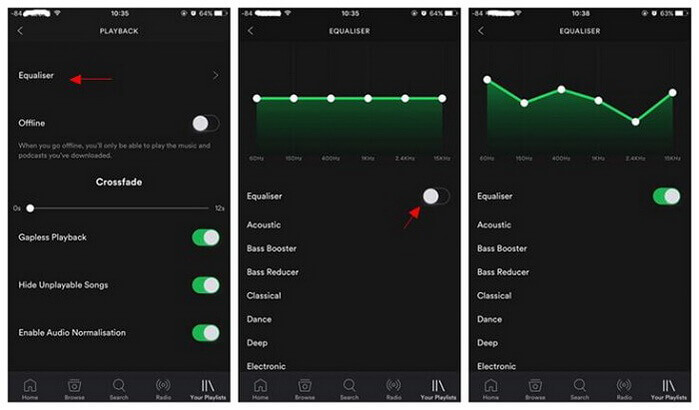
الخطوة 1. أولاً، عليك تشغيل تطبيق Spotify على جهاز iPhone الخاص بك، ثم الضغط على خيار "الرئيسية" الموجود في الجزء السفلي من الشاشة.
الخطوة 2. بعد ذلك، اضغط على الأيقونة الموجودة في أعلى يمين الشاشة “Settings Gear”.
الخطوة 3. بعد ذلك، اضغط على خيار "التشغيل"، ثم اضغط على معادل الصوت، ثم قم بتغييره إلى واحد فقط.
الخطوة 4. ثم يظهر معادل الصوت المدمج Spotify، مع عدد كبير من الأوضاع المعدلة حاليًا لبعض أنماط الموسيقى الأكثر بروزًا.
الخطوة 5. حتى بعد ذلك، ما عليك سوى الضغط على بعض هذه النقاط البيضاء ثم البدء في سحبها لأسفل أو لأعلى لتغيير جودة الصوت بما يتناسب مع ذوقك الشخصي.
استخدام مُعادل الصوت Spotify على جهاز أندرويد:
يبدو أن هذه التقنية على نظام أندرويد مشابهة لتلك الموجودة على أجهزة آبل. غالبًا ما تستخدمها عند الاستماع إلى Spotify Music عبر هاتف أندرويد. إليك كيفية استخدام ميزة مُعادل الصوت (Equalizer) المتوفرة على نظام أندرويد:
الخطوة 1. للبدء، افتح تطبيق Spotify على هاتفك الذي يعمل بنظام Android، وبعد ذلك من الزاوية السفلية لشاشة هاتفك، اضغط على أيقونة "الرئيسية".
الخطوة 2. بعد ذلك، من أعلى يمين شاشة هاتفك، اضغط على أيقونة “Settings Gear”وبعد ذلك، قم بالتمرير لأسفل حتى ترى جودة الموسيقى على الشاشة، وبعد ذلك اضغط على معادل الصوت.
الخطوة 3. لاستخدام خاصية معادلة الصوت، انقر على "موافق" في النافذة المنبثقة. سيتم نقلك إلى شاشة معادلة الصوت، حيث يمكنك ضبط جودة الصوت العامة حسب رغبتك.
الخطوة 4. ومن ثم، قم بإجراء التعديلات حسب تفضيلاتك. الآن، يمكنك استخدام إعدادات المعادل الصوتي التي تفضلها مع كل موسيقى تستمع إليها على جهاز Spotify.
استخدام برنامج Spotify Equalizer على أجهزة macOS وWindows:
إذا كنت ترغب في استخدام برنامج Spotify Equalizer على أجهزة macOS وWindows، فهذا ممكن أيضًا، ما عليك سوى اتباع هذه الخطوات المحددة:
الخطوة 1. قم بتشغيل تطبيق Spotify على نظام التشغيل ويندوز أو ماك.
الخطوة 2. انقر على أيقونة الملف الشخصي في القائمة وانتقل إلى "الإعدادات".
الخطوة 3. انتقل إلى قسم "التشغيل" وابحث عن خيار "المعادل". إذا كان خيار المعادل مُعطّلاً، فقم بتشغيله.
الخطوة 4. انقر على القائمة المنسدلة الموجودة على يمين الإعداد المسبق. ثم اختر إعدادًا مسبقًا.
الخطوة 5. أو بدلاً من ذلك، اسحب النقاط الموجودة على المعادل لضبط المعادل الخاص بك.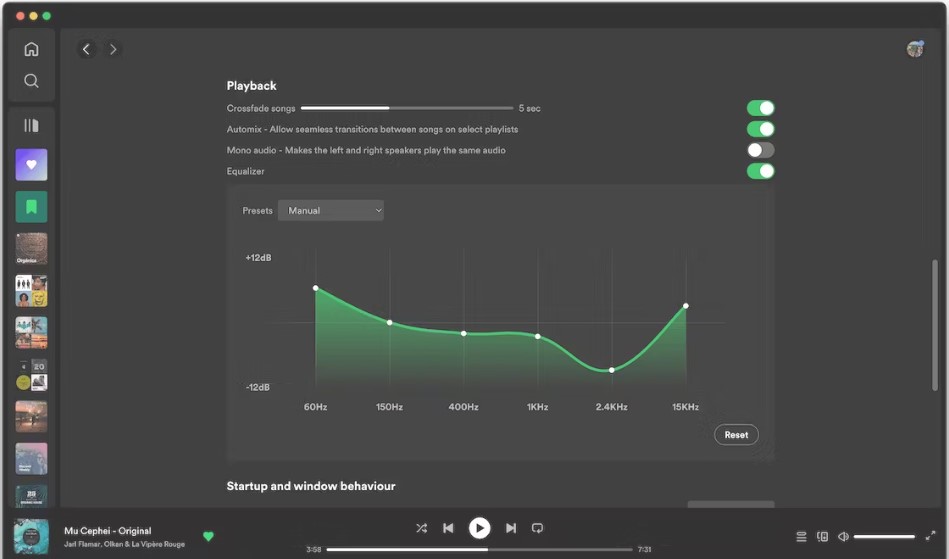
الجزء 3. مكافأة: كيفية الاستمتاع بأفضل جودة لأغاني Spotify بدون اشتراك مدفوع
إذا كنت ترغب في الاستمتاع بأفضل جودة موسيقى على Spotify دون الحاجة إلى الاتصال بالإنترنت، فتأكد من تنزيل بعض الموسيقى للاستماع إليها. أما إذا كنت مشتركًا في Spotify Premium، فلا شك في أنه يمكنك ذلك. قم بتنزيل أغاني Spotify بسهولة. ما عليك سوى الانتقال إلى قائمة التشغيل أو الألبوم الذي تريد تنزيله للبث دون الاتصال بالإنترنت. ستلاحظ بعد ذلك المفتاح الذي يقول "تنزيل"، انقر عليه وسيتم الآن حفظ قائمة التشغيل أو الألبوم على جهازك.
لكن إذا كنت مستخدمًا مجانيًا فقط لمنصة Spotify، فلن تتمكن من تنزيل الأغاني على منصة Spotify. قد تتساءل الآن: ما العمل؟ لا تقلق، فهناك أداة تساعدك على التنزيل و تحويل أغاني Spotifyهذا هو TuneSolo Spotify Music Converter.
TuneSolo Spotify Music Converter هو محول قوي قادر على تحويل الموسيقى بسرعة فائقة. يمكن تسريع عمليات التنزيل والتحويل حتى 16X. يوفر TuneSolo ميزة التحويل الدفعي، مما يسمح لك بتحويل الأغاني بسرعة وكفاءة، موفرًا لك الوقت!
إذن، إليك خطوات استخدام TuneSolo Spotify Music Converter لمساعدتك في الحصول على مسارات Spotify:
الخطوة 01. قم بتنزيل الأداة وتثبيتها وتشغيلها. الخطوة الأولى هي زيارة الموقع الرسمي لـ TuneSolo Spotify Music Converter. حمّل الأداة على جهاز الكمبيوتر الخاص بك. ثم ثبّتها. بعد ذلك، افتح الأداة على جهاز الكمبيوتر.
الخطوة 02. إضافة الملفات. الخطوة التالية هي إضافة المسارات إلى برنامجك. يمكنك القيام بذلك عن طريق سحب وإفلات المسارات. أو يمكنك نسخ ولصق عنوان URL من Spotify إلى TuneSolo Spotify Music Converter.

الخطوة 03. غيّر الإعدادات. اختر تنسيق الإخراج المطلوب، مثل MP3 أو WAV. ثم اختر المجلد الذي تريد حفظ الملفات فيه على جهاز الكمبيوتر.

الخطوة 04. التحويل. الخطوة الأخيرة هي النقر على زر التحويل لبدء تحويل الملفات من Spotify إلى محرك الأقراص المحلي الخاص بك.

الجزء 4. خاتمة
تناولت هذه المقالة كيفية استخدام مُعادل الصوت Spotify ووظائفه الرئيسية . بالإضافة إلى شرح استخدامات مُعادل الصوت، تطرقنا أيضًا إلى كيفية الاستفادة منه عبر مختلف الأجهزة المتوفرة في السوق، بما في ذلك أجهزة iOS وAndroid.
بالإضافة إلى ذلك، يُسلط الضوء أيضًا على استخداماته على أنظمة ويندوز وماك. الآن وقد تعرفت على كيفية الوصول إلى مُعادل الصوت Spotify، يُمكنك ضبط كل خيار بدقة للحصول على أفضل تجربة استماع للموسيقى وفقًا لتفضيلاتك. علاوة على ذلك، يُمكنك استخدام TuneSolo Spotify Music Converter للاستمتاع بسهولة باستخدام Spotify على أي مُعادل صوت. نتمنى لك يومًا رائعًا! استماعًا ممتعًا!

