

ما هو رمز الخطأ 17 في سبوتيفاي؟ وكيف يتم إصلاح الخطأ 17 في سبوتيفاي؟
عند استخدام جهاز الكمبيوتر أو الهاتف المحمول الخاص بك ، فإنك تواجه أحيانًا أخطاء. هذا ينطبق على كل من أجهزة كمبيوتر Mac و Windows. لذلك ، على سبيل المثال ، إذا كنت تستخدم خدمة بث موسيقى شهيرة ، فقد تحصل على Spotify رمز الخطأ 17. يمكن أن يكون الأمر مزعجًا عندما ينبثق هذا.
Spotify هي خدمة بث موسيقى تخدم ملايين المستخدمين حول العالم. ومثل منافسيها، فهي لا تخلو من الأخطاء. رمز الخطأ 17 هي واحدة من Spotify مسائل يمكنك أن تجدها مع عملاق البث. إذن ما هو هذا الخطأ؟
لحسن الحظ ، سنساعدك في معالجة ملف Spotify رمز الخطأ 17 المشكلة. سنقدم أولاً لمحة عامة عن ماهية الخطأ. ثم سنتحدث عن كيفية إصلاحه في الأقسام التالية.
محتوى المادة الجزء 1. ما هي تفاصيل Spotify خطأ 17?الجزء 2. كيفية الإصلاح Spotify رمز الخطأ 17?الجزء 3. أفضل طريقة للاستماع إلى Spotify أغاني بدون Spotify أخطاءالجزء 4. خاتمة
الجزء 1. ما هي تفاصيل Spotify خطأ 17?
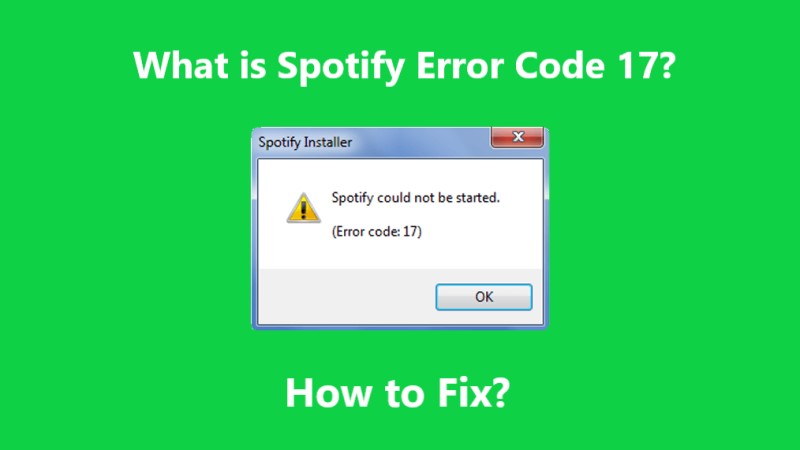
لذا ، قبل أن نتطرق إلى كيفية إصلاح المشكلة ، دعنا نتحدث عما هو Spotify خطأ 17. عندما تواجه هذا الخطأ، ستشعر بالإحباط بالتأكيد. Spotify رمز الخطأ 17, لن تتمكن من فتح التطبيق نفسه. وبالتالي، لن تتمكن من تشغيله. Spotify.
عادة، Spotify التي تقول جدار الحماية يمنع التطبيق من التشغيل. سيوصي التطبيق بتعديل إعدادات الوكيل على جهاز الكمبيوتر الخاص بك. عادةً ما يحدث الخطأ المذكور بسبب ما يلي:
- يتم حظر جدار الحماية بجهاز الكمبيوتر الخاص بك Spotify.
- لقد حصلت على مُثبِّت خاطئ لـ Spotify من الإنترنت.
- منطقتك لا تسمح Spotify. أو ، التطبيق غير متوفر في المنطقة التي تتواجد فيها حاليًا.
- أنت تستخدم وكيلًا غير آمن أو أنك في بوابة إنترنت غير آمنة.
الجزء 2. كيفية الإصلاح Spotify رمز الخطأ 17?
لذا ، كيف تصلح Spotify خطأ 17هناك طرق عديدة لمعالجة هذه المشكلة. دعونا نلقي نظرة عليها أدناه:
الحلول 01إعادة التثبيت
الحل الأول ل Spotify خطأ 17 إعادة التثبيت. لذا، عليك أولاً إلغاء التثبيت Spotify على جهاز Mac أو كمبيوتر شخصي يعمل بنظام Windows. بمجرد أن يتم ذلك ، تذهب إلى Spotifyموقع الويب الخاص بـ وتنزيل برنامج التثبيت وفقًا لنظام التشغيل الخاص بك. أخيرًا ، أعد تثبيت ملف Spotify التطبيق مرة أخرى.
الحلول 02إزالة الملفات المؤقتة
طريقة أخرى لإصلاح Spotify خطأ 17 تتمثل هذه العملية في إزالة الملفات المؤقتة أو غير الضرورية من نظامك. يُعد هذا مفيدًا بشكل خاص لأجهزة ماك. إليك خطوات مسح ملفات ذاكرة التخزين المؤقت على نظام ماك:
- خروج Spotify وجميع التطبيقات ذات الصلة.
- انتقل إلى مجلد المكتبة على جهاز كمبيوتر Mac الخاص بك.
- قم بزيارة المجلد الفرعي ذاكرات التخزين المؤقت.
- ثم ابحث عن "com.Spotify.client "وحذف كل شيء داخل هذا المجلد.
- أفرغ سلة المهملات وأعد تشغيل جهاز Mac.
نصائح : هل تريد معرفة عملية الملفات المؤقتة على نظام ويندوز؟ تحقق من معلومات التخزين هذه على سطح مكتب ويندوز.

الحلول 03: يسمح Spotify من خلال جدار الحماية
لتحل Spotify خطأ 17, يجب عليك السماح له بالمرور عبر جدار الحماية. إليك كيفية القيام بذلك على جهاز Mac الخاص بك:
- قم بزيارة قائمة Apple الخاصة بك وحدد تفضيلات النظام.
- قم بزيارة الخيار الذي يشير إلى الأمان والخصوصية. بعد ذلك ، حدد جدار الحماية.
- اضغط على أيقونة القفل لفتحه. أدخل اسم مستخدم مسؤول Mac وكلمة المرور المقابلة.
- بعد ذلك ، اضغط على خيارات جدار الحماية. ثم اضغط على إضافة التطبيق.
- من هناك ، اختر التطبيق لـ Spotify. اضغط على زر إضافة.
- بمجرد الانتهاء ، انقر فوق "موافق".
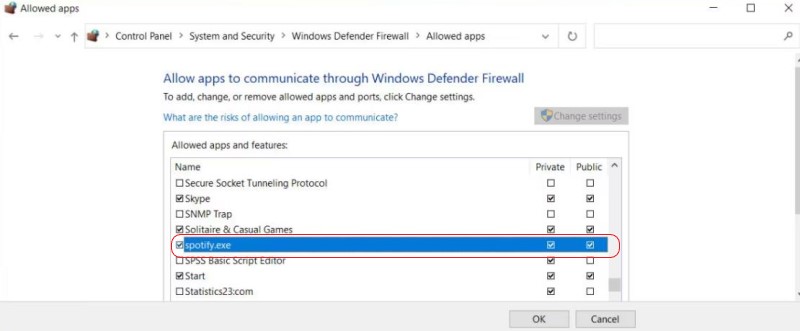
لتحل Spotify رمز الخطأ 17 على ويندوز 10 للسماح بمرورها عبر جدار الحماية الخاص بك، اتبع الخطوات التالية:
- اضغط على زر ابدأ وابحث في جدار حماية Windows.
- انقر فوق جدار الحماية وحماية الشبكة.
- انقر فوق السماح لتطبيق أو ميزة من خلال جدار الحماية.
- انقر فوق تغيير الإعدادات.
- الآن ، ابحث عن ملف Spotify برنامج. ثم حدد المربع بجانبه.
- بعد ذلك ، اضغط على "موافق".
الحلول 04تعديل إعدادات الموقع
طريقة أخرى لإصلاح Spotify خطأ 17 يتمثل الحل في تعديل إعدادات موقعك. يُعد هذا حلاً ممتازاً عادةً لمن زاروا منطقة أخرى. إليك كيفية القيام بذلك:
- قم بزيارة : Spotifyموقع الويب.
- تسجيل الدخول إلى حسابك.
- اضغط على زر ملف التعريف الموجود في الجزء العلوي الأيمن من واجهة الويب.
- ثم اضغط على الحساب.
- اختر القسم حيث يمكنك تحرير ملف التعريف الخاص بك.
- قم بالتمرير لأسفل حتى تجد المنطقة أو البلد.
- بعد ذلك ، قم بتحديث بلدك أو منطقتك.
- بعد ذلك ، احفظ الإعدادات الجديدة.
إذن، هذه هي 4 من بين الطرق المختلفة التي يمكنك استخدامها لإصلاح Spotify خطأ 17. لكننا سنساعدك من خلال طريقة إضافية أدناه. تفضل بالاطلاع عليها.
الجزء 3. أفضل طريقة للاستماع إلى Spotify أغاني بدون Spotify أخطاء
لذا ، كيف تتجول Spotify خطأ 17حسناً، أفضل طريقة هي من خلال TuneSolo Spotify Music Converter. تساعدك هذه الأداة في الحصول على أفضل قوائم التشغيل Spotify من خلال برنامج التنزيل والمحول المدمجين.
تشمل التنسيقات المدعومة MP3, FLAC, WAV, M4A, بالإضافة إلى ذلك، يوفر هذا المحول سرعات تنزيل فائقة وهو متوفر لأنظمة ويندوز وماك. كما أنه يساعدك في الحفاظ على البيانات الوصفية ومعرف الملف.3 تتيح لك الوسوم تنظيم قوائم التشغيل الخاصة بك. يمكنك الحصول على نسخة تجريبية مجانية أو نسخة مدفوعة بدون قيود.
TuneSolo Spotify Music Converter يتميز بواجهة سهلة الاستخدام تجعل من السهل تنزيل وتحويل Spotify المسارات حتى بدون حساب بريميوم، حتى بالنسبة لأولئك الذين ليسوا على دراية بالتكنولوجيا. البرنامج متاح لكل من أنظمة تشغيل Mac و Windows ويوفر سرعة تحويل عالية وإخراج عالي الجودة.

الجزء 4. خاتمة
لقد أعطاك هذا الدليل الحلول لـ Spotify رمز الخطأ 17. تحدثنا عنها 4 طرق مختلفة للقيام بذلك. وتحدثنا أيضًا عن ماهية الخطأ. ثم انتقلنا إلى تقديم أفضل طريقة للحصول على كل ما تحتاجه. Spotify المسارات التي تعجبك.
لهذا ، يمكنك استخدام TuneSolo Spotify Music Converterيساعد في تنزيل المقاطع الصوتية من Spotify حتى بدون حساب ممتاز. يمكّنك هذا من الحصول على نسخة من مساراتك المفضلة ، بحيث يمكنك تشغيلها على السيارات وأجهزة الكمبيوتر المحمولة والأجهزة المحمولة.

