

كيفية إصلاح رمز الخطأ 18 في سبوتيفاي؟
عندما يتعلق الأمر بمنصات بث الموسيقى ، Spotify كان دائمًا في ارتفاع الطلب. على عكس خدمات بث الموسيقى الأخرى ، Spotify يحتوي على مكتبة موسيقية ضخمة وجودة صوت رائعة لتوفرها لك. يمكنك أيضا استخدام ملفات Spotify على حاسوبك.
ومع ذلك ، فقد حدد بعض المستخدمين مؤخرًا مشكلات تتعلق بـ Spotify على سطح المكتب. تلقوا Spotify رمز الخطأ 18 عندما تنوي تثبيت التطبيق. قد تعتقد أن هناك برامج ضارة أو أن هناك مشكلة في النظام. لكن لا تخف ، هناك حل Spotify رمز الخطأ 18.
سننظر لماذا نحصل عليه Spotify رمز الخطأ 18 عند تثبيت التطبيق المذكور في هذه المقالة، قمنا أيضًا بتجميع قائمة بالحلول لمساعدتك في تجنب المشكلة.
محتوى المادة الجزء 1. ما هي تفاصيل Spotify رمز الخطأ 18?الجزء 2. لماذا لا Spotify رمز الخطأ 18 تحدث؟الجزء 3. كيف أصلح Spotify رمز الخطأ 18?الجزء 4. التحميل Spotify Music تجنب الاتصال بالإنترنت نهائياً Spotify رمز الخطأ 18 ملخص
الجزء 1. ما هي تفاصيل Spotify رمز الخطأ 18?
دعونا نحدد أولا Spotify رمز الخطأ 18 قبل الانتقال إلى حلول إزالة هذا البرنامج الخبيث، ما الذي يسببه، وما هي العواقب المحتملة على جهازنا؟
خطا بالكود 18 يحدث هذا عند حذف التطبيق وإعادة تثبيته بشكل متكرر. والسبب هو أن بعض البيانات المحفوظة من التطبيق تبقى بعد حذفه. في حال إعادة تثبيت التطبيق، ستواجه مشاكل من Spotify رمز الخطأ 18. لأن الملفات التي تحتاج إلى نسخها إما قيد الاستخدام بالفعل أو تم تركها في حسابات أخرى قمت بإلغاء تثبيتها.
بصرف النظر عن ذلك ، يمكن أن تساهم مجموعة متنوعة من العوامل في هذه المشكلة ، بما في ذلك ملفات التثبيت التالفة أو الفاشلة. نتيجة لذلك ، يجب أن نكون حذرين بشأن إزالة أحد التطبيقات ثم إعادة تثبيته لاحقًا. لأن هذا قد يكون بداية مشكلة تسبب الصداع.
وعلاوة على ذلك، فإن Spotify رمز الخطأ 18 قد يتسبب ذلك في توقف جهاز الكمبيوتر عن العمل أو تباطئه. وفي أسوأ الأحوال، قد يؤدي إلى تلف الملفات وربما إلحاق الضرر بجهازك. لذا، عليك إصلاح المشكلة فورًا. لحسن الحظ، لدينا بعض الحلول التي قد تساعدك في حل هذه المشكلة.
الجزء 2. لماذا لا Spotify رمز الخطأ 18 تحدث؟
ربما تريد أن تعرف لماذا هذا Spotify رمز الخطأ 18 يظهر. ما هي العوامل المحفزة التي تسبب هذه المشكلة؟ إليكم بعض الأسباب التي جمعناها.
هجوم من البرامج الضارة
يمكن أن تصيب التهديدات الإلكترونية أو البرامج الضارة البرامج بطرق مختلفة. إنه أمر لا مفر منه إذا واصلت تنزيل الملفات من مصادر مختلفة. تلوث هذه الإصابات أنواع ملفات هذا التطبيق ، مما يمنعها من العمل.
If Spotify رمز الخطأ 18 يحدث، Spotify من المحتمل أن يكون التطبيق مصابًا بامتداد البرمجيات الخبيثة. يمكن أن يحدث هذا على الأنظمة الأساسية حيث قمت بتنزيل البرنامج. يُنصح بشدة بتنزيل البيانات من أكثر المصادر موثوقية. خلاف ذلك ، من المرجح أن تواجه مشاكل.
تثبيت الملفات التالفة
استخدم Spotify رمز الخطأ 18 يزداد احتمال ظهور هذه المشكلة عند تثبيت ملف رئيسي تالف. قد يكون السبب هو أن الملف التالف لا يحتوي على جميع المعلومات اللازمة لتشغيل نظام البرنامج. كما قد تتعطل عملية التثبيت أو التنزيل أحيانًا، وهذا هو أصل المشكلة.
قاعدة بيانات Windows تالفة أثناء التثبيت.
سبب آخر ل Spotify رمز الخطأ 18 يظهر في الصورة قاعدة بيانات تالفة. يمكن أن تحدث هذه المشكلة في كل من نظامي التشغيل ويندوز 10 و 8. قد تتعرض قاعدة بيانات نظام التشغيل ويندوز للتلف عند محاولة تثبيت تطبيق أو إزالته. على الأرجح، تضررت قاعدة البيانات أثناء... Spotify تركيب.
الجزء 3. كيف أصلح Spotify رمز الخطأ 18?
كما وعدنا ، سنساعدك على الابتعاد عن Spotify رمز الخطأ 18 المشكلة. باتباع الدليل أدناه، ستتمكن من تثبيت واستخدام جهازك Spotify مرة أخرى لبث الموسيقى. إليكم التفاصيل 4 طرق الإصلاح Spotify رمز الخطأ 18:
1. القضاء على Spotify مجلد من دليل AppData الخاص بك.
للقيام بذلك ، يجب أن تضغط على Windows + R معًا على لوحة المفاتيح وستظهر الأداة المساعدة Run. بعد ذلك ، قم بترميز "٪ AppData بالمائة" ، وانقر فوق الزر "موافق". في File Explorer ، ستتم إعادة توجيهك تلقائيًا إلى مجلد AppData.
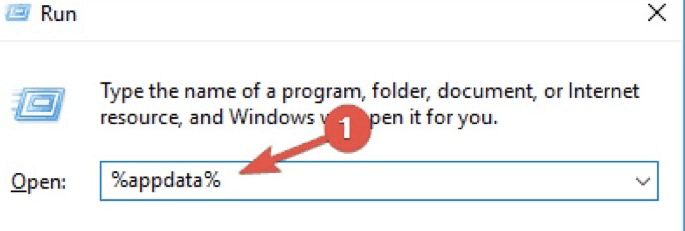
بعد إعادة توجيهك ، انقر بزر الماوس الأيمن فوق ملف Spotify مجلد البيانات وانقر على "حذف".
إذا كانت الطريقة لا تعمل ، يمكنك محاولة ترميز "النسبة المئوية لبيانات التطبيق المحلي" ، ثم حذف ملف Spotify مجلد في LocalAppData.
2. أوقف أي Spotify العمليات التي تعمل في الخلفية.
افتح مدير المهام بالضغط على مفاتيح Ctrl و Alt و Esc على لوحة المفاتيح في نفس الوقت. إذا ظهر مدير المهام بالفعل ، فابحث في الزاوية اليسرى السفلية وانقر فوق "مزيد من التفاصيل". عندما تظهر النقرات اللازمة للوصول إلى تطبيقات بدء التشغيل ، حدد موقع أي مثيلات لملف Spotify التطبيق. إذا صادفت العثور عليه 1قم بإنهاء جميع العمليات بالنقر بزر الماوس الأيمن. بعد إنهاء جميع العمليات، حاول التثبيت. Spotify مرة أخرى.
3. قم بالدخول إلى الوضع الآمن والخروج منه على جهاز الكمبيوتر الخاص بك.
للبدء ، ابدأ تشغيل عن طريق تحديد مفاتيح Windows + R على لوحة المفاتيح. بعد كتابة "msconfig" ، اضغط على زر موافق. ثم ، من القائمة العلوية ، حدد علامة التبويب التمهيد. حدد المربع الموجود أسفل خيارات التمهيد لتمكين التمهيد الآمن ، مما سيسمح لجهاز الكمبيوتر الخاص بك بالتمهيد بالكامل في الوضع الآمن. بعد ذلك ، سيتم تعطيل جميع برامج الجهات الخارجية.
الخطوة التالية هي التأكد Spotify متوافق مع جهاز الكمبيوتر الخاص بك. إذا أجبت بنعم ، فيمكنك متابعة التثبيت ثم العودة إلى التشغيل العادي بمجرد تثبيت البرنامج بنجاح. لاحظ أنه يجب عليك إعادة تنفيذ الخطوتين الأولى والثانية ، ولكن في هذه اللحظة قم بإلغاء تحديد التمهيد الآمن. يمكنك الآن استخدام ملفات Spotify بعد إعادة تشغيل جهاز الكمبيوتر الخاص بك.
4. التحميل Spotify من متجر تطبيقات Windows
إذا لم تتمكن من تثبيت برنامج Spotify التطبيق عبر الإنترنت ، Spotify متاح في متجر تطبيقات Windows. للبدء ، انتقل إلى شريط القائمة. ثم اختر متجر Microsoft من قائمة التطبيقات عن طريق التمرير لأسفل. من ميزة البحث ، اكتب "Spotify. "ويجب أن ترى التطبيق في نتائج البحث إذا كان متاحًا في منطقتك. إذا كان متاحًا ، اضغط على زر" Get "، ثم زر التثبيت لحفظه على جهازك.
الجزء 4. التحميل Spotify Music تجنب الاتصال بالإنترنت نهائياً Spotify رمز الخطأ 18
يمكن أن يتسبب التورط في مشاكل التطبيقات التي تستخدمها بشكل متكرر في إثارة أعصابك. خاصة إذا كنت من النوع الذي يحب الاستماع للموسيقى. ومع ذلك ، تواجه مشاكل مثل Spotify رمز الخطأ 18 وهو أمر شائع في التطبيقات.
ومع ذلك ، إذا كنت تريد التخلص من هذه المشكلة ، فمن الحكمة أن تقوم بتنزيل مقطوعاتك الموسيقية للاستماع إليها في وضع عدم الاتصال. حسنا، TuneSolo Spotify Music Converter يمكن أن تساعدك في ذلك! نظرًا لأنه يمكنه تحويل ملفات Spotify المسارات في تحويل إخراج سريع وجودة.
TuneSolo Spotify Music Converter يمكن أن يساعدك ذلك على الاستمتاع بمتعة الاستماع إلى موسيقاك المفضلة دون اتصال بالإنترنت Spotify الموسيقى التصويرية. يقدم هذا البرنامج مجموعة متنوعة من تنسيقات الإخراج مما يجعل نقل الأغاني وتشغيلها على أي جهاز أمرًا سهلاً ويمكن الوصول إليه.
إذا كنت قلقًا بشأن أمان DRM لـ Spotify؟ لا تكن ، لأن TuneSolo Spotify Music Converter يعمل ككأس مقدسة تزيل قيود الأغاني، مما يتيح لك التحكم في الأغاني التي قمت بتحويلها. Spotify Music.
بالإضافة إلى ذلك ، نقوم أحيانًا بإلغاء التثبيت Spotify بسبب بعض الأعطال. كنا نظن أن هذا هو الحل ، لكنه لم يكن كذلك! لهذا السبب لتجنب ذلك ، قم بتحويل ملف Spotify من خلال قائمة التشغيل TuneSolo Spotify Music Converter.
لن تقلق بشأن اتصالك بالإنترنت أو تعطل التطبيق إذا كنت تستخدم هذا التطبيق. لان خاصتك Spotify يتم حفظ قوائم التشغيل مباشرة على جهازك. يمكنك الاستماع والمشاركة معهم متى وأينما تريد! علاوة على ذلك ، فإن جودة المسارات المحولة مطابقة للأصل.
ملخص
لتجنب حدوث مشاكل في تثبيت Spotify التطبيق والاستلام Spotify رمز الخطأ 18, اتبع هذه الخطوات. من الأفضل تجنب إلغاء تثبيت البرنامج وإعادة تثبيته. Spotify تطبيق. من الأفضل بكثير الاستماع إلى الموسيقى في وضع عدم الاتصال إذا كنت تواجه مشكلة مع Spotify التطبيق.
لا تقلق ، TuneSolo Spotify Music Converter سيأتي هذا البرنامج لنجدتك. فهو يُحوّل الملفات أسرع بخمس مرات من المُحوّل السابق، كما يُمكنه التعامل مع التحويلات الجماعية. لن تضطر للقلق بشأن... Spotify رمز الخطأ 18 إذا استخدمت هذه الطريقة.

