

كيفية إصلاح رمز الخطأ 4 Spotify [دليل كامل لعام 2025]
Spotify كونك أحد أفضل مزودي الموسيقى عالي الجودة الذي يحتوي على ملايين الأغاني ، فقد حظي بشعبية كبيرة لدى الكثير من محبي الموسيقى في جميع أنحاء العالم. ولكن على الرغم من حقيقة أنه من الأفضل ، إلا أنه لا يزال به بعض العيوب التي ستجدها مخيبة للآمال بعض الشيء خاصة إذا كنت تدفع اشتراكًا شهريًا فقط لتتمكن من الاستماع إلى مقطوعاتك المفضلة دون أي انقطاع. مشاكل مثل Spotify رمز الخطأ 4, وهي المشكلة التي عادة ما يواجهها Spotify المستخدمين ، يمكن مواجهتها.
إذا كنت قد واجهت Spotify رمز الخطأ 4 وإذا كنت لا ترغب بالتأكيد في تكرار هذه التجربة، فامنح نفسك الوقت الكافي لقراءة هذا المنشور بالكامل، فقد تجد فيه الحل أو الطريقة الأمثل لك. لقد شرحت هنا الطرق المختلفة التي يمكنك تجربتها، بالإضافة إلى الخطوات اللازمة لتطبيقها.
محتوى المادة الجزء 1. ما هو Spotify رمز الخطأ 4 وما هي أسباب ذلك؟الجزء 2. كيف لاصلاح Spotify رمز الخطأ 4?الجزء 3. مكافأة: العب Spotify Music تجنب الاتصال بالإنترنت Spotify رمز 4 القضيةالجزء 4. خاتمة
الجزء 1. ما هو Spotify رمز الخطأ 4 وما هي أسباب ذلك؟
إذا واجهت الكلمات "لم يتم اكتشاف اتصال بالإنترنت. Spotify سيعيد الاتصال تلقائيًا عندما يكتشف اتصالاً بالإنترنت "أثناء تشغيل Spotify التطبيق ، فأنت تواجه مشكلة مع Spotify رمز الخطأ 4. لكن ما هو بالضبط Spotify رمز الخطأ 4إنها مشكلة شائعة يواجهها عادةً Spotify المستخدمين إذا كانوا يواجهون أية مشكلات في اتصالهم بالإنترنت. الأخبار السيئة هنا هي أنه حتى أولئك الذين لديهم اتصال بالإنترنت يعمل بشكل جيد يعانون في الغالب من نفس المشكلة.
الآن ، السؤال هو ما الأسباب Spotify رمز الخطأ4قد يكون السبب إعدادات اتصالك بالإنترنت، وخاصةً إعدادات نظام أسماء النطاقات (DNS)، أو قد يكون إعدادات جدار الحماية أو تطبيق مكافحة الفيروسات المثبت على جهازك، أو ربما كان اتصالك بالإنترنت سيئًا أو تالفًا. لحل المشكلات المتعلقة Spotify رمز الخطأ 4, لقد شرحت في القسم التالي الطرق التي يمكنك استخدامها لتجنب الإصابة بالصداع بسبب هذه المشكلة.
الجزء 2. كيف لاصلاح Spotify رمز الخطأ 4?
ليس طوال الوقت ، يمكنك تجربة طريقتك السلسة المتوقعة للاستماع إلى ما تفضله Spotify الأغاني والمسارات. هناك أوقات ستواجه فيها بعض المشكلات والمشكلات مثل المشكلة الأكثر خبرة أثناء الاستخدام Spotify وهو Spotify رمز الخطأ 4. لكن من الجانب الإيجابي، هناك طرق قد تكون مفيدة للغاية في حل المشكلة Spotify رمز الخطأ 4. انظر القائمة أدناه التي تشرح جميع الطرق البديلة التي يمكنك استخدامها لتجنب المشكلة المذكورة والتغلب عليها بنجاح.
الطريقة 1استخدام نظام أسماء نطاقات مختلف
بالنسبة لأولئك الذين يستخدمون Spotify، وخاصة أولئك الذين يستخدمونها مجانًا ، فإن الحاجة إلى اتصال إنترنت مستقر أمر لا بد منه ، وإلا فلن تواجهك بلا توقف Spotify رمز الخطأ 4. وفي معظم الحالات، Spotify رمز الخطأ 4 is caused by DNS server issues. 1 way to solve it is to make use of different settings of DNS. Here are the steps that you have to follow.
على نظام التشغيل Windows:
الخطوة 1. On your keyboard, click on the key of “Windows” plus the key of “R”. Clicking on these 2 buttons simultaneously will lead you to the “Run Dialog box” where you have to input “ncpa. CPL”. Once done with typing, you then have to tap on the “Ok” button to have the settings of your Internet connection opened in the Control Panel of your computer.
الخطوة 2. إذا وجدت العملية في الخطوة رقم 1 قد يبدو الأمر معقدًا بعض الشيء، لذا يمكنك تجربته يدويًا بالانتقال إلى لوحة التحكم في جهاز الكمبيوتر. بعد ذلك، اختر زر "الشبكة والإنترنت" ثم "مركز الشبكة والمشاركة". من الصفحة الجديدة التي ستظهر على شاشتك، انظر إلى الزاوية العلوية اليسرى وابحث عن "تغيير إعدادات المحول". بمجرد العثور عليه، انقر عليه.
الخطوة 3. Either one of the 2 methods mentioned above will lead to opening the window of Internet connection. Now that the window is opened already, select the Network adapter you are using. You should take note that you have to double click on it to proceed into the next set of options.
الخطوة 4. من قائمة الخيارات المعروضة لاحقًا، انقر على زر "بروتوكول الإنترنت الإصدار أ (TCP/IPv4). وإذا حدث أن مُنحت الإذن، فقد يتعين عليك أيضًا النقر على زر "الخصائص".
الخطوة 5. بعد النقر على خصائص "إصدار بروتوكول الإنترنت" 4 (TCP/IPv4)”, you will see 2 tabs under it namely the “General” and “Alternate Configuration” tab. Click on the “General” tab and then tick on the small circle that you will see beside “Use the following DNS server addresses”. Tapping on this button will automatically change the said subject if you have initially set it to another 1.
الخطوة 6. Now that you have switch the button, you will see 2 descriptions below it namely “Preferred DNS server” and “Alternate DNS server”. Just change the “Preferred DNS Server” into 8.8.و8.8 8.8.4.4 لـ "خادم DNS البديل".
الخطوة 7. Below these 2 descriptions, you will see “Validate settings upon exit” with a box beside it. Just tick on that box before clicking on the “OK” button. Clicking on the “OK” button will save the changes you have made with your DNS server.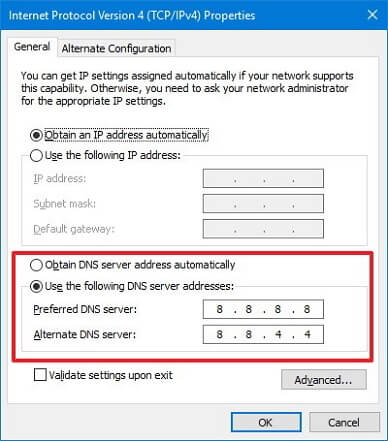
على ماك:
الخطوة 1. ادخل إلى "تفضيلات النظام" وحدد "الشبكة".
الخطوة 2. اختر "متقدم..." في إعدادات "الشبكة" ثم حدد "DNS".
الخطوة 3. في القسم المسمى "خوادم نظام أسماء النطاقات"، حدد الرمز "+" لتبديل أي عناوين حالية مع عناوين IP الخاصة بجوجل في أعلى القائمة، أو لتضمين عناوين IP الخاصة بجوجل: 8.8.8.8 و / أو 8.8.4.4.
الخطوة 4. انقر على "موافق" لتأكيد التغييرات. أعد تشغيل Spotify التطبيق، والمشكلة مع Spotify رمز الخطأ 4 من المتوقع حل المشكلة.
الطريقة 2تغيير نوع الوكيل في إعداداتك Spotify
Spotify يقدم إعدادات وكيل أخرى لضبط كيفية اتصال التطبيق بالإنترنت. عادةً ما يتم حل المشكلة عن طريق تحديد "HTTPS". Spotify رمز الخطأ 4 مشكلة. مع ذلك، قد يكون الكشف التلقائي فعالاً أيضاً. لا تيأس قبل تجربة عدة خيارات من القائمة. إليك الخطوات التي يجب اتباعها إذا كنت ترغب في استخدام هذه الطريقة.
الخطوة 1. يمتلك خاصتك Spotify تم فتح التطبيق في الجهاز الذي تستخدمه إما عن طريق النقر فوق مفتاح الاختصار الخاص بـ Spotify التطبيق على سطح المكتب الخاص بك أو عن طريق البحث عنه في قائمة ابدأ؟
الخطوة 2. الآن، ستظهر لك على الشاشة بعد محاولة تسجيل دخول فاشلة، حيث ستواجه Spotify رمز الخطأ 4, ابحث عن زر "الإعدادات". بعد العثور عليه مباشرة، انقر على زره.
الخطوة 3. بعد النقر على زر "الإعدادات"، ابحث عن "البروكسي" ثم "نوع البروكسي". من بين الخيارات التي تظهر بعد النقر على القائمة المنسدلة، اختر أي خيار. لاحظ أنك ستجرب عدة خيارات هذه المرة حتى تصل إلى النتيجة المطلوبة. Spotify رمز الخطأ 4لم يعد يظهر. ما عليك سوى حفظ التغييرات بعد اختيار أحد الخيارات لاختبار مظهره. Spotify رمز الخطأ 4.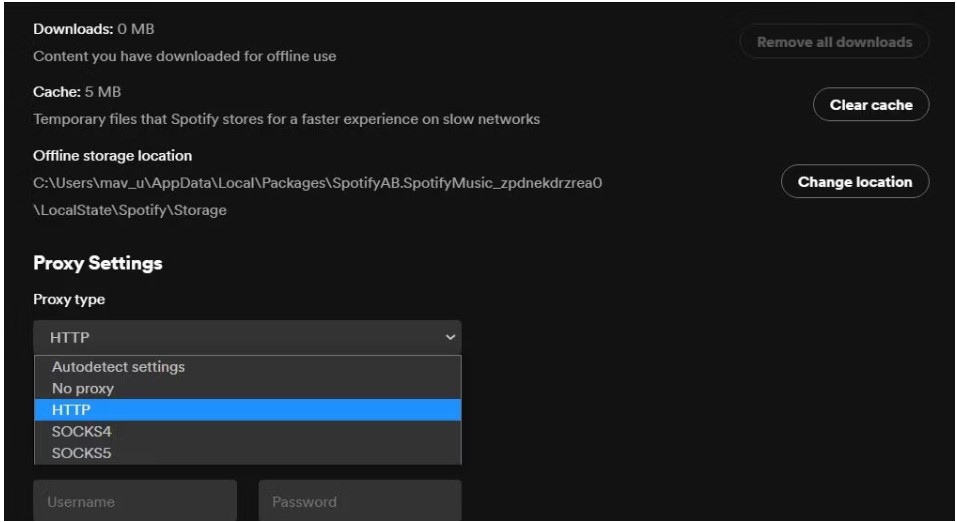
الطريقة 3: مشتمل Spotify إلى قائمة استثناءات برامج مكافحة الفيروسات
قد يواجه بعض الذين قاموا بتثبيت تطبيق مكافحة فيروسات على أجهزتهم وقتًا عصيبًا بسبب الفحص التلقائي لمكافحة الفيروسات. في معظم الأحيان ، لا يسمح لـ Spotify التطبيق متصل بالإنترنت مما يؤدي إلى Spotify رمز الخطأ 4. إذن، كيف يمكنك إصلاح رمز الخطأ؟ 4 on Spotify؟ إذا كنت تعتقد أن الحل الوحيد لذلك هو إلغاء تثبيت تطبيق مكافحة الفيروسات الخاص بك، فيجب عليك التفكير بشكل مختلف لأنك لن تحتاج بعد الآن إلى إلغاء تثبيته. الشيء الوحيد الذي عليك القيام به هو إضافة الخاص بك Spotify app إلى قائمة التطبيقات المعفاة من الفحص التلقائي لبرنامج مكافحة الفيروسات المثبت لديك. فيما يلي الخطوات التي يجب اتباعها للقيام بذلك.
الخطوة 1. الخطوة الأولى هي فتح واجهة برنامج مكافحة الفيروسات الذي تستخدمه، وذلك بالبحث عنه في قائمة ابدأ. أو يمكنك ببساطة النقر المزدوج على أيقونة البرنامج من بين الأيقونات التي ستظهر بعد النقر على الجزء السفلي الأيمن من شريط المهام الموجود أسفل النافذة.
الخطوة 2. الخطوة التالية هي البحث عن "إعدادات الاستثناءات". قد يختلف موقع هذا الخيار حسب نوع برنامج مكافحة الفيروسات الذي تستخدمه، ولكن لا داعي للقلق، فلن تجد صعوبة كبيرة في العثور عليه. بالنسبة لمستخدمي "Avast"، ما عليك سوى النقر على "الرئيسية"، ثم "الإعدادات"، ثم "عام"، ثم "الاستثناءات". أما مستخدمو "AVG"، فما عليهم سوى النقر على "الرئيسية"، ثم "الإعدادات"، ثم "المكونات"، ثم "حماية الويب"، ثم "الاستثناءات". وبالنسبة لمستخدمي "Kaspersky Internet Security"، فما عليهم سوى النقر على "الرئيسية"، ثم "الإعدادات"، ثم "إضافي"، ثم "التهديدات والاستثناءات"، ثم "الاستثناءات"، ثم "تحديد التطبيقات الموثوقة"، ثم "إضافة".
الخطوة 3. بعد القيام بذلك، سيتعين عليك الآن تحديد وإضافة الملف القابل للتنفيذ الخاص بـ Spotify في مربع الحوار الذي سيظهر تلقائيًا بمجرد إتمام الخطوة رقم 2. سيساعدك هذا في العثور على موقع Spotify برنامج. يمكنك تحديد موقع هذا بسهولة بمجرد النقر بزر الماوس الأيمن فوق ملف Spotifyمفتاح الاختصار الموجود على سطح المكتب وتحديد خيار "فتح موقع الملف" من قائمة الخيارات المعروضة بعد النقر بزر الماوس الأيمن فوقه.
الخطوة 4. الآن بعد أن قمت بالخطوات، حاول إجراء اختبار تجريبي إذا لم تكن تواجه أي مشكلة Spotify رمز الخطأ 4 إذا استمرت المشكلة فيما يتعلق بـ Spotify رمز الخطأ 4, قد تضطر إلى تجربة تثبيت تطبيق آخر لمكافحة الفيروسات ثم تكرار الخطوات المذكورة أعلاه.
الطريقة 4. إعادة التثبيت Spotify
يمكن إصلاح بعض المشكلات عن طريق إلغاء تثبيت التطبيق ثم إعادته مرة أخرى على الجهاز المستخدم. الآن ، إذا لم تفلح الطرق المدرجة والموضحة في القسم السابق في إزالة مشكلتك بنجاح Spotify رمز الخطأ 4, يمكنك حينها تجربة الحل المذكور سابقًا وهو حذف Spotify التطبيق وإعادته مرة أخرى بعد بضع دقائق. ولكن تأكد قبل تنفيذ هذه العملية ، أن لديك بالفعل نسخة من ملفات الأغاني التي قمت بحفظها فيها Spotify. فيما يلي الخطوات البسيطة التي يجب اتباعها لتحقيق ذلك.
الخطوة 1. لديه Spotify تمت إزالة التطبيق من جهازك المستخدم؟
الخطوة 2. الحصول على Spotify app من متجر التطبيقات أو من Spotifyموقع الويب الرئيسي.
الخطوة 3. قم بتنزيل التطبيق وتثبيته وتشغيله على جهازك مرة أخرى. بعد ذلك، سجّل الدخول إلى حسابك في Spotify.
الجزء 3. مكافأة: العب Spotify Music تجنب الاتصال بالإنترنت Spotify رمز 4 القضية
بمجرد تجربة الطرق المذكورة أعلاه من أجل التعامل معها Spotify رمز الخطأ 4 لكن لم تُحقق النتائج المرجوة بنجاح، والخيار الأخير المتبقي، والذي يُعد بالتأكيد الأكثر فعالية والأرجح لإنجاز المهمة، هو استخدام "TuneSolo Spotify Music Converter". هذا Spotify Music Converter سيساعدك هذا البرنامج على تحويل الأغاني إلى صيغة صوتية يمكنك تشغيلها دون الحاجة إلى الاتصال بشبكة. لذا، قبل اتباع الخطوات، دعونا نتعرف أولاً على الميزات الرئيسية لـ "TuneSolo Spotify Music Converter".
- تحويل Spotify الأغاني إلى أي تنسيقات صوتية أخرى. الميزة الأولى "TuneSolo Spotify Music Converter"ما يستحق الثناء عليه هو قدرته على تحويل أكثر ما تحبه Spotify الأغاني ل MP3, AAC, WAV, FLAC وغيرها الكثير. إذا قمت أخيرًا بتحويل الأغاني إلى صيغة صوتية أخرى، فستتمكن من تشغيلها في أي مشغل صوتي لديك حتى بدون توصيل جهازك بالإنترنت.
- بلايستشن Spotify الأغاني دون اتصال بالإنترنت دون أي قيود. Spotifyخدمة تنزيل الأغاني والاستماع إليها في وضع عدم الاتصال مخصصة لـ Spotify المشتركين المميزين وحدهم. إذا كنت تستخدم التطبيق مجانًا فقط وليس لديك اشتراك، فلن تتمكن من ذلك تحميل أي أغنية من Spotify. لكن لحسن الحظ ، مع "TuneSolo Spotify Music Converter"في الوقت الحاضر، يمكنك حفظ هذه الأغاني على جهازك وتشغيلها دون اتصال بالإنترنت حتى بدون دفع اشتراك شهري."
- فلفل حار بالزيت Spotify معلومات البيانات الوصفية والمعرف3 الوسوم. مع "TuneSolo Spotify Music Converterجميع المعلومات الأكثر أهمية للأغاني محمية. معلومات تعريفية هامة لـ Spotify معلومات مثل البيانات الوصفية ومعرف الأغاني3 يتم الاحتفاظ بالعلامات أثناء استخدام "TuneSolo Spotify Music Converter".
- سرعة التحويل السريعة. شيء آخر يجعلك سعيدًا بشأن استخدام "TuneSolo Spotify Music Converter” is that you do not have to wait that long until the finish of the process. It does the job 5 times quicker than the most usual conversion speed. This is literally allowing you to save much more time from waiting.
- فلفل حار بالزيت Spotify جودة الصوت. إذا كان قلقك يتعلق بجودة الأغاني بعد تحويلها، فلا داعي للتفكير كثيرًا في ذلك بعد الآن. "TuneSolo Spotify Music Converter"يمكنني أن أضمن لك ذلك" 100 أفضل جودة صوتية قد تحصل عليها على الإطلاق.
- تنظيم تحميلها Spotify songs. You can also arrange your output folders based on what you prefer to have. You can have them sorted or arranged by artist or by album. This is definitely a big help to locate 1 particular file in mind easily leading to saving a lot of your time as well!
- فريق فني محترف. وأخيرًا، يمكنك دائمًا الحصول على دعم الفريق الفني عندما تحتاج إليه. يحق لك أيضًا الحصول على تحديثات غير محدودة مجانًا!

الآن، إليك الخطوات التي عليك اتباعها لتتمكن من اللعب Spotify Music غير متصل بالإنترنت لتجنب Spotify الكود 4 قضية
الخطوة 1. أول شيء يجب عليك فعله هو تنزيل "TuneSolo Spotify Music Converterيمكنك دائمًا الحصول على هذا التطبيق من متجر التطبيقات أو ببساطة بالنقر على زر الأمان أدناه. بعد تنزيل التطبيق، قم بتثبيته وتشغيله على جهازك.
الخطوة 2. الخطوة التالية هي تحميل Spotify ملفات الأغاني في المحول. لذلك ، من أجل القيام بذلك ، يمكنك فقط سحب ملفات الأغاني وإسقاطها في المحول. يمكنك أيضًا نسخ روابط الأغاني ولصقها في المحول.

الخطوة 3. بعد تحميل الملفات إلى المحول، تتمثل الخطوة التالية في اختيار أفضل تنسيق إخراج يناسبك.

الخطوة 4. بعد القيام بذلك، عليك الآن النقر على زر "تحويل الكل" لبدء عملية التحويل بأكملها.

الخطوة 5. الآن وقد اكتمل التحويل، إذا كنت ترغب في التحقق من الأغاني التي تم تحويلها بنجاح والحصول عليها، فما عليك سوى النقر على زر "عرض ملف الإخراج".
الآن بعد أن تحويل Spotify تمت الأغاني بنجاح ، فلن تضطر إلى مواجهتها بعد الآن Spotify رمز الخطأ 4 لأنه يمكنك أخيرًا تشغيل هذه الأغاني المحولة دون اتصال بالإنترنت.
الجزء 4. خاتمة
وهناك الكثير من Spotify لن يرغب المستخدمون بالتأكيد في قضاء وقتهم في الاستماع إليها Spotify Music interrupted, but unfortunately, there are really high chances of encountering some problems like the most experienced 1 which is the Internet-related issue or also known as Spotify رمز الخطأ 4. إذا كنت لا ترغب في انقطاع أثناء الاستمتاع بمقاطعك الموسيقية المفضلة، فإن أفضل حل هو تحويل الأغاني إلى صيغة صوتية يمكن تشغيلها دون الحاجة إلى الاتصال بشبكة. وإذا أردنا الحديث عن أفضل برنامج تحويل يساعدك على تحقيق ذلك، فهو بالتأكيد "TuneSolo Spotify Music Converterما عليك سوى اتباع الإرشادات المذكورة أعلاه وفهمها جيدًا لتتمكن من استخدام هذا المحول بشكل صحيح. انقر على زر الأمان أدناه وجرّبه مجانًا الآن!

