

كيفية تنزيل Spotify لأجهزة Chromebook [دليل كامل لعام 2025]
تزداد شعبية أجهزة Chromebook وتحظى باهتمام متزايد كبديل ممتاز لأجهزة الكمبيوتر المحمولة أو أجهزة MacBook لإنجاز المهام وتحقيق الأهداف. تُعد أجهزة Chromebook أرخص بكثير من أجهزة الكمبيوتر التقليدية، مما يجعلها مطلوبة بشدة، خاصةً لمن يسعون لتقليل تكاليف الحوسبة. لكن بما أنك من عشاق الموسيقى، وبالتأكيد تُحب تطبيق Spotify، ولديك جهاز Chromebook جديد، فأنت تُحاول جاهدًا تثبيت تطبيق Spotify عليه. لكن السؤال هنا: هل من الممكن حقًا تثبيت تطبيق Spotify على Chromebook ؟
إذا كنت ترغب في معرفة إجابة السؤال المذكور أعلاه، فخصص بعض الوقت لقراءة المقال كاملاً. إذا كنت تمتلك جهاز Chromebook وتواجه نفس المشكلة، فهذه المقالة موجهة إليك تحديدًا! تعرف على الطرق التي يمكنك من خلالها الحصول على “Spotify for Chromebook” ممكن!
محتوى المادة الجزء 1. هل يمكنني الحصول على Spotify على جهاز Chromebook؟الجزء 2. كيفية الحصول على Spotify على جهاز Chromebook؟الجزء 3. كيفية تنزيل أغاني Spotify على جهاز Chromebook؟الجزء 4. أخيرا
الجزء 1. هل يمكنني الحصول على Spotify على جهاز Chromebook؟
“Can I have Spotify for Chromebook?”هذا في الواقع أحد الأسئلة الشائعة بين من اشتروا جهاز Chromebook مؤخرًا ويستمتعون في الوقت نفسه بـ Spotify. العمل أثناء الاستماع إلى أغنيتك المفضلة في الخلفية أكثر متعة وراحة. هل من الممكن تحقيق ذلك فعلاً؟
نعم، يمكنك استخدام تطبيق Spotify على جهاز Chromebook، على الرغم من عدم وجود إصدار رسمي مُعلن عنه من Spotify. يمكنك استخدام طرق بديلة، مثل زيارة تطبيق Spotify الرسمي على الويب وتشغيل أغانيك المفضلة من خلاله. بالتأكيد، ستستمتع أيضًا باستخدام مشغل الويب Spotify، فلن تجد أي فرق بينه وبين نسخة سطح المكتب من تطبيق Spotify. يمكنك أيضًا تجربة تثبيت أحدث إصدار من التطبيق لنظام Android للوصول إلى المقاطع الصوتية والبودكاست التي ترغب في تشغيلها. خيار آخر هو تنزيل تطبيق Spotify من متجر Google Play على جهازك.
لننتقل الآن إلى القسم التالي لنرى الخطوات التي يجب اتباعها للحصول على Spotify بشكل دائم لجهاز Chromebook.
الجزء 2. كيفية الحصول على Spotify على جهاز Chromebook؟
شغّل Spotify على جهاز Chromebook من خلال مشغل الويب Spotify
الطريقة الأولى لتشغيل Spotify على جهاز Chromebook هي استخدام مشغل الويب Spotify. وبما أن Chromebook يعمل بنظام التشغيل Chrome OS، فسيكون استخدام خادم السحابة للاستماع إلى قوائم التشغيل المفضلة لديك أسهل بكثير من الاستماع إليها عبر وحدة التخزين المحلية.
يُعدّ استخدام مشغل الويب Spotify ميزةً رائعة، فهو يُشبه إلى حدٍ كبير نسخة سطح المكتب من تطبيق Spotify. بمعنى آخر، يُمكنك في مشغل الويب Spotify البحث عن الأغنية التي تُريد سماعها، والبحث عن الفنان المُفضّل لديك، وحتى إنشاء قوائم تشغيل خاصة بك. كما يُمكنك تعديل مستوى صوت الموسيقى حسب رغبتك. إضافةً إلى ذلك، يُتيح لك مشغل الويب Spotify إدارة مكتبة الموسيقى الخاصة بك.
فيما يلي الإرشادات التي يجب عليك اتباعها إذا كنت ستستخدم مشغل الويب Spotify مع Spotify لجهاز Chromebook.
الخطوة 1. في جهاز Chromebook الخاص بك، انتقل إلى متصفحك واكتب "https://open.spotify.com/اكتب "" في شريط العناوين لفتح مشغل الويب Spotify.
الخطوة 2. بالنسبة لمن يستخدمون مشغل الويب Spotify لأول مرة، توقعوا أن تظهر لكم رسالة تحتوي على المحتوى التالي: “Playback of protected content is not enabled”يمكنك حل هذه المشكلة عن طريق “chrome://settings/content” تم فتح الصفحة في متصفح آخر. بمجرد فتح الصفحة، عليك تأكيد الرسالة التي تقول “Enable the Web Player”.
الخطوة 3. مباشرةً بعد التأكيد، ارجع إلى صفحة مشغل الويب Spotify وقم بتسجيل الدخول إلى حسابك الحالي Spotify. لديك أيضًا خيار إنشاء حساب جديد.
الخطوة 4. الآن، بعد إتمام جميع هذه الخطوات بنجاح، حاول تشغيل الأغاني التي ترغب في سماعها باستخدام مشغل الويب Spotify.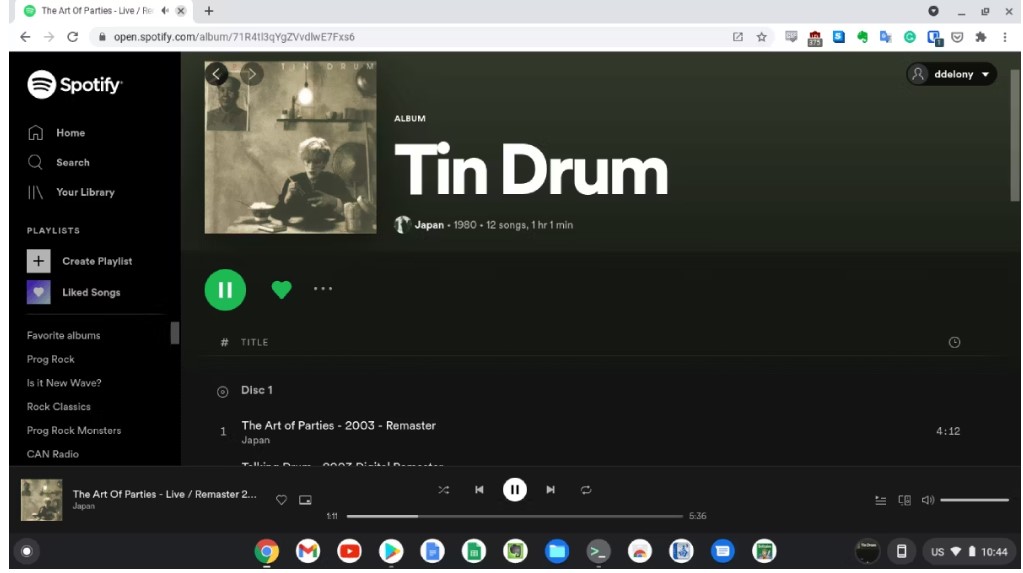
يُعدّ برنامج Spotify Web Player بديلاً جيداً لبرنامج Spotify لأجهزة Chromebook. ولكن هناك بعض الأمور التي يجب مراعاتها عند استخدام هذه الطريقة.
- لا تحاول حتى تنزيل أي أغنية أو ألبوم من مشغل الويب Spotify. مع أنك مشترك في باقة Spotify المميزة، إلا أنك لن تتمكن من حفظ أي أغنية من Spotify إذا كنت تفتحها عبر مشغل الويب.
- يُعرف مشغل الويب Spotify بعدم حفظ معلوماتك بعد تسجيل الدخول. لذا، عليك أن تعتاد على إدخال بيانات حسابك باستمرار في كل مرة تستخدم فيها مشغل الويب Spotify.
- من الأمور الأخرى التي يجب التذكير بها أن مشغل الويب Spotify لا يحتوي على خيارات إعدادات مُخصصة. ويكمن عيب ذلك في عدم إمكانية تغيير جودة الصوت إلى أفضل جودة، حيث يتم ضبطها تلقائيًا على أدنى جودة.
- خبر سيء آخر لمحبي الاستماع إلى أغانيهم المحلية مع أغانيهم المفضلة عبر الإنترنت، وهو أنك لن تتمكن من الاستماع إلى جميع هذه الأغاني إذا استخدمت مشغل الويب Spotify على جهاز Chromebook الخاص بك. سيتم تجاهل جميع الأغاني المحلية المحفوظة لديك تلقائيًا ولن تُضاف إلى قائمة الأغاني التي سيتم تشغيلها.
- أخيرًا، كما هو الحال مع مستخدمي النسخة المجانية من Spotify، لا يمكنك الاستماع إلى الأغاني إلا إذا كنت متصلًا بالإنترنت. ينطبق هذا الشرط على الجميع، حتى لو كنت مشتركًا في النسخة المميزة من Spotify. باختصار، لا تتوفر خاصية الاستماع دون اتصال بالإنترنت على مشغل الويب Spotify.
قم بتنزيل Spotify على جهاز Chromebook من خلال متجر Google Play
سبق أن ذكرنا أنه لا يمكنك تنزيل تطبيق Spotify على جهاز Chromebook الخاص بك، ولكن يمكنك الاستمتاع بنفس الميزات عن طريق تنزيل أحدث إصدار من التطبيق لنظام Android. للقيام بذلك، توجه إلى متجر Google Play وابحث عن Spotify الخاص بجهاز Chromebook. اتبع الإرشادات الموضحة أدناه لإتمام هذه العملية.
الخطوة 1. ألقِ نظرة على الجزء السفلي الأيمن من شاشتك ولاحظ “Quick Settings Panel”بمجرد العثور عليه، انقر عليه.
الخطوة 2. بعد ذلك مباشرةً، انقر على أيقونة "الترس" للدخول إلى قسم الإعدادات. استمر في تصفح الشاشة حتى تجد متجر Google Play. بعد العثور عليه، حدد الزر “Turn On”.
الخطوة 3. بعد القيام بذلك، يمكنك الآن تنزيل أحدث إصدار من التطبيق لنظام Android والحصول رسميًا على Spotify لجهاز Chromebook.
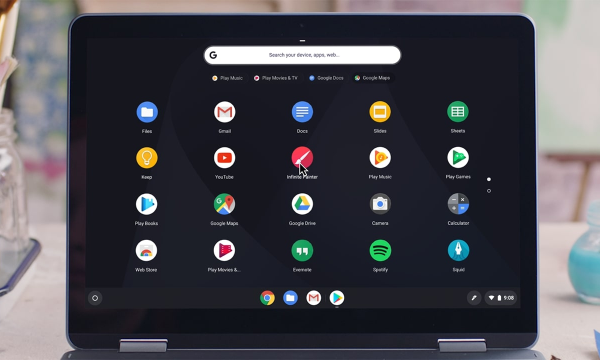
على عكس الطريقة المذكورة سابقًا، وهي مشغل الويب Spotify، حتى وإن كنتَ مستخدمًا مميزًا، فلن تتمكن من تحميل أي أغنية من Spotify على جهاز Chromebook. ولكن مع تثبيت نسخة Android من تطبيق Spotify على جهاز Chromebook، ستتمكن من الاستمتاع بالاستماع إلى الأغاني حتى في حال عدم الاتصال بالإنترنت.
المشكلة الوحيدة التي قد تواجهها في الغالب فيما يتعلق بهذا هي ضبط مستوى صوت تشغيل الموسيقى. إذا كنت تريد ضبط مستوى الصوت، فقد يتعين عليك التوجه إلى وحدة التحكم الرئيسية في مستوى الصوت بجهاز Chromebook لتتمكن من تغيير مستوى الصوت.
قم بتثبيت Spotify على جهاز Chromebook عبر نظام Linux
إذا قمتَ بترقية جهاز Chromebook الخاص بك إلى أحدث إصدار من نظام التشغيل Chrome OS، فيمكنك تثبيت نظام Linux عليه والحصول رسميًا على رمز Spotify الخاص بجهاز Chromebook. للقيام بذلك، اتبع الخطوات التالية.
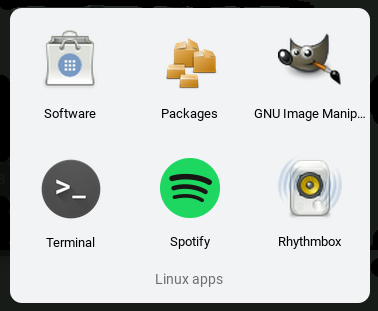
الخطوة 1. انتقل إلى قائمة التطبيقات على جهازك، ثم إلى قسم تطبيقات لينكس. هل لديك نافذة طرفية مفتوحة في قسم تطبيقات لينكس؟ أول ما عليك فعله هو التحقق من كل عملية تنزيل. وللقيام بذلك، انتبه إلى مفاتيح توقيع مستودع تطبيق Spotify. يجب عليك إضافتها.
الخطوة 2. لإضافة مفتاح توقيع المستودع Spotify، يمكنك ببساطة كتابة الأمر"صدى DEB http://repository.spotify.com مستقر غير مجاني | sudo tee /etc/apt/sources.list.d/Spotify.list.
الخطوة 3. الخطوة التالية هي تحديث جميع الحزم التي تنتظرك. يمكنك القيام بذلك باستخدام الأمر “Sudo apt-get update”.
الخطوة 4. بعد التحقق من صحة التنزيلات وتنفيذ جميع الأوامر المذكورة أعلاه، يمكنك الآن محاولة تثبيت Spotify. ما عليك سوى استخدام الأمر “Sudo apt-get install Spotify-client”.
الخطوة 5. الآن، بعد تنفيذ جميع الخطوات بنجاح، يمكنك الآن محاولة التحقق من قائمة تطبيقات لينكس الخاصة بك ومعرفة ما إذا كان تطبيق Spotify قد تم تثبيته في جهاز Chromebook الخاص بك.
الجزء 3. كيفية تنزيل أغاني Spotify على جهاز Chromebook؟
قد تتساءل: هل يمكنني الاستماع إلى Spotify دون اتصال بالإنترنت على جهاز Chromebook الخاص بي؟ بعد تنزيل وتثبيت Spotify على جهاز Chromebook الخاص بك، وطالما لديك عضوية Spotify وجهاز Chromebook متصل بالإنترنت، يمكنك تنزيل أغاني Spotify على جهاز Chromebook للاستماع إليها دون اتصال بالإنترنت. إليك الخطوات التفصيلية.
قم بتنزيل Spotify Music على جهاز Chromebook باستخدام Premium
الخطوة 1. افتح Spotify على جهاز Chromebook الخاص بك وقم بتسجيل الدخول إلى حسابك المميز.
الخطوة 2. في Spotify، حدد أي أغنية أو قائمة تشغيل تريد تنزيلها.
الخطوة 3. انقر على زر التنزيل لحفظ أغاني Spotify للاستخدام دون اتصال بالإنترنت.
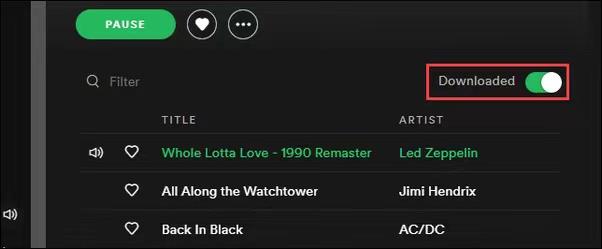
لسوء الحظ، إذا لم يكن لديك اشتراك مميز في Spotify، فلن تكون مؤهلاً لميزة الاستماع دون اتصال بالإنترنت التي يوفرها Spotify. ولكن لا يزال هناك طريقة للاستمتاع بنفس الميزة، وهي حفظ أغاني Spotify بشكل دائم على جهاز Chromebook الخاص بك.TuneSolo Spotify Music Converterبإمكانك تنزيل المقاطع الصوتية وقوائم التشغيل مباشرةً من Spotify وتنظيمها على جهاز Chromebook الخاص بك. ولكن ما هي الميزات والخدمات المحددة التي يمكننا الحصول عليها من “TuneSolo Spotify Music Converter?”
فيما يلي الميزات الرئيسية لـ TuneSolo
- تحويل ألبومات Spotify، قوائم التشغيل، والبودكاست إلى MP3/M4A/WAV/FLAC.
- قم بتنزيل الأغاني Spotify بجودة صوتية تصل إلى 320 kbps و MP3.
- تنزيل وتحويل سريعان دفعة واحدة باستخدام مشغل الويب المدمج Spotify.
- احتفظ بالملف 100% بدون فقدان البيانات Spotify Music بعد التحويل.
- احتفظ بجميع معلومات علامات ID3 بعد التحويل.
- تحديثات مجانية ودعم فني.

قم بتنزيل Spotify Music على جهاز Chromebook بدون اشتراك مميز
الخطوة 1. بالطبع، كل شيء يبدأ بتثبيت التطبيق نفسه. لذا، أول ما عليك فعله هو التوجه إلى متجر التطبيقات على جهازك لتنزيله. “TuneSolo Spotify Music Converter” أو ببساطة بالنقر على زر الأمان أدناه. بعد تنزيل برنامج تحويل الموسيقى بنجاح، قم بتثبيته بجوار الجهاز الذي تستخدمه.
الخطوة 2. الخطوة التالية هي تحميل جميع الأغاني الموجودة في قائمة التشغيل Spotify. للقيام بذلك، يمكنك نسخ رابط الأغاني المراد تحويلها ولصقه، أو يمكنك ببساطة سحب ملفات الأغاني وإفلاتها في برنامج التحويل.

الخطوة 3. بعد تحميل ملفات الأغنية مباشرةً، حان وقت اختيار صيغة الإخراج. بالنسبة للإجراء الذي نقوم به، اختر الصيغة MP3.

الخطوة 4. بعد اختيار تنسيق الصوت، يمكنك الآن النقر على الزر “convert All”سيؤدي النقر على هذا الزر إلى بدء عملية التحويل.

الخطوة 5. بعد إتمام عملية تحويل الأغاني بنجاح، يمكنك مراجعتها والتحقق منها بالنقر على “View Output File”يمكنك أيضاً الحصول على الأغاني المحولة في هذا القسم.
الجزء 4. أخيرا
توجد بالفعل طرق للحصول على Spotify لجهاز Chromebook، ما عليك سوى اختيار الطريقة الأنسب التي تستحق وقتك وجهدك. لو كان عليّ الاختيار، لاخترت بالتأكيد استخدام برنامج تحويل. “TuneSolo Spotify Music Converter”هذه هي الطريقة الأكثر استقرارًا وأمانًا للحصول على Spotify لجهاز Chromebook. ولكن بالطبع، جميع التطبيقات التي شرحتها سابقًا موثوقة أيضًا للاستخدام للحصول على Spotify لجهاز Chromebook.

