

طرق تنزيل سبوتيفاي لنظام لينكس
كانت خدمة Spotify ولا تزال من أشهر خدمات بث الموسيقى في الوقت الحالي. تضم مكتبة موسيقية ضخمة تضم أكثر من 40 مليون أغنية، مما يتيح للمستخدمين الاستمتاع بمجموعة واسعة من الموسيقى بجودة عالية. مع Spotify، يمكنك الاستمتاع بأحدث الإصدارات الحصرية وألبومات الفنانين، حتى الأغاني الكلاسيكية متوفرة في مكتبتها الموسيقية الضخمة. أما Spotify، فيمكن الاستمتاع بها عبر متصفح الويب فقط، ولكن المشكلة الوحيدة هي فقدان التسجيلات الحالية في Spotify عند إغلاق المتصفح عن طريق الخطأ. لذا، يُنصح بشدة باستخدام Spotify على أنظمة Linux أو Mac أو Windows أو أي جهاز محمول تفضل استخدامه.
توجد طرق عديدة للحصول على Spotify لنظام لينكس، وسنتناول فيما يلي بعض الطرق التي يمكنك استخدامها لتحقيق ذلك. خصص بعض الوقت وتابع القراءة حتى نهاية هذا المقال لتتعرف على كيفية الحصول على Spotify لنظام لينكس، سواءً بشكل مباشر أو غير مباشر.
محتوى المادة الجزء 1. هل يمكنك الحصول على Spotify على نظام لينكس؟الجزء 2. كيف أقوم بتثبيت Spotify على نظام لينكس؟الجزء 3. احصل على أغاني Spotify على نظام لينكس بدون تثبيتهاالجزء 4. ملخص
الجزء 1. هل يمكنك الحصول على Spotify على نظام لينكس؟
Spotify هي خدمة بث موسيقى رقمية تضم مكتبة موسيقية واسعة. تحتوي على أكثر من 40 مليون أغنية، كما ذكرنا سابقًا، تتراوح بين الأغاني القديمة وأحدث الإصدارات وأكثرها حصرية. مع تطبيق Spotify، يمكنك الوصول إلى محتوى متنوع من العديد من المبدعين حول العالم، والاستمتاع بمجموعة متنوعة من الأغاني وقوائم التشغيل وحتى البودكاست.
يُتيح تطبيق Spotify لمستخدميه تشغيل محتوى Spotify مجانًا حتى بدون اشتراك. ولكن، قد تواجه العديد من القيود، مثل تحميل المحتوى وتقييد تخطي الأغاني. مع النسخة المجانية من تطبيق Spotify، يُمنع أيضًا بث الأغاني دون اتصال بالإنترنت. ولكن يمكنك ترقية حسابك المجاني إلى حساب مميز متى شئت للتخلص من هذه القيود. سواءً كنت تستخدم التطبيق مجانًا أم لا، ستظل قادرًا على الاستمتاع بالميزات المذكورة أدناه.
- قم بإنشاء مجموعتك الخاصة من قوائم التشغيل والبودكاست المفضلة.
- احصل على توصيات من Spotify بناءً على ذوقك الموسيقي المختار أثناء إنشاء حسابك Spotify.
الأنظمة/الأجهزة المدعومة بواسطة Spotify
فيما يلي قائمة الأجهزة المدعومة لجهاز Spotify.
ماك
تشمل الإصدارات المدعومة لنظام التشغيل Mac نظام التشغيل OS X 10.11 وما فوق.
ويندوز
تشمل الإصدارات المدعومة لنظام التشغيل Mac نظام التشغيل Windows 7 وما فوق.
أندرويد (Android)
تشمل الإصدارات المدعومة لنظام Android نظام التشغيل Android 5.0 وما فوق.
آيفون (iOS)
تشمل الإصدارات المدعومة لنظام التشغيل iOS 12 وما فوق.
يُرجى ملاحظة أنه في حال امتلاكك حسابًا واحدًا فقط، يُمنع استخدامه على أجهزة متعددة. لذا، يُسمح باستخدام حساب 1 فقط لكل جهاز. بالإضافة إلى ذلك، يمكنك أيضًا استخدام Spotify لنظام Linux. نظرًا لعدم دعم هذا النظام بشكل فعّال من قِبل Spotify، ستلاحظ بعض الاختلافات، مثل طريقة تثبيت تطبيق Spotify على هذا النوع من الأجهزة. على أي حال، خصصتُ قسمًا منفصلاً هنا لشرح كيفية استخدام Spotify لنظام Linux. قد يختلف مظهر الواجهة الرئيسية لتطبيق Spotify قليلاً أيضًا.
يمكنك أيضًا الاستماع إلى أغاني Spotify باستخدام مشغل الويب Spotify عبر متصفحك. فيما يلي قائمة بمتصفحات الويب المدعومة من قِبل Spotify.
- برنامج فايرفوكس
- الكروم
- سفاري
- حافة
- العمل
يتيح لك تطبيق Spotify الاستمتاع بأغانيك المفضلة Spotify على بعض الأجهزة التي تمتلكها حاليًا عبر اتصالات لاسلكية مثل Spotify Connect، وتقنية Bluetooth، ومساعد Alexa، ومساعد Google، وChromecast، وApple AirPlay، وغيرها الكثير. كما يمكن استخدام تطبيق Spotify على أجهزة التلفاز، والسيارات، والساعات الذكية، وأجهزة الألعاب، وما شابه ذلك.
يرجى التذكير بأن جميع المحتويات التي يقدمها Spotify لا يمكن الاستمتاع بها والوصول إليها إلا من خلال الأجهزة والمواقع المسموح بها من قبل Spotify.
الجزء 2. كيف أقوم بتثبيت Spotify على نظام لينكس؟
تثبيت تطبيق Spotify في أوبونتو عبر حزمة Snap
بما أن Spotify قد أعلن مؤخرًا عن دعمه لحزمة Snap، فهذا يعني أنه إذا كان جهازك يستخدم Snap، فيمكنك تثبيت تطبيق Spotify عليه بسهولة. باختصار، إذا كان نظام Linux الخاص بك يدعم Snap، فسيكون من السهل جدًا عليك الحصول على التطبيق فورًا.
يظهر تطبيق Spotify كتطبيق Snap في مركز البرامج، لذا، يمكن لمستخدمي Ubuntu 18.04 و20.04 تثبيت تطبيق Spotify مباشرةً على أجهزتهم من هذا الموقع. ولكن ماذا لو كان جهازك لا يدعم Snap Package؟
إذا لم يكن تطبيق Snap موجودًا على جهازك، يمكنك تثبيته مباشرةً من خلال الأمر. “Sudo apt-get install snapd”بعد ذلك، قم بتثبيت تطبيق Spotify snap باستخدام الأمر التالي: “sudo snap install Spotify”.
بعد تثبيت تطبيق Snap (Spotify) بنجاح على نظام Linux الخاص بك، سيظهر تلقائيًا في قائمة التطبيقات على جهازك. عند فتح تطبيق Snap، قد يُطلب منك إدخال بعض البيانات (Spotify) لتسجيل الدخول باستخدام حسابك (Spotify). يمكنك أيضًا استخدام حسابك على فيسبوك أو أي حساب آخر مرتبط به لتسجيل الدخول إلى تطبيق Snap (Spotify).
يعمل تطبيق Snap Spotify بشكل جيد مع نظام Ubuntu. المشكلة الوحيدة هي عدم إمكانية العثور على خيار التحكم بالوسائط في قائمة الصوت. هذا يعني أنه عليك استخدام مفاتيح الوسائط المدمجة في نظام Linux للتحكم في الأغاني. يمكنك استخدام مفاتيح الوسائط في نظامك لتشغيل الأغاني أو إيقافها مؤقتًا.
تثبيت تطبيق Spotify على أنظمة أوبونتو، لينكس منت، وديبيان عبر حزمة Deb
في هذه الطريقة، أول ما عليك فعله للحصول على Spotify لنظام Linux هو فتح نافذة طرفية باستخدام مفتاح الاختصار. “Ctrl+Alt+T” ثم أدخل الأمر "sudo sh -c 'echo "deb http://repository.spotify.com "مستقر غير مجاني" ثم “/etc/apt/sources.list.d/spotify.list’”سيؤدي إدخال هذه الأوامر إلى إضافة المستودع إلى قائمة مصادر البرنامج.
الآن، حان الوقت للتحقق مما إذا كان برنامج curl مثبتًا على نظام Ubuntu الخاص بك. إذا لم يكن مثبتًا لديك، فيمكنك تثبيته باستخدام الأمر التالي: “sudo apt install curl”بعد تثبيت أداة curl على نظام أوبونتو، حان الوقت الآن لإضافة مفتاح GPG الخاص بمستودع Spotify الذي أضفته للتو إلى قائمة مصادر Spotify. لا يمكنك تخطي هذه الخطوة لأن نظام أوبونتو يجب أن يثق بالمستودع الذي أضفته.
الخطوة التالية هي تنزيل تطبيق Spotify على نظام لينكس الخاص بك. يمكنك القيام بذلك باستخدام الأمر "curl -sS". https://download.spotify.com/debian/pubkey.gpg | sudo apt-key add –“. بعد ذلك مباشرةً، ما عليك سوى تحديث تطبيق Spotify المُثبّت. يمكنك تحديث عملاء Spotify باستخدام الأمر “sudo apt update sudo apt install spotify-client”.
بعد تثبيت تطبيق Spotify بنجاح على نظام أوبونتو، يمكنك الآن الاستمتاع بنفس ميزات تطبيق Spotify. ابحث أولاً عن تطبيق Spotify في واجهة Unity Dash الخاصة بأوبونتو. وكما في الطريقة السابقة، يعمل هذا التطبيق بكفاءة عالية مع نظام لينكس الخاص بك.
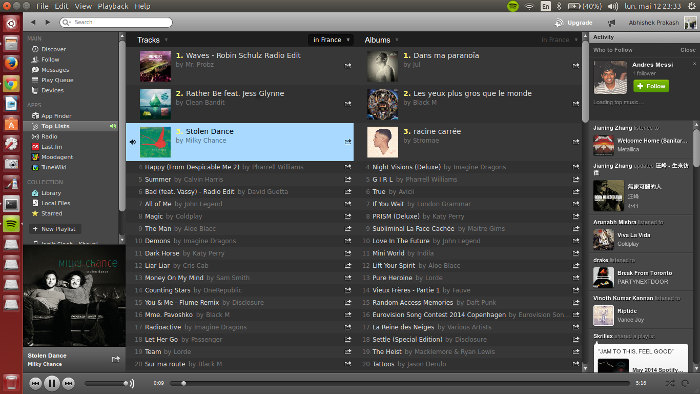
الجزء 3. احصل على أغاني Spotify على نظام لينكس بدون تثبيتها
إذا كنت لا ترغب في تثبيت Spotify على نظام لينكس، فهناك طريقة أخرى يمكنني اقتراحها لك وهي 1، والتي تتيح لك مزامنة الأغاني مع نظام لينكس. يمكنك استخدام برنامج التحويل الشهير " TuneSolo Spotify Music Converter " لتنزيل أغاني Spotify باستخدام جهاز آخر، ثم نقلها إلى نظام لينكس بعد اكتمال التنزيل. ولكن قبل أن نتناول خطوات تثبيت Spotify على نظام لينكس، دعونا نناقش أولاً ميزات TuneSolo Spotify Music Converter.
ميزات TuneSolo Spotify Music Converter
قم بتشغيل الأغاني في جميع الأجهزة التي تختارها
عادةً ما تكون الأغاني Spotify محمية بواسطة DRM (إدارة الحقوق الرقمية)، مما يجعلها غير قابلة للتشغيل على أي جهاز. أما الأغاني Spotify، فتُتيح للمستخدمين تشغيلها على أجهزة محددة فقط، مما يُقيّد استمتاعهم بالأغاني Spotify التي يُحبونها. لكن مع TuneSolo Spotify Music Converter، يُمكنك الوصول إلى الأغاني على العديد من الأجهزة دون أي قيود.
يساعد في تنزيل الأغاني وتحويلها
يُمكنك أيضًا تحميل أغنياتك المفضلة على TuneSolo Spotify Music Converter باستخدام Spotify. كما يتميز بقدرته الفائقة على تحويل الأغاني المحملة إلى صيغة صوتية قابلة للتشغيل على معظم الأجهزة. ومن بين الصيغ الشائعة التي يدعمها، والتي نوفرها لك، الصيغ التالية: MP3، WAV,، AAC,، FLAC,، وغيرها.
الاستماع غير متصل
بمجرد تحويل الأغاني إلى صيغة صوتية أخرى، ستتمكن من تشغيلها دون اتصال بالإنترنت. مع العلم أنه لا يمكن تشغيل أغاني Spotify دون اتصال بالإنترنت إلا باشتراك Spotify Premium، ولكن مع TuneSolo Spotify Music Converter، يمكنك الاستمتاع بهذه الميزة أيضًا.
سرعة التحويل 5x
من الميزات الأخرى التي ستنال إعجابك بالتأكيد في TuneSolo Spotify Music Converter قدرتها على إنجاز المهمة بسرعة فائقة تصل إلى 5x. إذ يمكنها إتمام عملية التنزيل والتحويل بالكامل في غضون دقائق معدودة. بفضل هذه الميزة، ستوفر الكثير من وقتك. تخيل، في غضون دقائق قليلة، يمكنك الحصول على عشرات الأغاني المحولة.
أغاني بجودة عالية
بالطبع، لن تُقدّر سرعة التحويل الفائقة إذا كانت جودة المنتج الناتج منخفضة للغاية. مع TuneSolo Spotify Music Converter، يمكنك الاطمئنان إلى حصولك على أفضل جودة للأغاني.
يحتفظ بعلامات ID3 ومعلومات البيانات الوصفية
هناك بعض المعلومات المهمة اللازمة لتحديد أغاني Spotify. إذا كنت قلقًا بشأن كيفية حفظ هذه المعلومات، فلا داعي للقلق. يمكنك الاعتماد على TuneSolo Spotify Music Converter في الاحتفاظ بعلامات ID3 ومعلومات البيانات الوصفية للأغاني حتى بعد عملية التحويل.
يسمح للمستخدمين بتنظيم مكتبة إخراج الموسيقى الخاصة بهم
من الميزات الرائعة الأخرى لاستخدام TuneSolo Spotify Music Converter أنها تتيح للمستخدمين تنظيم مكتبة الموسيقى الخاصة بهم. لذا، يمكنك ترتيب الأغاني حسب الفنانين أو الألبومات أو أي تصنيف آخر ترغب به. سيسهل عليك العثور على ملف الأغنية المطلوب، فبدلاً من تصفح الملفات من 1 إلى 1، يمكنك ببساطة النقر على المجلد المطلوب للحصول على الأغنية. كما ستوفر لك هذه الميزة الكثير من الوقت.
تحديثات غير محدودة للحصول على دعم مجاني وغير محدود من فريق الدعم الفني
هذه هي الميزة الرائعة في TuneSolo، حيث ستحصل على تحديثات مجانية كلما توفرت نسخة 1. كما يمكنك طلب الدعم الفني في حال واجهت أي مشكلة أثناء عملية التنزيل والتحويل باستخدام TuneSolo.
إذا كنت ترغب في تجربة TuneSolo Spotify Music Converter بدلاً من Spotify لنظام Linux، فإليك الخطوات التي يمكنك من خلالها استخدام هذا المحول بشكل صحيح.
الخطوة 1. قم بتنزيل وتشغيل TuneSolo Spotify Music Converter
أول ما عليك فعله هو الذهاب إلى متجر التطبيقات على جهازك وتنزيل التطبيق. أو يمكنك ببساطة زيارة الموقع الرسمي لـ TuneSolo Spotify Music Converter وتنزيل التطبيق منه. بعد تنزيل التطبيق، عليك تشغيله على جهازك.
الخطوة 2. قم بتحميل ملفات الأغاني Spotify إلى TuneSolo Spotify Music Converter
بعد تشغيل TuneSolo، انتظر بضع دقائق حتى يتم تحميل تطبيق Spotify. ستحتاج أيضًا إلى إدخال بعض تفاصيل Spotify إذا لزم الأمر. الآن، انتقل إلى الألبومات وقوائم التشغيل التي ترغب في تحويلها وقم بتحميلها إلى المحول. يمكنك القيام بذلك ببساطة عن طريق سحب وإفلات الأغاني من مكتبة الموسيقى الخاصة بك إلى المحول، أو يمكنك أيضًا نسخ رابط الأغاني ولصقه في المكان المخصص لها.

الخطوة 3. حدد تنسيق الإخراج الذي ترغب فيه ومجلد الوجهة للأغاني المحولة
بعد اختيار الأغاني، يمكنك الآن تحديد صيغة الصوت التي ترغب بها. يمكنك الاختيار من بين الصيغ التالية: MP3,، WAV,، AAC,، وFLAC. ستحتاج أيضًا إلى تحديد مجلد لحفظ الأغاني المحولة.

الخطوة 4. اضغط على زر "تحويل الكل" لبدء عملية التحويل
الآن وقد تم تحديد الأغاني المراد تحويلها وتنسيق الإخراج، يمكنك أخيرًا النقر على الزر “Convert All” وأخيراً، بدأت العملية برمتها.

الخطوة 5. انقر على “View Output File” للحصول على الأغاني المحولة
بعد اكتمال تحويل الأغاني، يمكنك الآن مراجعتها في قسم "عرض ملف الإخراج". ستجد هناك أيضًا الأغاني المحولة بصيغة Spotify، ويمكنك حفظها على جهازك. بعد ذلك، يمكنك محاولة مزامنة الأغاني مع نظام لينكس الخاص بك.
باتباع خطوات بسيطة، يمكنك بسهولة تنزيل Spotify لنظام لينكس عبر TuneSolo Spotify Music Converter. هذه طريقة غير مباشرة للحصول على Spotify لنظام لينكس، والأهم هو أنك ستستمتع بالأغاني باستخدام أداة خارجية.
الجزء 4. ملخص
الجانب السلبي هنا هو أنه لا يمكنك حاليًا الجزم بأن تطبيق Spotify سيعمل بكفاءة تامة على نظام لينكس الخاص بك. فلا يوجد حاليًا مطورو لينكس معتمدون قادرون على إصلاح أخطاء ومشاكل Spotify. لذا، إذا واجهت أي مشاكل مع تطبيق Spotify المثبت على جهازك الذي يعمل بنظام لينكس، فسيكون ذلك مدعاة للقلق. من الأفضل استخدام TuneSolo Spotify Music Converter بدلاً من Spotify لنظام لينكس. سيساعدك هذا في تحميل محتوى Spotify المفضل لديك على جهاز آخر، ثم نقله إلى نظام لينكس الخاص بك. وهذا يُعادل تمامًا استخدام Spotify الرسمي لنظام لينكس.

