

ما هو Spotify البث عالي الجودة؟
إذا كنت من مُحبي تطبيق Spotify منذ فترة طويلة، فأنت بلا شك على دراية بمزاياه الرائعة. ولكن حتى لو كنت كذلك، سأشرح لك لماذا أصبح هذا التطبيق، الذي يُبثّ الصوت عبر الهاتف المحمول، الخيار الأمثل على جميع المنصات. يحظى Spotify بإشادة واسعة من النقاد، حتى أنه نال جائزة PCMag لأفضل اختيار. وبفضل منصته الشاملة، استحق Spotify مكانته كأفضل خدمة بثّ صوت رقمي، والتي يسعى منافسوه جاهدين للحاق بها. ورغم محاولاتهم، يبقى Spotify في الصدارة، وقد أصبح لا يُقهر، خاصةً مع إضافة ميزة جديدة ستُثير حماس مُستخدميه.
لا يقتصر Spotify على مكتبته الضخمة من الموسيقى والفنانين والبودكاست والألبومات فحسب، بل يتجاوز ذلك بكثير. إذ توفر المنصة باقات مميزة بأسعار معقولة ومريحة للغاية لمستخدميها. كما تُعرّفهم بالعديد من الميزات القيّمة، مثل مشاركة الموسيقى، مما يجعلها الخيار الأمثل للمستخدمين حول العالم. وفي عام 2021، أعلنت Spotify، خلال فعاليتها الافتراضية، عن إضافات جديدة إلى منصتها المتميزة. وتُتيح هذه الميزة لملايين المستخدمين حول العالم تجربة موسيقية لا مثيل لها مع Spotify. وفي وقت لاحق من هذا العام، سيتم إطلاق Spotify HiFi رسميًا. فما هي ميزة البث عالي الجودة في Spotify؟ ما هو نظام الصوت عالي الدقة Spotify؟ دعونا نكتشف ذلك معًا حتى نتمكن من الاستمتاع بتجربة استماع مميزة أينما ذهبنا.
محتوى المادة الجزء 1. ما هي جودة البث العالية لـ Spotify؟الجزء 2. كيف يمكنني الحصول على بث عالي الجودة على Spotify مجاناً؟الجزء 3. كيفية تنزيل موسيقى عالية الجودة من خدمة البث Spotify بدون اشتراك مدفوع؟الجزء 4. ملخص
الجزء 1. ما هي جودة البث العالية لـ Spotify؟
بلا شك، يُعدّ Spotify رائدًا في عالم خدمات بث الصوت الرقمي. تُتيح هذه المنصة لمستخدميها حول العالم الوصول إلى مكتبة موسيقية ضخمة. يتمتع المستخدمون بإمكانية الوصول إلى أكثر من 50 مليون أغنية، بما في ذلك مقطوعات موسيقية حصرية، وبث مباشر لأغانٍ كلاسيكية وأخرى حديثة، بالإضافة إلى مساحة مخصصة لمحتوى البودكاست ومنشئيه، ومنصة تُتيح لجميع أنواع الفنانين تطوير أعمالهم ونشرها، فضلًا عن قائمة من الميزات القيّمة التي نالت استحسان النقاد، وحتى المستخدمين أنفسهم. يُقدّم Spotify ابتكاراتٍ جديدة ويُطوّر المنصة باستمرار من خلال إضافة ميزات حصرية إلى التطبيق، مُلبيًا بذلك احتياجات مُشتركيه المُتنوعة.
تصل جودة الصوت القصوى لسماعة Spotify إلى 320 kbps. ومع ذلك، يتطلع المستخدمون إلى المزيد للحصول على تجربة استماع أكثر دقة. تتميز السماعات المنافسة، مثل Amazon Music وApple Music، بجودة بث صوتي عالية. ونظرًا لرغبة مستخدمي Spotify في الحصول على جودة أعلى، فقد أضافت المنصة هذه الميزة الجديدة لملايين المستخدمين. Spotify High-Quality Streaming أو Spotify HiFi، كما يوحي الاسم. لم تُكشف الكثير من المعلومات حول ما يُميّز جهاز Spotify للبث عالي الجودة، ولكن على الأقل لدينا فكرة عمّا يُمكن أن يُقدّمه لنا. إليكم بعض النقاط التي يُشاع أنها تُعرّف جهاز Spotify للبث عالي الجودة أو جهاز Spotify للصوت عالي الدقة:
- سيكون متاحًا في البداية في بلدان مختارة.
- يتراوح السعر التقديري لجهاز Spotify HiFi بين $15 و$20
- لن تتمتع جميع الأغاني بجودة HiFi
- من المتوقع أن ينتج تعريف صوت بجودة القرص المضغوط بدون فقدان
- إمكانية الوصول إلى 30 مليون أغنية في كتالوج Spotify
- ستتوفر أغاني Spotify عالية الدقة للتنزيل للاستماع إليها دون اتصال بالإنترنت
الجزء 2. كيف يمكنني الحصول على بث عالي الجودة على Spotify مجاناً؟
على الرغم من أن Spotify يضبط جودة الصوت تلقائيًا، إلا أنه لا يزال بإمكان المستخدمين تعديلها وفقًا للخيارات المتاحة في Spotify. مع ذلك، يتطلب ذلك اشتراكًا مميزًا. إذا كنت تمتلك بالفعل 1، فإليك كيفية القيام بذلك على أي جهاز لديك.
للقيام بذلك في تطبيق Spotify على نظامي التشغيل ويندوز أو ماك ، تحتاج إلى فتح قائمة التفضيلات.
#1. على الكمبيوتر (ماك وويندوز)
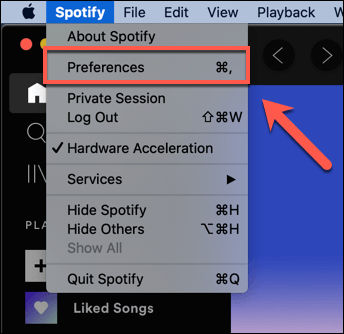
● لمستخدمي Mac
- قم بتشغيل Spotify على جهاز الكمبيوتر الخاص بك من نوع Mac
- انتقل إلى "التفضيلات" في شريط قائمة الواجهة الرئيسية للوصول إلى واجهة الجودة الجيدة.
● لمستخدمي Windows
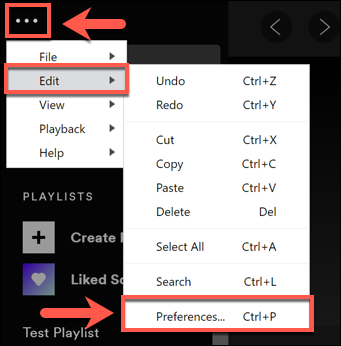
- قم بتشغيل Spotify على جهاز الكمبيوتر الذي يعمل بنظام Windows
- في الواجهة الرئيسية، انقر فوق "3 dots".
- بعد ذلك ، انتقل إلى تحديد "تعديل".
- انقر فوق "تفضيلات" للوصول إلى قائمة جودة الصوت
#2. على الهاتف المحمول (أندرويد و iOS)
● لمستخدمي Android
- قم بتشغيل Spotify على جهازك الذي يعمل بنظام Android
- انقر فوق رمز "Gear" الموجود في التطبيق الموجود في الزاوية العلوية اليمنى.
- انتقل إلى قائمة "التفضيلات".
- في قائمة "التفضيلات" ، انتقل إلى "جودة الموسيقى" وقم بتغيير إعدادات جودة الصوت حسب رغبتك.
- في قائمة "البث" ، ستقوم بتعيين جودة الصوت من عالي إلى منخفض.
● لمستخدمي iOS
- قم بتشغيل Spotify على جهازك الذي يعمل بنظام Android
- اضغط على أيقونة "Gear" الموجودة في التطبيق الموجود في الزاوية العلوية اليمنى.
- انتقل إلى قائمة "التفضيلات".
- ثم انتقل إلى "جودة الموسيقى" وقم بتغيير إعدادات الجودة لجهاز Spotify Music الخاص بك.
الجزء 3. كيفية تنزيل موسيقى عالية الجودة من خدمة البث Spotify بدون اشتراك مدفوع؟
يُقدّم جهاز Spotify جودة صوت رائعة للبث عالي الجودة، لكن الأمر في النهاية يتطلب اشتراكًا في حساب مميز تدفع رسومه شهريًا. إنه لأمر مُحبط، خاصةً إذا كنت مشتركًا بالفعل في حساب مميز ولا تزال غير قادر على الوصول إلى جودة صوت أفضل وأكثر دقة مع جهاز Spotify، لأن جودة البث عالية الجودة لجهاز Spotify أو جودة HiFi لجهاز Spotify لم تُطرح بعد. لذا، عليك الاكتفاء بأقصى جودة صوت يُقدّمها جهاز Spotify حاليًا. إذا كنت راضيًا عنها، يُمكنك استخدام جهاز TuneSolo Spotify Music Converter للوصول إلى ذروة الاستمتاع بتجربة استماع موسيقية رائعة.
ميزات TuneSolo Spotify Music Converter:
- قم بتنزيل أي أغنية من مكتبة الأغاني وقوائم التشغيل والألبومات الخاصة بك لجعلها نغمة رنين Spotify
- قم بتشغيل الأغاني وإنشاء نغمة رنين Spotify على أي جهاز تريده، دفعة واحدة
- استمتع باستخدام نغمة الرنين Spotify بدون اشتراك Premium
- استخدام أي من أغاني Spotify دون اتصال بالإنترنت
- يزيل هذا البرنامج حماية DRM ليسمح لك بتنزيل وتحويل أغاني Spotify للاستماع إليها دون اتصال بالإنترنت
- يحتفظ بجميع المعلومات المهمة من علامات ID3 والبيانات الوصفية
- قم بتنزيل وتحويل عشرات الأغاني بسرعة تفوق سرعته بخمس مرات
- تنسيقات الإخراج التي يمكن التحكم فيها وبيانات المسار القابلة للتحرير مثل الفنان والعنوان وما إلى ذلك
- احتفظ بالجودة الأصلية للملفات الصوتية المحولة Spotify (100%) لاستخدامها كنغمة رنين Spotify
كيفية استخدام TuneSolo Spotify Music Converter:
الخطوة 1. قم بتثبيت TuneSolo Spotify Music Converter
قم بتنزيل وتثبيت البرنامج المجاني TuneSolo Spotify Music Converter من هذا الرابط .
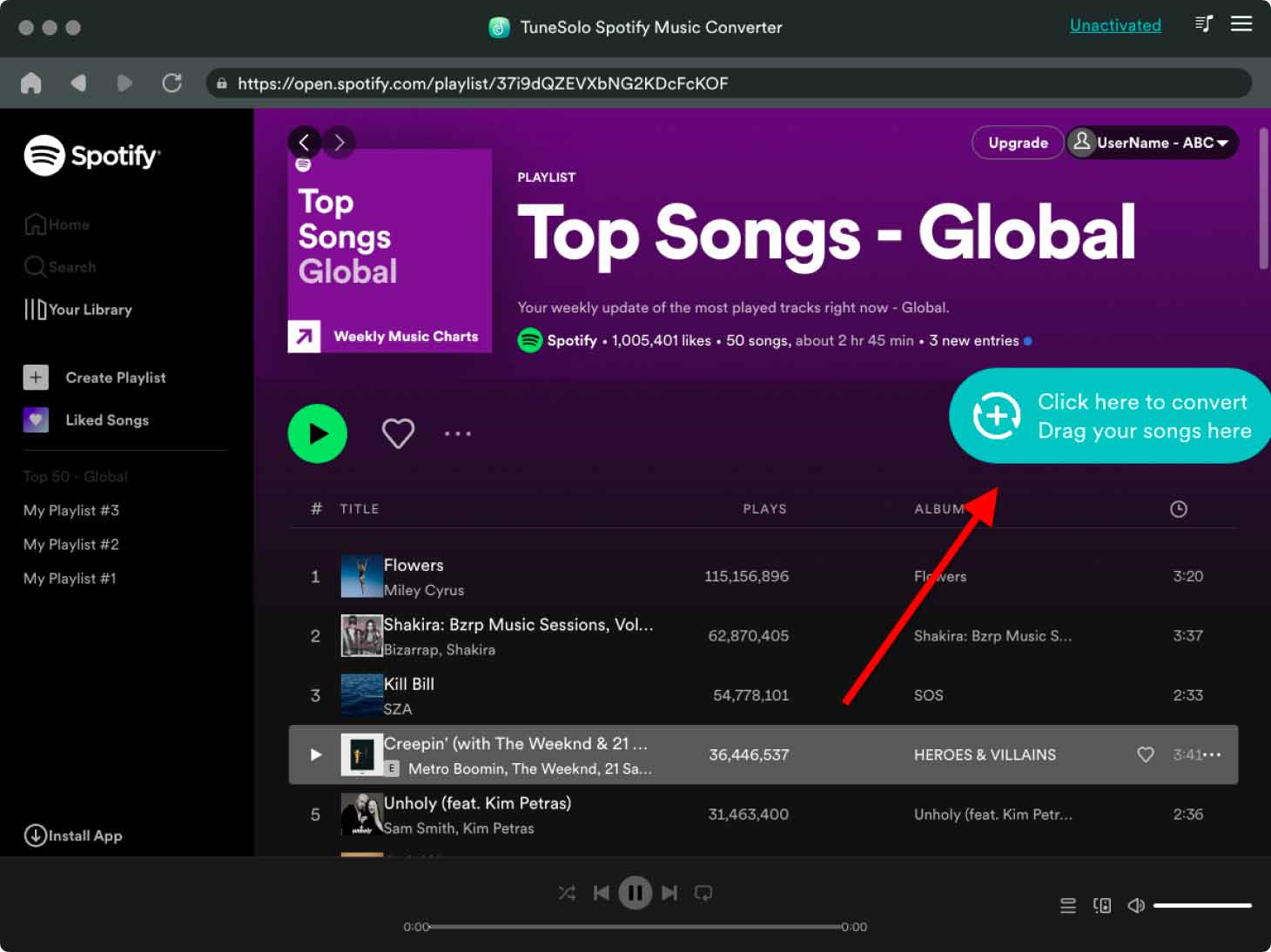
الخطوة 2. استيراد Spotify Music
قم بتشغيل ملف TuneSolo Spotify Music Converter الذي تم تنزيله، ثم استورد الأغنية التي تريدها كنغمة رنين Spotify باستخدام “Copy & Paste URL or Drag Files.”
الخطوة 3. ضبط تنسيق الإخراج
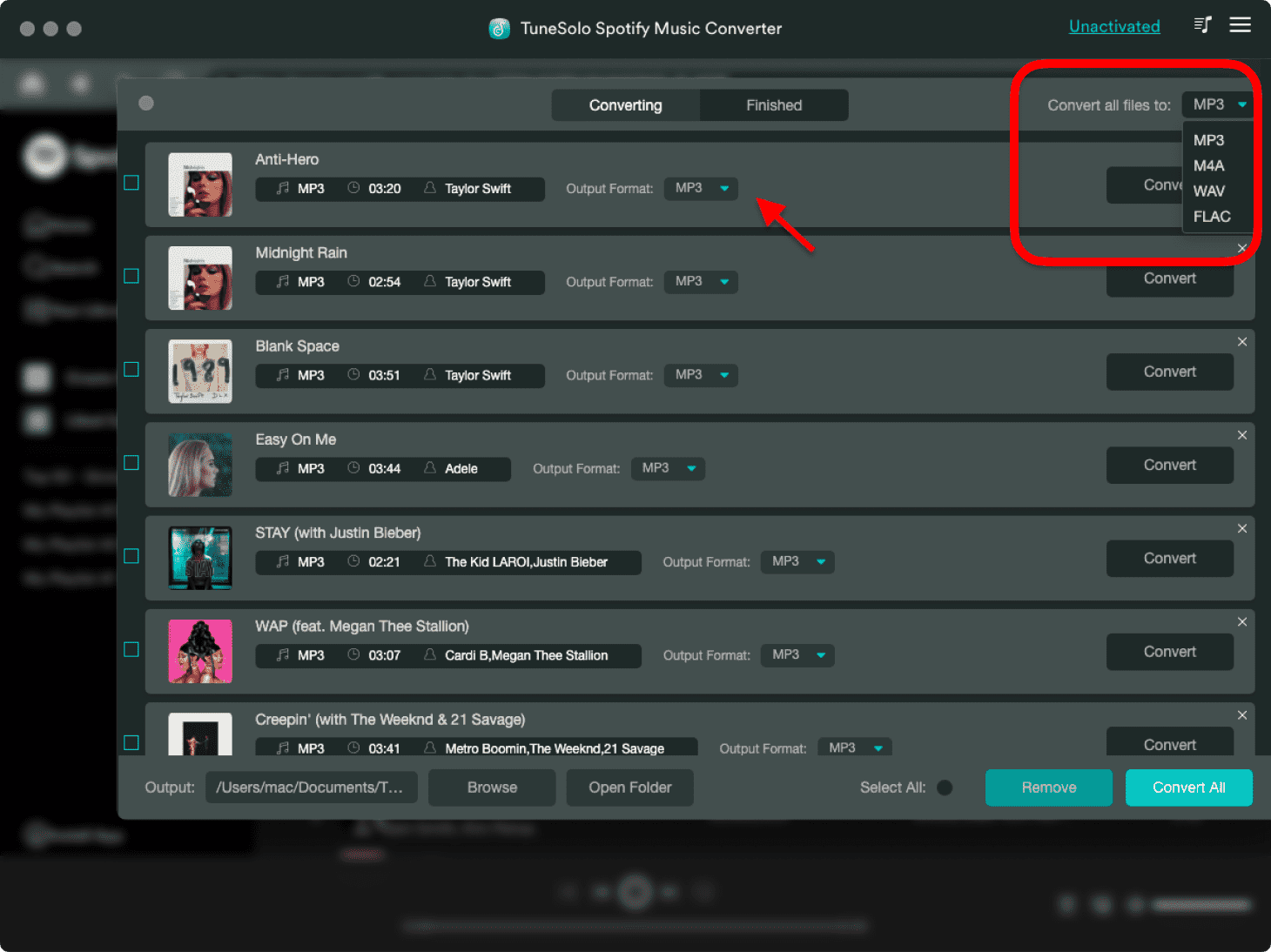
بعد الانتهاء من اختيار الأغنية كنغمة رنين لجهاز Spotify، قم بتعيينها “Output Format” و “Output Folder” تريد تحويل ملفاتك وتنزيلها.
الخطوة 4. تحويل
ثم، تابع لبدء العملية بالنقر على “Convert All” .
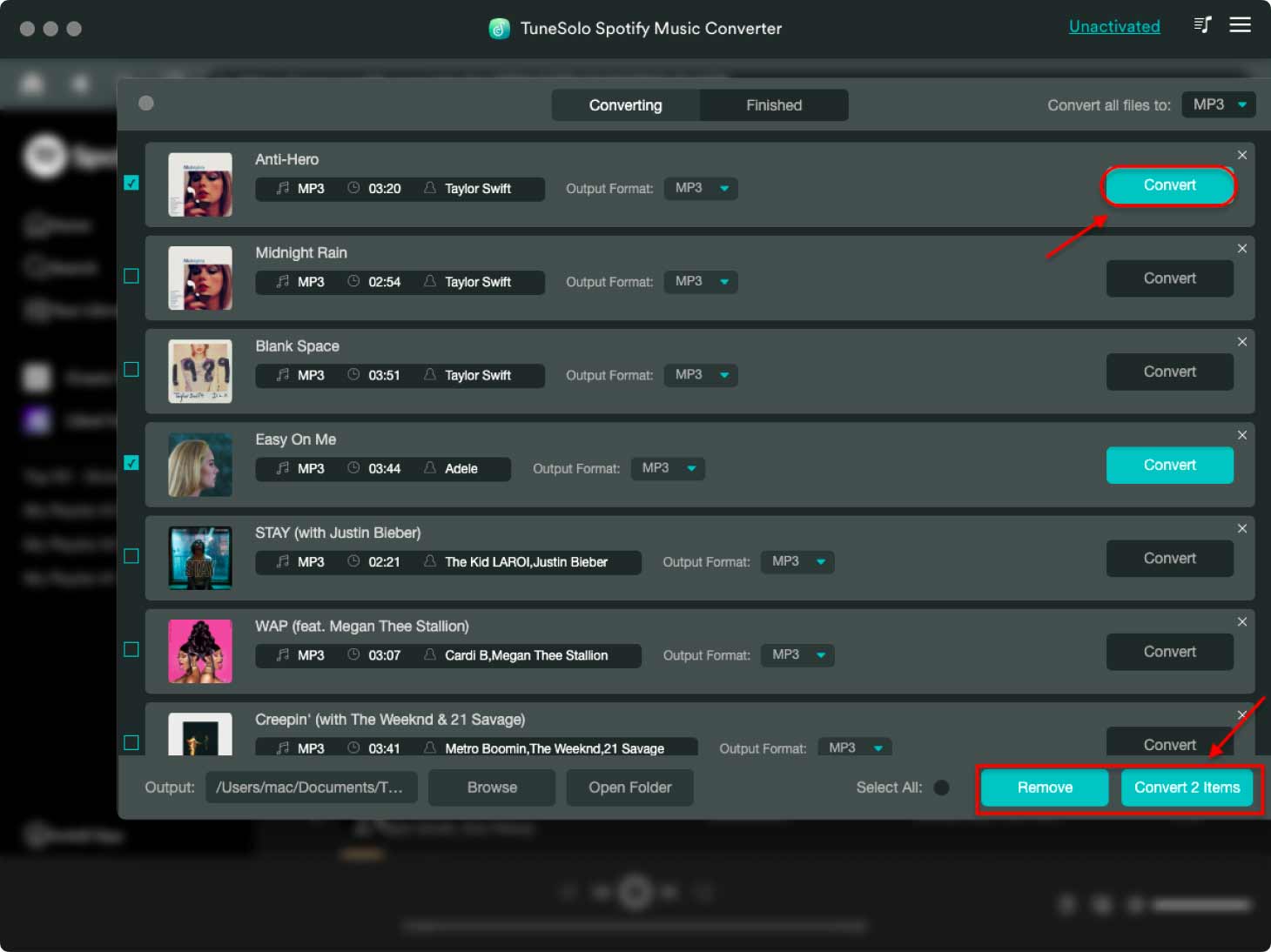
الخطوة 5. تمت مراجعة الرقم Spotify Music
بعد اكتمال التنزيل والتحويل بنجاح، يمكنك التحقق من الملفات بالانتقال إلى “View Output File” مجلد الوجهة للمجلد.
الجزء 4. ملخص
لم يُطرح جهاز Spotify HiFi رسميًا بعد، لكن عشاق الصوت ينتظرون الإعلان بفارغ الصبر. ما يزيد حماسهم هو الميزات المتوقعة. في الوقت الحالي، سيكتفي المستخدمون بجودة البث العالية القصوى التي يوفرها جهاز Spotify، والمتوفرة في جهاز 320 kbps. إذا كنت ترغب بالمزيد، فإن جهاز TuneSolo هو الخيار الأمثل. استمتع بتشغيل الموسيقى حسب الطلب، أينما كنت، وبغض النظر عن جهازك، بجودة بث عالية من خلال تحويل جهاز Spotify Music.

