

كيفية تشغيل لعبة Spotify Music على جهاز Roku [دليل كامل لعام 2025]
ما هو تطبيق Spotify على جهاز Roku ؟ يُعدّ تطبيق Spotify من أشهر خدمات بث الموسيقى في العالم. يستخدم معظم الناس هواتفهم المحمولة لتشغيل التطبيق. أما Roku، فيبدو أنه علامة تجارية رائدة في مجال الترفيه الرقمي، حيث يوفر الوصول إلى مجموعة واسعة من المحتوى المتدفق عبر الإنترنت، حتى من مصادر إنترنت متعددة، من خلال واجهة مستخدم رسومية سهلة الاستخدام.
قد يستخدم المستخدمون إمكانياته الكاملة ليس فقط لمشاهدة الأفلام من مجموعة متنوعة من موزعي البث الرقمي المستند إلى الإنترنت ولكن أيضًا للاستماع إلى خدمات البث عبر أجهزة Roku الخاصة بك.
عاد برنامج Spotify إلى متجر شبكة Roku، وبذلك ستتمكن مجددًا من تشغيل المقاطع الصوتية عبر Spotify، بالإضافة إلى تعديل قوائم التشغيل التي أنشأتها على منصات Roku. كانت هناك طرق أخرى لدمج Spotify على Roku لتشغيل أغاني Spotify. علاوة على ذلك، وقبل أن يتوقف Spotify عن العمل على Roku، سنكشف عن طريقة أخرى لتشغيل Spotify على منصات Roku.
محتوى المادة الجزء 1. لماذا لا أجد Spotify على جهاز Roku؟الجزء 2. كيفية الحصول على Spotify على جهاز Roku؟الجزء 3. أفضل طريقة بديلة لتشغيل Spotify على جهاز Rokuالجزء 3. خاتمة
الجزء 1. لماذا لا أجد Spotify على جهاز Roku؟
يُعدّ تطبيق Spotify على منصة Roku أحد الأسباب الرئيسية وراء ازدياد شعبية Roku في الآونة الأخيرة! فمنذ اليوم الأول لإعادة طرح تطبيق Spotify على Roku، يعمل المستخدمون بحماس على إعداد تطبيق Spotify لمستخدمي Roku.
على الرغم من عودة Spotify إلى أنظمة Roku، يبدو أنه لم يعد متاحًا على أجهزة تشغيل Roku، وقد يعود ذلك لعدة أسباب، منها: عدم كفاية مساحة التخزين على Roku، ومشاكل في اتصال شبكة Roku عبر الإنترنت.
علاوة على ذلك، السبب الأرجح لعدم عثور المستخدمين على Spotify في متجر قنوات Roku هو أن جهاز Roku الخاص بهم لا يدعمه بشكل مباشر. لذا، عليك التحقق من إصدار البرنامج وإصدار النظام، والتأكد مما إذا كان جهاز Roku الخاص بك يقبل Spotify. للحصول على التفاصيل اللازمة، انتقل إلى الشاشة الرئيسية لجهاز Roku الخاص بك، ثم اختر "الإعدادات"، ثم "النظام"، وأخيرًا "حول".
أين أجد الرمز Spotify؟
لاكتشاف وتثبيت محطة Spotify باستخدام جهاز Roku المتوافق، تفضل بزيارة متجر قنوات Roku، ثم اختر "محطات البث" من الشاشة الرئيسية، ومن هناك استكشف قسم الموسيقى، أو ابحث عن "Spotify". بمجرد إضافة المحطة، ستظهر في أسفل قائمة المحطات في الشاشة الرئيسية لجهاز Roku. يمكنك وضعها في أعلى القائمة إذا رغبت.
يمكن إضافة Spotify أيضًا عبر متجر قنوات Roku على المنصة الإلكترونية. لن تظهر هذه القناة على جهاز Roku المتوافق فور تفعيلها. خلال 24 ساعة، ستكتشف أجهزة Roku الخاصة بك القنوات والخلفيات والرسوم المتحركة الجديدة التي حصلت عليها من التنزيلات عبر الإنترنت أو التنزيلات الفورية.
عندما ترغب في تثبيت أي قناة أو تنزيلها فورًا، انتقل إلى جهاز Roku الخاص بك، ثم اختر "الإعدادات"، ثم "النظام"، ثم انتقل إلى “System update” وأخيرًا، الخيار “Check now”.
يرجى العلم أنه حتى عند ربط جهاز Spotify بحساب Roku الخاص بك عبر الموقع الإلكتروني، سيتم تفعيله فقط على أجهزة Roku التي تدعم هذه الميزة. ولن يتم تفعيله على أجهزة Roku غير المتوافقة المرتبطة بحسابك.
الجزء 2. كيفية الحصول على Spotify على جهاز Roku؟
كيفية تثبيت تطبيق Spotify على جهاز Roku للاستماع
أصبح تطبيق Spotify متاحًا الآن على مشغل Roku، كما أن تطبيق Spotify متوافق بشكل أساسي مع نظام التشغيل Roku OS 8.2 والإصدارات الأحدث. كان تثبيت Spotify على مشغل Roku وجهاز Roku TV أمرًا بسيطًا. يمكن لمشتركي الخدمة المميزة Spotify، وكذلك المشتركين في النسخة المجانية، تثبيت Spotify على أجهزة Roku والاستماع إلى مقاطعهم الموسيقية المفضلة، وربما قوائم التشغيل. إليك كيفية دمج Spotify على Roku.
الطريقة 1أضف Spotify إلى جهاز Roku مباشرةً من متجر القنوات
إليكم دليل ممتاز آخر بخصوص إضافة محطة Spotify من متجر قنوات Roku باستخدام جهاز التحكم عن بعد Roku أو ربما جهاز Roku.
الخطوة 1. باستخدام جهاز التحكم عن بعد الخاص بجهاز Roku، اضغط على زر الصفحة الرئيسية. ثم قم بالتمرير وانقر على بحث.
الخطوة 2. أدخل Spotify في شريط البحث وحدده من الخيارات المعروضة على الجانب الأيمن من الشريط.
الخطوة 3. حدد إضافة قناة لتنزيل Spotify من متجر قنوات Roku، ثم انقر فوق موافق في النافذة المنبثقة.
الخطوة 4. بعد تثبيت قناة Spotify، سجّل الدخول إلى حسابك Spotify. يمكنك بعد ذلك تصفح مكتبة الموسيقى الخاصة بك في Spotify واختيار خيار البحث للعثور على أغنياتك المفضلة.
الطريقة 2أضف Spotify إلى Roku من تطبيق الهاتف المحمول
إلى جانب تثبيت قناة Spotify عبر أجهزة Roku، يمكن للمستخدمين أيضًا الحصول على تطبيق Spotify باستخدام تطبيق Roku للهواتف. إليك كيفية القيام بذلك:
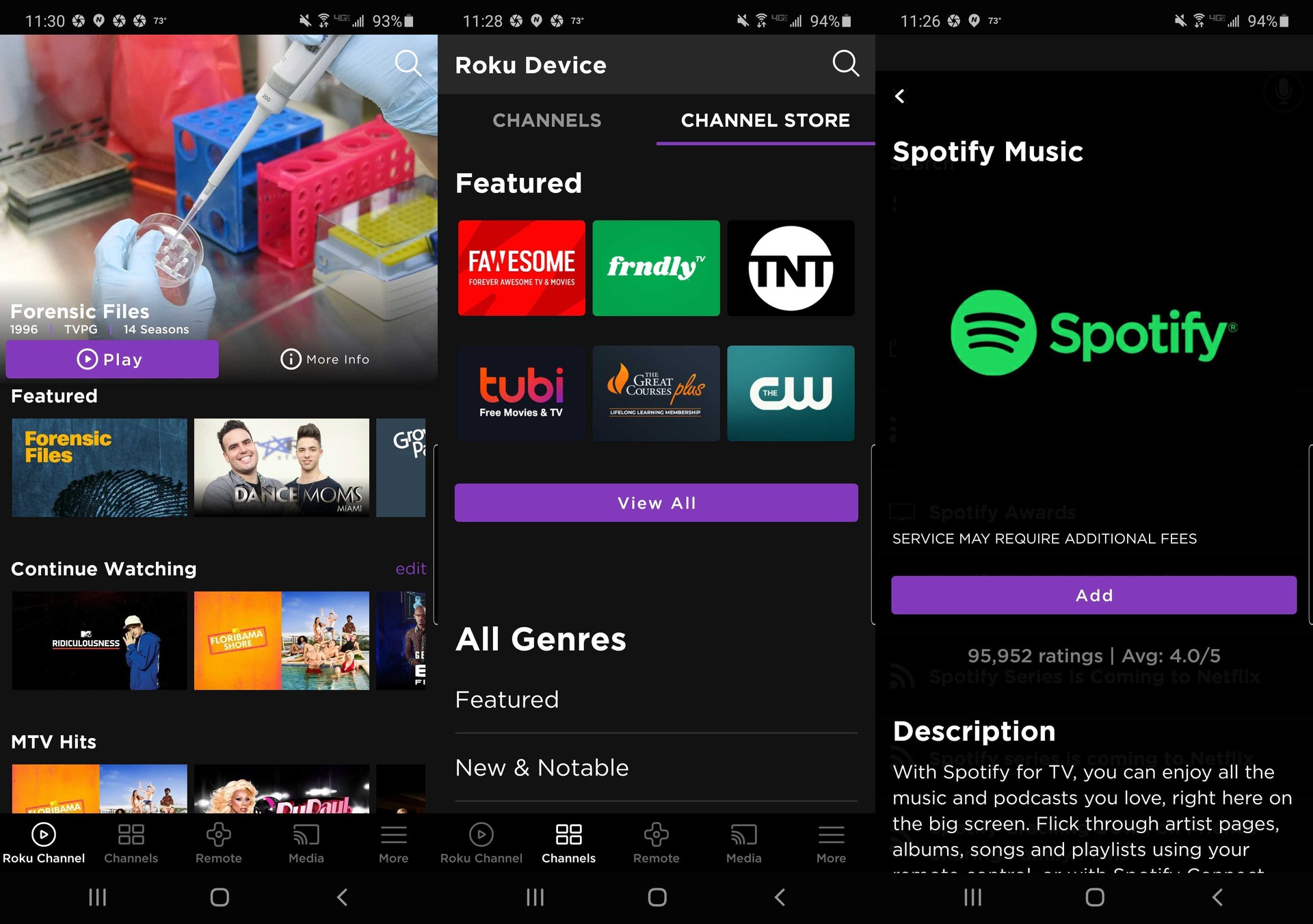
الخطوة 1. يجب عليك أولاً تثبيت تطبيق Roku للهواتف المحمولة، وبعد تثبيته، انتقل إلى التطبيق وقم بتشغيله للبدء. ثم اضغط على زر متجر قنوات Roku.
الخطوة 2. وبعد ذلك، من علامة تبويب متجر قنوات Roku، يجب عليك اختيار الخيار الذي يشير إلى “Channel Store” والذي كان موجودًا في القائمة الموجودة في الزاوية العلوية.
الخطوة 3. بعد ذلك، يجب عليك البحث في متجر القناة أو ربما من شريط البحث الذي أدخلته Spotify للعثور على تطبيق Spotify بسرعة.
الخطوة 4. بعد ذلك، يجب عليك الآن اختيار تطبيق Spotify، ومن ثم تحديد الخيار المطلوب. “Add Channel” بحيث يتم بعد ذلك إضافة تطبيق Spotify.
الخطوة 5. الآن، عليك إدخال رمز PIN الخاص بحساب Roku لتسجيل الدخول، ثم انتقل إلى الصفحة الرئيسية لـ Roku من التلفزيون، وابحث عن تطبيق Spotify في قائمة القنوات. بعد ذلك، يمكنك الاستمتاع بتطبيق Spotify Music على Roku.
الطريقة 3أضف Spotify إلى جهاز Roku عبر صفحة Roku الإلكترونية
يمكن إضافة قناة Spotify إلى أجهزة Roku عبر الموقع الإلكتروني. ما عليك سوى التوجه إلى الصفحة الرئيسية لـ Roku، ثم إدخال اسم القناة التي ترغب في الوصول إليها. اتبع الخطوات التالية:
الخطوة 1. كل ما عليك فعله هو التوجه مباشرة إلى متجر القناة على صفحة الويب الإلكترونية حيث يمكنك استخدام هذا الرابط channelstore.roku.com للوصول إلى وجهتك بشكل أسرع، يجب عليك الآن تسجيل الدخول باستخدام معلومات حساب Roku الخاص بك.
الخطوة 2. بعد ذلك، عليك تصفح فئات القنوات وربما استخدام شريط البحث وإدخال Spotify للبحث بشكل أسرع عن قناة Spotify.
الخطوة 3. بعد ذلك، ما عليك سوى تحديد الخيار “Add Channel” للاتصال فعلياً بجهازك عبر قناة Spotify.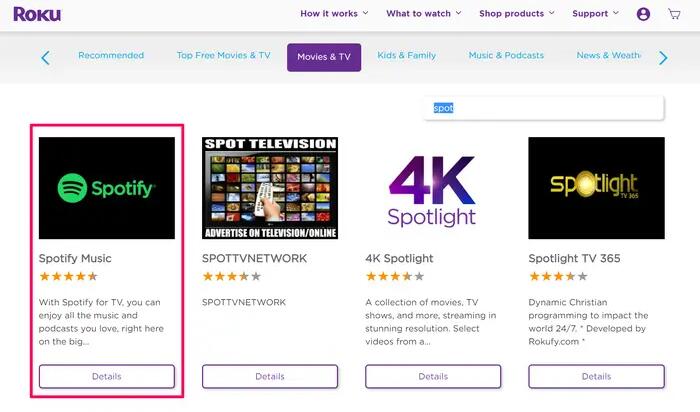
الجزء 3. أفضل طريقة بديلة لتشغيل Spotify على جهاز Roku
يمكنك الآن الاستمتاع بموسيقى Spotify عبر مشغل Roku، حيث تم تحديث العديد من مشغلات Roku بإصدارات محسّنة وجديدة من تطبيق Spotify. كما يتوفر تطبيق Spotify على Roku TV، سواءً كنت مشتركًا في النسخة المجانية أو المدفوعة.
هل يبدو الأمر بسيطًا؟ في الواقع، ليس كذلك. واجه العديد من المستخدمين مشاكل مثل عدم تشغيل ملف Spotify على جهاز Roku. إذا كنت تواجه صعوبة في تشغيل تطبيق Spotify على Roku، يمكنك تجربة تنزيل الأغاني الموجودة في ملف Spotify والتي تم حفظها بدون اتصال بالإنترنت.
ونتيجة لذلك، ستحتاج إلى أداة إضافية لتوصيل جهاز Spotify بجهاز Roku. TuneSolo Spotify Music Converter الأداة التي نوصي بها بشدة هنا هي TuneSolo Spotify Music Converter، وهي أفضل طريقة لتنزيل Spotify Music، مما يتيح لك حفظ المقاطع الصوتية من Spotify حتى بدون الحاجة إلى عضوية مميزة، والاستمتاع بها مع الجميع.
بالإضافة إلى ذلك، تطور برنامج TuneSolo Spotify Music Converter ليصبح محولًا رائعًا يُحوّل الملفات الصوتية بسرعات فائقة. ويمكن تسريع عمليات التنزيل والتحويل معًا لما يصل إلى 80000155035QXZ. كما يوفر برنامج TuneSolo ميزة التحويل الدفعي، مما يسمح للمستخدمين بتحميل الموسيقى بسرعة وكفاءة، موفرًا بذلك الجهد والموارد للجميع!
ونتيجة لذلك، تم توضيح عمليات الحصول على مسارات Spotify باستخدام TuneSolo Spotify Music Converter أدناه:
الخطوة 1. قم بتنزيل البرنامج، ثم تثبيته وتشغيله. أول خطوة هي زيارة الصفحة الرئيسية لـ TuneSolo Spotify Music Converter. ثبّت التطبيق على جهاز الكمبيوتر الخاص بك لتجربته. بعد ذلك، سيتم تثبيت أدواته المساعدة. ثم شغّل التطبيق على جهاز الكمبيوتر.
الخطوة 2. أرفق الملفات. في المرحلة التالية، سنقوم باستيراد الأغاني إلى برنامجك. يمكنك القيام بذلك ببساطة عن طريق سحب وإفلات هذه الأغاني. أو يمكنك نسخ رابط Spotify ولصقه في TuneSolo Spotify Music Converter.
الخطوة 3. قم بتغيير الإعدادات. اختر نوع الملف، بما في ذلك MP3 أو ربما WAV. بعد ذلك، حدد موقع نظام الكمبيوتر الذي ترغب في تخزين البيانات فيه.
الخطوة 4. وأخيرًا، عليك التحويل. تتمثل هذه العملية الأخيرة ببساطة في الضغط على خيار التحويل وبدء نقل ملفات الأغاني Spotify إلى القرص الصلب.
الجزء 3. خاتمة
تناولت هذه المقالة مسألة ربط جهاز Spotify بجهاز Roku. وقد ذُكر سابقًا سبب عدم عثور مستخدمي Spotify على جهاز Spotify على Roku، كما أضفنا أيضًا قائمة بأجهزة Roku التي تدعم Spotify، بالإضافة إلى الأجهزة التي يمكن للمستخدمين العثور على Spotify عليها. نقدم لكم أيضًا حلولًا وخياراتٍ لتثبيت Spotify على تطبيق Roku، بالإضافة إلى أفضل طريقة بديلة للحصول على Spotify على Roku بدون اشتراك مميز، وذلك باستخدام أداة TuneSolo Spotify Music Converter سهلة الاستخدام، والتي ستساعدكم في الحصول على Spotify Music وتحويله حتى بدون اشتراك مميز. نأمل أن تكون هذه الإرشادات مفيدة لكم. نتمنى لكم يومًا سعيدًا!

