

كيفية لعب Spotify على جهاز نينتندو سويتش [دليل كامل لعام 2025]
للموسيقى قدرةٌ مذهلة على نقلنا إلى عوالم مختلفة، وإثارة مشاعرنا، وإثراء تجاربنا. وبدمج سحر الموسيقى مع متعة الألعاب، تعاونت Spotify مع نينتندو لتقديم متعة بث الموسيقى إلى جهاز الألعاب الشهير نينتندو سويتش. يفتح هذا التكامل الرائد آفاقًا واسعة، ويتيح للاعبين إنشاء موسيقاهم التصويرية الخاصة أثناء لعب ألعابهم المفضلة.
في هذه المقالة، سنتعمق في التعاون المثير بين Spotify على جهاز نينتندو سويتش ، مستكشفين كيف تُحسّن هذه الميزة الجديدة تجربة اللعب، وتُمكّن اللاعبين من ابتكار أجواء فريدة، وتُحدث ثورة في طريقة تفاعلنا مع الموسيقى والألعاب. استعدوا لرحلة موسيقية آسرة تُغرقكم في سيمفونية صوتية ساحرة.
محتوى المادة الجزء 1. هل يمكنك الحصول على Spotify على جهاز سويتش؟الجزء 2. كيفية الحصول على Spotify على جهاز نينتندو سويتشالجزء 3. كيفية الاستماع إلى Spotify على جهاز نينتندو سويتش أثناء اللعبالجزء 4. خاتمة
الجزء 1. هل يمكنك الحصول على Spotify على جهاز سويتش؟
كان دمج لعبة Spotify على جهاز نينتندو سويتش حدثًا مرتقبًا بشدة من قبل عشاق الألعاب والموسيقى على حد سواء. فبينما تشتهر منصة سويتش بقدراتها الاستثنائية في مجال الألعاب، فإن إضافة لعبة Spotify تُضفي بُعدًا جديدًا كليًا على هذه المنصة. ولكن هل يُمكن بالفعل الحصول على لعبة Spotify على جهاز سويتش؟ دعونا نتعمق في التفاصيل.
لعبة Spotify غير متوفرة رسميًا كتطبيق مستقل على جهاز نينتندو سويتش. على عكس أجهزة الألعاب الأخرى أو الأجهزة المحمولة، لا يمتلك جهاز سويتش تطبيقًا مخصصًا للعبة Spotify يمكن تحميله من متجر eShop. مع ذلك، توجد طرق بديلة للاستمتاع بلعبة Spotify أثناء اللعب على جهاز سويتش.
الطريقة الشائعة هي استخدام متصفح الويب المدمج في جهاز نينتندو سويتش للوصول إلى مشغل الويب Spotify. من خلال الانتقال إلى موقع Spotify الإلكتروني وتسجيل الدخول إلى حسابك، يمكنك بث الموسيقى مباشرةً عبر المتصفح. مع أن هذه الطريقة البديلة تتيح لك الاستماع إلى Spotify على جهاز سويتش، إلا أنها قد لا توفر نفس مستوى الراحة والوظائف التي يوفرها تطبيق مخصص.
خيار آخر هو استخدام تطبيقات خارجية متوفرة على جهاز نينتندو سويتش، مثل مشغلات الوسائط الخارجية أو البرامج المنزلية، والتي قد توفر تكاملاً مع Spotify أو خدمات بث مماثلة. مع ذلك، من المهم التنويه إلى أن استخدام برامج خارجية قد ينطوي على مخاطر، وقد ينتهك شروط خدمة نينتندو، مما قد يؤدي إلى عواقب وخيمة مثل عدم استقرار النظام أو حتى تعليق الحساب.
في الختام، على الرغم من أنه لا يمكنك حاليًا تنزيل تطبيق Spotify مباشرة على جهاز Nintendo Switch، إلا أن هناك طرقًا بديلة للاستمتاع بمكتبة الموسيقى الضخمة الخاصة بتطبيق Spotify أثناء اللعب. من خلال استخدام متصفح الويب الخاص بـ Switch أو استكشاف تطبيقات الطرف الثالث، لا يزال بإمكانك إنشاء الموسيقى التصويرية المخصصة الخاصة بك وتعزيز تجربة الألعاب الخاصة بك بقوة الموسيقى.
الجزء 2. كيفية الحصول على Spotify على جهاز نينتندو سويتش
رغم أن تطبيق Spotify الرسمي قد لا يكون متوفرًا على جهاز نينتندو سويتش، إلا أن هناك حلاً يتيح لك الاستمتاع بموسيقى Spotify كموسيقى خلفية أثناء اللعب. إليك TuneSolo Spotify Music Converter ، أداة قوية مصممة لتحويل وتنزيل أغاني وقوائم تشغيل وألبومات Spotify بسلاسة للاستماع إليها دون اتصال بالإنترنت على أي جهاز، بما في ذلك نينتندو سويتش.
يُعدّ TuneSolo Spotify Music Converter إضافةً مميزةً لعشاق موسيقى نينتندو سويتش الراغبين في الارتقاء بتجربة اللعب من خلال الاستمتاع بمقاطعهم الموسيقية المفضلة من Spotify. يُمكّنك هذا البرنامج متعدد الاستخدامات من تحويل Spotify Music إلى صيغ صوتية شائعة مثل M4A, وMP3, وWAV, وFLAC,، مما يضمن التوافق التام مع مشغل الوسائط الخاص بجهاز سويتش.
باستخدام TuneSolo، يمكنك بسهولة إنشاء قائمة تشغيل مخصصة من مكتبة الموسيقى الضخمة لـ Spotify ونقلها إلى جهاز Switch الخاص بك للاستمتاع بتجربة لعب متواصلة. تحافظ الأداة على جودة الصوت الأصلية والبيانات الوصفية، بما في ذلك صورة الألبوم ومعلومات الفنان وعناوين الأغاني، مما يضمن تجربة موسيقية سلسة وغامرة.

كيفية تنزيل أغاني Spotify للعب على جهاز نينتندو سويتش
الخطوة 1. ما عليك سوى النقر على زر الأمان أدناه لتنزيل وتثبيت TuneSolo Spotify Music Converter.
الخطوة 2. اتبع "Copy and Paste or Drag and Add" طريقة لاستيراد أغاني Spotify.
الخطوة 3. حدد المخرجات المطلوبة لـ "Output Format" و "Output Folder".
الخطوة 4. انقر فوق زر "تحويل الكل" لبدء تحويل أغاني Spotify الخاصة بك.
الجزء 3. كيفية الاستماع إلى Spotify على جهاز نينتندو سويتش أثناء اللعب
الآن، بمساعدة TuneSolo Spotify Music Converter، تمكنتَ من تحميل أغانيك المفضلة Spotify إلى جهاز الكمبيوتر الخاص بك. للاستماع إلى Spotify على جهاز نينتندو سويتش أثناء اللعب، ستحتاج أيضًا إلى نقل هذه الأغاني المحملة إلى الجهاز. في هذا القسم، سنرشدك خلال خطوات بسيطة لنقل ملفات Spotify Music المحولة من الكمبيوتر إلى نينتندو سويتش، مما يتيح لك الاستمتاع بأغانيك المفضلة كموسيقى خلفية أثناء اللعب.
الطريقة 1بث Spotify على جهاز نينتندو سويتش عبر منفذ USB
قبل أن نبدأ، تأكد من توفر المتطلبات الأساسية التالية:
- تم تثبيت TuneSolo Spotify Music Converter على جهاز الكمبيوتر الخاص بك.
- كمبيوتر مع الوصول إلى الإنترنت.
- كابل USB لتوصيل جهاز Nintendo Switch بالكمبيوتر.
الآن، دعونا نبدأ:
- قم بتنزيل أغاني Spotify للاستماع إليها دون اتصال بالإنترنت. قم بتشغيل TuneSolo Spotify Music Converter على جهاز الكمبيوتر الخاص بك واستخدمه لجلب الأغاني من Spotify.
- انقل ملفات الموسيقى المحولة إلى Nintendo Switch. قم بتوصيل جهاز Nintendo Switch بجهاز الكمبيوتر الخاص بك باستخدام كابل USB. يجب أن يتعرف جهاز الكمبيوتر على جهاز Switch كوحدة تخزين قابلة للإزالة. افتح مجلد Nintendo Switch وانتقل إلى مجلد "Music" (أو أنشئ المجلد MP3, إذا لم يكن موجودًا).
- انسخ والصق ملفات الموسيقى المحولة. حدد موقع ملفات الموسيقى المحولة من TuneSolo على جهاز الكمبيوتر الخاص بك (مجلد الإخراج الذي حددته في الخطوة 3حدد الأغاني المطلوبة، وانقر بزر الماوس الأيمن، ثم اختر "نسخ". بعد ذلك، انتقل إلى مجلد "الموسيقى" الخاص بجهاز Nintendo Switch، وانقر بزر الماوس الأيمن، ثم اختر "لصق" لنقل الملفات إلى جهاز Switch.
- افصل جهاز Nintendo Switch بأمان. بمجرد اكتمال عملية النقل، افصل جهاز Nintendo Switch بأمان عن جهاز الكمبيوتر الخاص بك.
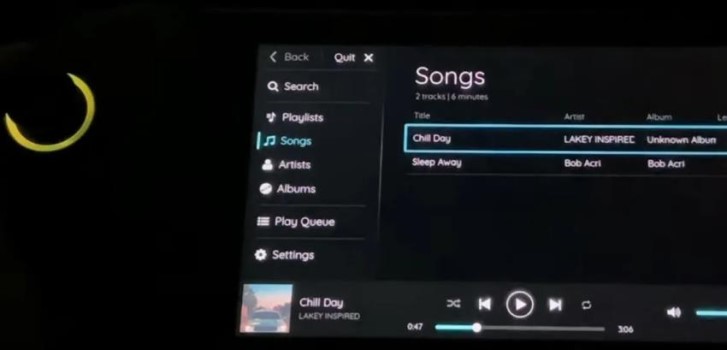
- قم بتشغيل الأغاني على Nintendo Switch. على جهاز نينتندو سويتش، انتقل إلى قسم "الألبوم" أو "الموسيقى" واختر الأغاني المنقولة. يمكنك الآن الاستمتاع بأغانيك المفضلة من ألبوم Spotify كموسيقى خلفية أثناء اللعب على جهاز سويتش.
الطريقة 2بث مباشر Spotify على جهاز نينتندو سويتش من جوجل درايف
الخطوة 1. من لوحة تحكم جهاز نينتندو سويتش، قم بتشغيل "إعدادات النظام".
الخطوة 2. انتقل إلى الإنترنت > إعدادات الإنترنت وحدد اتصالك الحالي بشبكة الواي فاي للوصول إلى صفحة الإعدادات.
الخطوة 3. ثم انقر على تغيير الإعدادات وقم بالتمرير لأسفل لتحديد إعدادات نظام أسماء النطاقات (DNS).
الخطوة 4. قم بتغيير إعدادات نظام أسماء النطاقات (DNS) من الوضع التلقائي إلى الوضع اليدوي وأدخل 045.055.142.122 كخادم DNS الأساسي.
الخطوة 5. الآن حدد "Connect to this network" > "التالي" ثم حدد "Continue using Google".
الخطوة 6. انتقل إلى جوجل درايف وسجّل الدخول إلى حسابك. الآن يمكنك البدء في الاستماع إلى أغاني Spotify في الخلفية أثناء لعب ألعاب الفيديو.
باتباع هذه الخطوات، يمكنك نقل وتشغيل أغاني Spotify بسلاسة على جهاز نينتندو سويتش الخاص بك باستخدام TuneSolo Spotify Music Converter. الآن، انغمس في التناغم المثالي بين الألعاب والموسيقى وانطلق في مغامرات ألعاب مثيرة مصحوبة بألحانك المفضلة.
الجزء 4. خاتمة
ختامًا، على الرغم من أن تطبيق Spotify الرسمي قد لا يكون متوفرًا على جهاز نينتندو سويتش، إلا أن TuneSolo Spotify Music Converter يُقدم حلاً رائعًا للاستمتاع بموسيقى Spotify كموسيقى خلفية أثناء اللعب. تُمكّنك هذه الأداة القوية من تحويل ونقل أغانيك وقوائم التشغيل والألبومات المفضلة لديك من Spotify إلى جهاز نينتندو سويتش، مما يُتيح لك إنشاء موسيقى تصويرية مُخصصة تُثري تجربة اللعب.
باستخدام TuneSolo، يمكنك بسهولة تحويل ملفات Spotify الصوتية إلى صيغ صوتية شائعة، مما يضمن التوافق مع مشغل الوسائط في جهاز نينتندو سويتش. يحافظ البرنامج على جودة الصوت الأصلية والبيانات الوصفية، مما يتيح تجربة موسيقية سلسة وغامرة أثناء اللعب.

