

Spotify على تويتش: كيفية الارتقاء بمستوى بثك على تويتش باستخدام Spotify
بالنسبة للعديد من مُنشئي المحتوى على منصة تويتش، تُعدّ المنصة أكثر من مجرد مكان لبثّ الألعاب أو المشاريع الإبداعية. إنها مجتمع يزدهر بالتواصل والتفاعل، ويمكن للموسيقى أن تلعب دورًا هامًا في تعزيز هذه العلاقات. وهنا يأتي دور Spotify. من خلال دمج Spotify في بثوث تويتش ، يمكنك خلق تجربة أكثر تفاعلية لمشاهديك، وتحديد طابع محتواك، وحتى تحقيق الربح من بثوثك. ولكن من أين تبدأ؟
في هذا الدليل، سنستكشف جميع جوانب استخدام Spotify على منصة تويتش، ونقدم نصائح حول كيفية الاستفادة القصوى من هذه الأداة الفعّالة. وأخيرًا، ستحصل أيضًا على أداة ممتازة للحصول على اشتراك Spotify Premium مجانًا ، ولتحسين تجربة البث المباشر الخاصة بك باستخدام Spotify Music.
محتوى المادة الجزء 1. هل يمكنني لعب Spotify على تويتش؟الجزء 2. كيفية تشغيل أغاني Spotify على تويتش؟الجزء 3. كيفية إضافة Spotify إلى بث مباشر على تويتش باستخدام استوديوهات OSBالجزء 4. خاتمة
الجزء 1. هل يمكنني لعب Spotify على تويتش؟
نعم، يمكنك تشغيل ملف Spotify على تويتش، لكن ذلك يتطلب بعض الإعدادات والتكوين. قد يلاحظ البعض أن البث المباشر لا يمكن أن يستخدم مقاطع صوتية محمية بحقوق الطبع والنشر . لا يدعم تويتش ملف Spotify بشكل مدمج، لذا ستحتاج إلى استخدام أداة أو خدمة خارجية لبث الموسيقى من ملف Spotify إلى قناتك على تويتش.
يُعدّ خيار "Streamlabs" من الخيارات الشائعة، حيث يُتيح لك ربط حسابك Spotify وتشغيل الموسيقى عبر منصتهم. كما يُمكنك استخدام برنامج "OBS" (برنامج البث المفتوح) وإضافة الصوت من مشغل Spotify كمصدر.
من المهم التنويه إلى أنه عند تشغيل الموسيقى على بثك المباشر على منصة تويتش ، يجب التأكد من حصولك على التراخيص والأذونات اللازمة لاستخدامها. يمكنك استخدام موسيقى مجانية أو شراء ترخيص لاستخدام الموسيقى المحمية بحقوق الطبع والنشر بشكل قانوني. وإلا، فإنك تخاطر بانتهاك حقوق الطبع والنشر والتعرض لعقوبات محتملة.

إليكم التعليمات خطوة بخطوة حول كيفية لعب Spotify على منصة تويتش:
- أنشئ حسابًا على Streamlabs: Streamlabs خدمة مجانية تتيح لك بث الموسيقى من Spotify إلى قناتك على Twitch. انتقل إلى موقع StreamLab الرسمي والاشتراك للحصول على حساب.
- قم بربط حسابك Spotify بـ Streamlabs: بمجرد تسجيل الدخول إلى Streamlabs، انتقل إلى علامة التبويب "الموسيقى" وانقر على "Connect with Spotify" اتبع التعليمات لتسجيل الدخول إلى حسابك Spotify ومنح Streamlabs الإذن بالوصول إلى بياناتك Spotify.
- أنشئ قائمة تشغيل في Spotify: في Spotify، أنشئ قائمة تشغيل بالأغاني التي ترغب في تشغيلها على بثك المباشر على Twitch. سمِّ قائمة التشغيل واجعلها عامة.
- أضف طبقة Spotify إلى بثك المباشر على تويتش: في برنامج Streamlabs، انتقل إلى علامة التبويب "الطبقة" واختر "طبقة Spotify" من قائمة الخيارات. خصص الطبقة حسب تفضيلاتك واحفظ التغييرات.
- ابدأ البث المباشر على تويتش: افتح تويتش وابدأ البث كالمعتاد. ستُشغّل الموسيقى من قائمة التشغيل Spotify الآن عبر البث، ويمكن للمشاهدين رؤيتها من خلال طبقة Streamlabs Spotify.
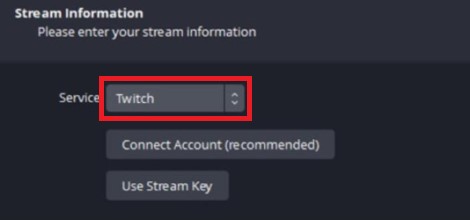
الجزء 2. كيفية تشغيل أغاني Spotify على تويتش؟
TuneSolo Spotify Music Converter هي أداة خارجية تتيح لك تنزيل وتحويل الأغاني من صيغة Spotify إلى صيغ MP3, أو M4A, أو FLAC, أو WAV. قد يكون هذا مفيدًا إذا كنت ترغب في تشغيل أغاني محددة على بثك المباشر على Twitch غير متوفرة في صيغة Spotify، أو إذا كنت ترغب في تجنب أي مشاكل محتملة تتعلق بالترخيص والتراخيص.
فيما يلي خطوات استخدام TuneSolo لتنزيل الموسيقى والاستماع إلى أغاني Spotify على Twitch:
- قم بتنزيل وتثبيت TuneSolo Spotify Music Converter على جهاز الكمبيوتر الخاص بك مجانًا.
- افتح مشغل الويب المدمج: قم بتشغيل TuneSolo وانقر على الزر الذي يقول افتح مشغل الويب Spotify.
- أضف الأغاني Spotify إلى TuneSolo: اسحب وأفلت الأغاني التي تريد استخدامها في بث Twitch الخاص بك من مكتبة Spotify إلى قائمة تحويل TuneSolo.

- حدد تنسيق الإخراج والجودةاختر تنسيق الإخراج والجودة التي تريدها لأغانيك Spotify التي تم تنزيلها. اختر مجلد الوجهة لحفظ الملفات.
- قم بتحويل وتنزيل أغاني Spotifyانقر على زر "تحويل" في TuneSolo لبدء عملية التحويل. سيتم تنزيل الأغاني إلى جهاز الكمبيوتر الخاص بك بالتنسيق المحدد.
- أضف الأغاني المحولة Spotify إلى بثك المباشر على تويتش: افتح برنامج البث الخاص بك (مثل OBS) وأضف الأغاني المحولة Spotify كمصدر صوتي.
باستخدام TuneSolo Spotify Music Converter، يمكنك تنزيل وتحويل أغاني Spotify لتشغيلها على بثك المباشر على تويتش، والاستماع إلى أغاني PS4 أثناء اللعب دون الحاجة إلى القلق بشأن التراخيص أو الأذونات. مع ذلك، من المهم التنويه إلى أن تنزيل وتحويل المواد المحمية بحقوق الطبع والنشر دون إذن يُعد مخالفًا للقانون وقد يُعرّضك للعقوبات.

الجزء 3. كيفية إضافة Spotify إلى بث مباشر على تويتش باستخدام استوديوهات OSB
برنامج BS Studio هو برنامج بث مباشر شهير يتيح لك إضافة مصادر صوتية متعددة إلى بثك على Twitch، بما في ذلك Spotify. إليك خطوات إضافة Spotify إلى بثك على Twitch باستخدام OBS Studio:
- قم بتنزيل وتثبيت OBS Studio: اذهب إلى موقع OBS Studio وتنزيل البرنامج وتثبيته على جهاز الكمبيوتر الخاص بك.
- افتح Spotify وOBS Studioقم بتشغيل برنامج Spotify وبرنامج OBS Studio على جهاز الكمبيوتر الخاص بك.
- أضف Spotify كمصدر صوتي في برنامج OBS Studioفي برنامج OBS Studio، انقر على زر "+" في مربع "المصادر" وحدد "Audio Input Capture"قم بتسمية المصدر وانقر على "موافق". في نافذة الإعدادات، حدد "Spotify" كجهاز الصوت وانقر على "موافق".
- اضبط مستويات الصوت والإعداداتفي برنامج OBS Studio، يمكنك ضبط مستوى الصوت وإعدادات الصوت الأخرى لضمان تشغيل الموسيقى من Spotify بالمستوى المناسب.
- ابدأ البث المباشر Spotify Music على تويتشافتح برنامج تويتش وابدأ البث كالمعتاد. من المفترض أن يتم تشغيل الموسيقى من Spotify الآن عبر البث، ويمكن للمشاهدين رؤيتها من خلال برنامج OBS Studio.
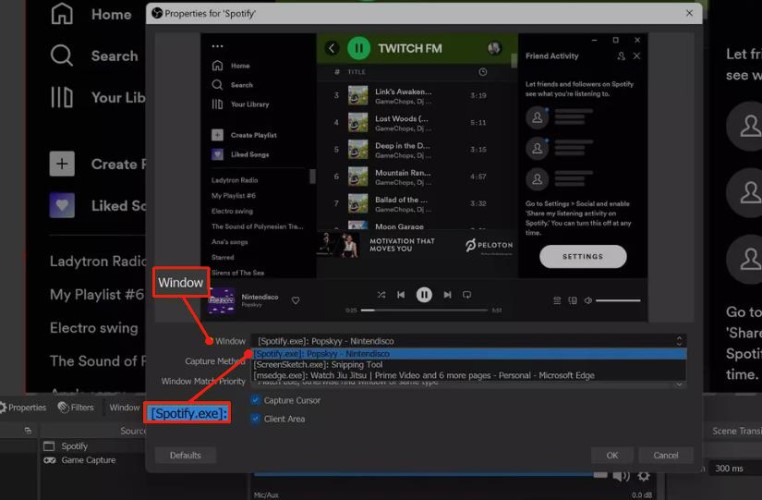
1 من المهم أن تتذكر أن لدى تويتش قواعد صارمة فيما يتعلق بالمواد المحمية بحقوق الطبع والنشر. لتجنب أي مشاكل، تأكد من حصولك على التراخيص والأذونات اللازمة لاستخدام الموسيقى التي ترغب في تشغيلها على بثك المباشر. بدلاً من ذلك، يمكنك استخدام موسيقى مجانية أو إنشاء موسيقى خاصة بك لتشغيلها على بثك.
الجزء 4. خاتمة
ختامًا، يُمكن أن يُحسّن إضافة Spotify Music إلى بثّك على تويتش تجربة المشاهدين ويجعل البثّ أكثر متعة. بينما لا يوجد تكامل رسمي بين Spotify وتويتش، توجد طرق لتشغيل أغاني Spotify على بثّك باستخدام أدوات خارجية مثل TuneSolo Spotify Music Converter وOBS Studio.
مع ذلك، من المهم التأكد من حصولك على التراخيص والأذونات اللازمة لاستخدام أي مواد محمية بحقوق الطبع والنشر، بما في ذلك الموسيقى، في بثك المباشر. باستخدام الأدوات المناسبة واتخاذ الاحتياطات اللازمة، يمكنك بسهولة إضافة الرمز Spotify Music إلى بثك على تويتش، مما يجعل محتواك أكثر جاذبية.

