

[تم الحل] مشكلة عدم إمكانية تشغيل محطة الراديو Spotify
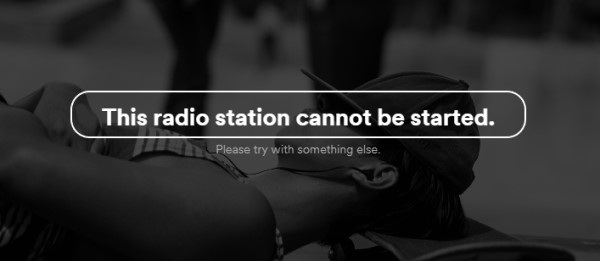
ماذا يحدث عندما ترى رسالة مثل " عذراً، لا يمكن تشغيل محطة الراديو هذه "؟
يُعدّ الاستماع إلى محطات الراديو Spotify فعالاً إلى حدٍّ ما، خاصةً إذا كان هدفك هو اكتشاف المزيد من الأغاني التي لم تستمع إليها بعد أثناء استخدام Spotify أو أي تطبيق موسيقي آخر. في Spotify، يمكنك إنشاء محطة راديو خاصة بك لتشغيلها وقتما تشاء. ولكن في الواقع، قد لا يكون الأمر سلسًا دائمًا. فقد تواجه أحيانًا بعض الأخطاء، مثل مشكلة "لا يمكن تشغيل محطة الراديو Spotify".
لماذا لا يعمل جهاز Spotify بشكل جيد في بعض الأحيان ؟ إذا كنت ترغب في حل مشكلة "لا يمكن تشغيل محطة الراديو Spotify" أو تجنبها، فستتناول هذه المناقشة أهم الأمور والأساليب التي يجب مراعاتها.
محتوى المادة الجزء 1. كيفية حل مشكلة عدم إمكانية تشغيل محطة الراديو Spotifyالجزء 2. ماذا تفعل إذا كنت تريد الاستماع دون اتصال بالإنترنت بدون أخطاء Spotify؟
الجزء 1. كيفية حل مشكلة عدم إمكانية تشغيل محطة الراديو Spotify
يتساءل العديد من مستخدمي تطبيق Spotify عن كيفية حل مشكلة عدم تشغيل محطة الراديو Spotify. لتسهيل عملية البحث، أعددت لكم الخطوات التالية لحل المشكلة بأسهل طريقة ممكنة (مسح ذاكرة التخزين المؤقت لتطبيق Spotify وإعادة تثبيت التطبيق ).
- الخطوة الأولى هي فتح حسابك Spotify وإدخال جميع البيانات المطلوبة للدخول إلى التطبيق، بما في ذلك كلمة المرور المسجلة وعنوان البريد الإلكتروني. بعد ذلك، انقر على “Remove all devices”.
- بعد الانتهاء، انتقل إلى إعدادات حسابك Spotify ثم ابحث عن خيار التخزين من أجل مسح بيانات وملفات ذاكرة التخزين المؤقت Spotify.
- من الشاشة الرئيسية لجهازك ، انقر فوق تطبيق "الإعدادات" الذي يمكن رؤيته في رمز يشبه الترس. من هناك ، اضغط على خيار التطبيقات.
- سيؤدي ذلك إلى عرض قائمة بجميع التطبيقات المثبتة على جهازك. ابحث عن تطبيق Spotify ثم انقر عليه بعد العثور عليه.
- داخل نافذة التطبيق ، ابحث عن الزر المخصص لمسح بيانات ذاكرة التخزين المؤقت. حدد الزر بعد تحديد موقعه أخيرًا.
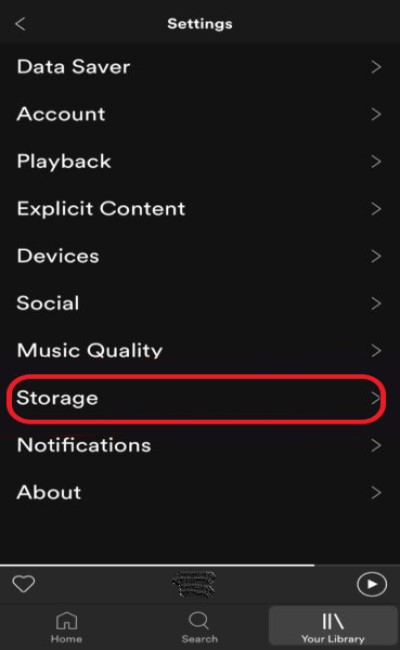
- إذا كنت قد انتهيت بالفعل من ذلك ، فيمكنك الآن المتابعة مع إلغاء تثبيت التطبيق وإعادة تثبيته مرة أخرى. للقيام بذلك ، اضغط على زر "إلغاء التثبيت". أعتقد أنه يمكنك بسهولة العثور على الزر المخصص.
- بعد القيام بذلك ، حاول إيقاف تشغيل جهازك ثم انتظر بضع دقائق بعد إغلاق جهازك أخيرًا. بعد الوقت المخصص للانتظار ، افتحه مرة أخرى.
- الآن ، اضغط على متجر Play أو جوجل مخزن ثم حاول البحث عن التطبيق مرة أخرى. ابحث عن Spotify ثم قم بتنزيله. بعد اكتمال التنزيل، أكمل تثبيته على جهازك.
- افتح Spotify واملأ التفاصيل المطلوبة، وخاصة عنوان بريدك الإلكتروني وكلمة المرور.
- اتبع ذلك بإعادة حفظ المحتويات التي قمت بحفظها حتى الآن، ثم حاول مرة أخرى إذا كنت لا تزال تواجه مشكلة عدم إمكانية تشغيل محطة الراديو Spotify.
الجزء 2. ماذا تفعل إذا كنت تريد الاستماع دون اتصال بالإنترنت بدون أخطاء Spotify؟
الخطوات المذكورة أعلاه هي في الواقع مجرد إعادة تثبيت لتطبيق Spotify. لكن هذه الطريقة وحدها قد تُساعد كثيرًا في حل مشكلة عدم تشغيل محطة الراديو Spotify . وهي في الواقع من أكثر الحلول الأولية شيوعًا في حال حدوث هذه المشكلة أثناء استخدام التطبيق.
بما أن تجربة استخدامك لتطبيق Spotify قد لا تكون سلسة دائمًا، فمن الأفضل تجنب المشاكل، أليس كذلك؟ الخيار الأمثل هو تشغيل الأغاني والمحتويات الأخرى التي تحبها دون اتصال بالإنترنت عن طريق تحميلها جميعًا على جهازك بشكل دائم. يرجى ملاحظة أن تحميل الملفات يعني الوصول إليها خارج تطبيق Spotify. لذا، سيكون الأمر أسهل بكثير، ومن المرجح ألا تواجه أي مشاكل، لأنك لن تحتاج إلى فتح التطبيق بعد ذلك.
الحل المذكور أعلاه هو الأكثر فعالية، لكن المشكلة تكمن في كيفية تنفيذه. هل من الممكن تحميل الملفات أصلاً؟ للإجابة على هذا السؤال، لا يُسمح لأحد بتحميلها، ولا توجد طريقة لحفظها على أي جهاز بشكل دائم إلا باستخدام أداة احترافية قادرة على تحميل ملفات Spotify Music وإزالة حماية النسخ DRM منها.
الأداة المثالية لهذا النوع من التطبيقات هي TuneSolo Spotify Music Converter . وكما ذكرنا، فهي تتمتع بكفاءة عالية في إزالة DRM من ملفات Spotify Music وتحويلها إلى صيغة إخراج أخرى. تشمل مجموعة الصيغ المتاحة في TuneSolo الصيغ التالية: MP3, وWAV, وM4A, وFLAC.
لن يستغرق الأمر سوى وقت قصير، إذ يمكن أن تتم العملية بسرعة تصل إلى خمسة أضعاف. بعد اكتمال التحويل، ستتمكن من تنزيل الملفات إلى جهازك ونقلها من مشغل الموسيقى 1 إلى مشغل آخر. كما يمكنك الوصول إلى الملفات في أي وقت دون اتصال بالإنترنت. بالإضافة إلى ذلك، نضمن لك جودة صوت فائقة حتى بعد التحويل.

فيما يلي الخطوات التي يمكنك اتباعها لاستخدام TuneSolo Spotify Music Converter.
- أحضر جهازك، وقم بتوصيله بالإنترنت، ثم افتح متصفحك وابحث عن الموقع الرسمي لتطبيق TuneSolo. بعد ذلك، اختر Spotify Music Converter ثم انقر على زر التنزيل لحفظ التطبيق على جهازك. بعد ذلك، سيتم تثبيته وتشغيله.
- الآن، تابع عملية تحميل الأغاني المختارة إلى محول الموسيقى. للقيام بذلك، ما عليك سوى سحب الأغاني من مشغل الويب المدمج Spotify وإفلاتها في قائمة التحويل.
- بمجرد تعيين الأغاني بالفعل ، اختر تنسيق الإخراج.
- بعد كل الخطوات السابقة ، انقر فوق الزر "تحويل الكل" لبدء التنزيل
- الآن، لعرض جميع الملفات التي تم تحويلها بنجاح، انقر على “View Output File” قم بتقسيمها ثم قم بتنزيلها.

يُعدّ استخدام TuneSolo Spotify Music Converter مفيدًا أيضًا في تجنّب مشاكل مثل " لا يمكن تشغيل محطة الراديو Spotify ". إذا كنت ترغب في الاستفادة القصوى من Spotify، فجرّب استخدام TuneSolo. سيكون ذلك مفيدًا للغاية.

