

كيفية تعيين أغاني Spotify كنغمة رنين على أجهزة Android و iPhone
كان جهاز 1960s هو الجهاز الذي استُخدمت فيه نغمات الرنين الحالية في الهواتف. قبل ذلك، كانت إشارات الرنين والأجراس والنغمات القصيرة بمثابة مقدمات للجرس. في ذلك الوقت، كانت نغمات الرنين بسيطة للغاية، حيث اقتصرت على صوت 1، وهو صوت نغمة رنين عادي. ثم تطورت نغمة الرنين لتصبح صوتًا أو لحنًا قابلاً للتخصيص. مع ظهور التكنولوجيا الجديدة، أصبح بالإمكان تخصيص نغمات الرنين لتشمل ألحانًا أو مقاطع صوتية قصيرة.
عندما يتعلم المستخدمون تخصيص نغمات رنينهم، تتاح لهم خيارات واسعة. صحيح أن لكل جهاز نغمة رنين افتراضية، إلا أن معظم مستخدمي التكنولوجيا يفضلون تحويل نغماتهم المفضلة إلى نغمات رنين. ومع ظهور عصر جديد من طلبات المستخدمين وخدمات بث الصوت الرقمي، بدأت مجالات 2 بالتقارب. وباعتبارها إحدى أشهر خدمات بث الصوت الرقمي، توفر Spotify للمستخدمين تجربة نغمات رنين جديدة. فيما يلي، سنتعرف أكثر على كيفية استخدام نغمات رنين Spotify على جهازك.
محتوى المادة الجزء 1. هل يمكنك تعيين أغاني Spotify كنغمات رنين؟الجزء 2. كيفية تنزيل نغمات الرنين من Spotify؟الجزء 3. كيفية تعيين أغاني Spotify كنغمات رنين على أجهزة أندرويد وآيفون؟الجزء 3. ملخص
الجزء 1. هل يمكنك تعيين أغاني Spotify كنغمات رنين؟
من المعروف للجميع أن Spotify هي خدمة بث الصوت الرقمي الأمثل. إنها تمثل تطبيق الصوت الرقمي الحائز على إشادة واسعة والذي يلبي شغف عشاق الموسيقى الرقمية. بلا شك، تتفوق Spotify على 1 من حيث الميزات التي يرغب بها كل مستخدم في تطبيق بث الصوت الرقمي. بدءًا من مكتبتها الضخمة التي تضم ملايين الأغاني، وقوائم التشغيل المُنسقة بعناية، والبودكاست الحائز على جوائز، وجودة الصوت الممتازة، وغيرها الكثير، فإن Spotify ترفع المعايير إلى مستويات غير مسبوقة.
لكن على الرغم من كل الميزات الرائعة التي يقدمها التطبيق، إلا أنه لا يختلف عن التطبيقات الأخرى التي تستخدم إدارة الحقوق الرقمية أو DRM. يمنع التشفير المستخدمين من استخدام محتويات Spotify على منصات أخرى خارج نطاق التطبيق. هذا يعني أنه سواء كنت مستخدمًا مجانيًا أو مدفوعًا لـ Spotify، لا يمكنك تحميل أو نقل Spotify Music الذي تم تنزيله إلى أجهزة أخرى غير مصرح بها أو غير مدعومة. ببساطة، لا يسمح لك Spotify بالحصول على نسخة من ملفات الصوت التي ترغب في استخدامها كنغمة رنين Spotify.
الجزء 2. كيفية تنزيل نغمات الرنين من Spotify؟
من الجزء الأول، تعلمتَ أنه لا يمكنك تشغيل أغاني Spotify التي تم تنزيلها على أجهزة أخرى أو تعيينها كنغمات رنين. ولكن لحسن حظك، يمكنك تجربة طريقة 1 المضمونة للحصول على نغمة رنين Spotify على جهازك. للتخلص من حماية DRM المزعجة على أغاني Spotify، عليك تنزيل الصوت باستخدام تطبيق تحويل تابع لجهة خارجية. وما أفضل من الحصول على نغمة رنين TuneSolo Spotify Music Converter ؟ يُعدّ TuneSolo Spotify Music Converter أفضل طريقة لتنزيل Spotify Music، مما يتيح لك حفظ المقاطع الصوتية من Spotify حتى بدون الحاجة إلى عضوية مميزة، والاستمتاع بها مع الجميع. باستخدام هذه الأداة المميزة، يمكنك إزالة حماية DRM والحصول على نغمة رنين Spotify على جهازك. انقر على الزر أدناه وجرّبها مجانًا الآن!
فيما يلي الميزات الرئيسية لـ TuneSolo Spotify Music Converter:
- قم بتنزيل أي أغاني اخترها من مكتبة الأغاني وقوائم التشغيل والألبومات الخاصة بك لتصبح نغمة رنين Spotify
- استمتع باستخدام نغمة الرنين Spotify بدون اشتراك Premium
- قم بتشغيل الأغاني وإنشاء نغمة رنين Spotify على أي جهاز تريده، دفعة واحدة
- يزيل هذا البرنامج حماية DRM ليسمح لك بتنزيل وتحويل أغاني Spotify للاستماع إليها دون اتصال بالإنترنت
- قم بتنزيل وتحويل عشرات الأغاني بسرعة تفوق سرعته بخمس مرات
- حافظ على الجودة الأصلية لـ 100% تم تحويل مسارات Spotify نغمة رنين Spotify
- يحتفظ بجميع المعلومات المهمة من علامات ID3 والبيانات الوصفية
- تنسيقات الإخراج التي يمكن التحكم فيها وبيانات المسار القابلة للتحرير مثل الفنان والعنوان وما إلى ذلك

كيفية تحميل أغاني Spotify كنغمات رنين
الخطوة 1. قم بتثبيت TuneSolo Spotify Music Converter
الخطوة الأولى هي الذهاب إلى متجر التطبيقات الخاص بالجهاز الذي تستخدمه وتنزيله “TuneSolo Spotify Music Converter”بعد تنزيله مباشرة، قم بتثبيته بسرعة على جهازك.
الخطوة 2. استورد أغاني Spotify
قم بتشغيل ملف TuneSolo Spotify Music Converter الذي تم تنزيله، ثم استورد الأغنية التي تريدها كنغمة رنين Spotify باستخدام “Copy & Paste URL or Drag Files.”
الخطوة 3. ضبط المخرجات
بعد الانتهاء من اختيار الأغنية كنغمة رنين لجهاز Spotify، قم بتعيينها “Output Format” و “Output Folder” تريد تحويل ملفاتك وتنزيلها.
الخطوة 4. ابدأ في التحويل
ثم، تابع لبدء العملية بالنقر على “Convert All” .
الخطوة 5. مراجعة الملفات
بعد اكتمال التنزيل والتحويل بنجاح، يمكنك التحقق من الملفات بالانتقال إلى “View Output File” مجلد الوجهة للمجلد.
الجزء 3. كيفية تعيين أغاني Spotify كنغمات رنين على أجهزة أندرويد وآيفون؟
لقد قمت الآن بتنزيل الأغاني التي تريدها بنجاح (Spotify). يمكنك استخدام هذه الأغاني على أي تطبيق أو جهاز تريده. إذا كنت ترغب في تعيين أغنية (Spotify) كنغمة رنين على هواتف iPhone وAndroid، فقد تحتاج إلى استخدام تطبيق Spotify Ringtone Maker. إذا كان لديك iPhone، فستحتاج إلى iTunes لإنشاء نغمات رنين من Spotify. سنتعرف أدناه على كيفية إنشاء نغمات رنين iPhone من Spotify عبر iTunes.
كيفية إنشاء نغمات رنين Spotify على جهاز iPhone
الخطوة 1. ابحث عن مجلد الأغاني التي تم تنزيلها (Spotify). استخدم برنامج تحرير الفيديو لقص الأغنية واختيار الجزء الذي ترغب في تعيينه كنغمة رنين. يجب ألا تتجاوز مدة المقاطع الصوتية (40 ثانية).
الخطوة 2. ثم أضف الموسيقى المُعدّلة إلى مكتبة iTunes وحدد الأغاني. انقر فوق ملف > تحويل > إنشاء نسخة AAC.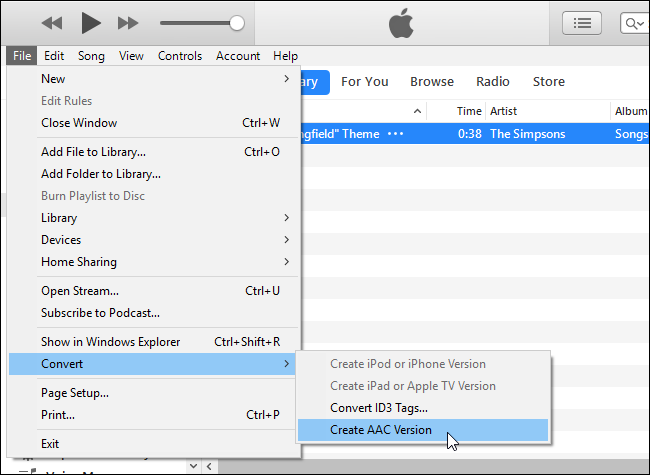
الخطوة 3. انسخ الأغنية إلى جهاز الكمبيوتر الخاص بك وقم بتغيير امتدادها إلى .m4r، ثم دع iTunes يتعرف عليها.
الخطوة 4. تابع توصيل جهاز iPhone بالكمبيوتر. في iTunes، انقر على أيقونة الجهاز.
الخطوة 5. ابحث عن قسم "على جهازي" وحدد زر "نغمات الرنين"، ثم اسحب أغنية Spotify إلى قسم "نغمات الرنين". ستتم مزامنتها مع جهاز iPhone الخاص بك.
الخطوة 6. على جهاز iPhone، اختر الإعدادات > الصوت واللمس > نغمات الرنين. ثم عيّن أغنية Spotify كنغمة رنين على جهاز iPhone الخاص بك.
كيفية إنشاء نغمات رنين Spotify على نظام أندرويد
بالمقارنة مع ضبط نغمات رنين Spotify على أجهزة iPhone، فإن العملية على هواتف Android أسهل بكثير. يدعم نظام Android صيغ نغمات الرنين MP3, وWAV, وM4A وOGG، لذا يمكنك ضبط نغمات Spotify بسهولة أكبر. إليك الخطوات التفصيلية.
الخطوة 1. انقل ملفات Spotify التي تم تنزيلها مباشرة إلى هاتفك الذي يعمل بنظام Android باستخدام كابل USB.
الخطوة 2. انتقل إلى الإعدادات على جهازك المحمول الذي يعمل بنظام Android، وانقر على الأصوات والاهتزاز، ثم حدد خيار نغمة الرنين للوصول إلى القائمة.
الخطوة 3. انقر على أيقونة "+" في الزاوية العلوية اليمنى من الشاشة وحدد ملف Spotify Music الذي تم تنزيله من المجلد المخزن على "Sound Selector" الصفحة. ستبدأ أغنية Spotify بالتشغيل لتتمكن من معاينتها.
الخطوة 4. وأخيرًا، انقر على "تم". سيتم حفظ نغمات الرنين الجديدة Spotify بعد الخروج من تطبيق الإعدادات.
الجزء 3. ملخص
يمنع تطبيق Spotify مستخدميه من تنزيل وحفظ أي ملف دون استخدام تطبيق Spotify نفسه. لذا، فإن تحويل وتنزيل أغاني Spotify باستخدام TuneSolo Spotify Music Converter يُعدّ حلاً جذرياً. لا داعي للقلق بشأن حساب مميز لا يسمح لك حتى باستخدام مقطع صغير من أغنيتك المفضلة كنغمة رنين Spotify. نأمل أن تكون الإجراءات والنصائح المذكورة أعلاه مفيدة لك. لا تنسَ مشاركة ما تعلمته اليوم حتى تتمكن أنت وأصدقاؤك وعائلتك وزملاؤك من الحصول على نغمة رنين Spotify رائعة.

