

[تم الشرح والإصلاح] Spotify مشغل الويب لا يعمل
Spotify هي في الواقع شركة سويدية لبث الموسيقى عبر الإنترنت، تقدم أكثر من 50 مليون مقطوعة موسيقية وبودكاست لمشتركيها. كما توفر Spotify مشغل ويب خاص بها، مما يغني المستخدمين عن تحميل تطبيقها، حيث يفضل العديد منهم المشغل عبر الإنترنت على تطبيق الهاتف أو نسخة سطح المكتب، خاصةً أولئك الذين يقضون وقتًا أطول على أجهزة الكمبيوتر. مع ذلك، قد يواجه المستخدمون أحيانًا مشكلة عدم عمل مشغل الويب Spotify.
مع ذلك، لا يعمل مشغل الويب أيضًا لدى العديد من مشتركي Spotify، ومؤخرًا، وردت عدة شكاوى من المستخدمين حول عدم قدرتهم على استخدام خدمة بث الموسيقى على تطبيق الويب الخاص بـ Spotify. لا يستطيع المستخدمون تشغيل بعض الموسيقى، وإعادة تحميل الموقع لا تحل المشكلة. ربما توجد أسباب مختلفة لعدم عمل مشغل الويب الخاص بـ Spotify بسلاسة، والتي قد تكون مرتبطة بتطبيق الويب أو المتصفح.
محتوى المادة الجزء 1. لماذا لا يعمل مشغل الويب Spotify؟الجزء 2. كيف يمكنني إصلاح مشغل الويب Spotify؟الجزء 3. قم بتنزيل أغاني Spotify للاستماع إليها دون اتصال بالإنترنت بدون مشغل الويب Spotifyالجزء 4. الخلاصة:
الجزء 1. لماذا لا يعمل مشغل الويب Spotify؟
كان مشغل الويب Spotify أفضل منصة في هذا المجال، حيث يتيح للمستخدمين بث مجموعة واسعة من محتوى Spotify Music مباشرةً دون الحاجة إلى متصفح الويب. مع ذلك، ورغم روعته، لاحظ بعض المستخدمين أن تطبيق Spotify لا يعمل أحيانًا بشكل صحيح أو لا يعمل إطلاقًا مع بعض متصفحات الويب. لحل هذه المشكلة، سيبحثون في أسباب عدم عمل تطبيق Spotify، بالإضافة إلى عوامل أخرى.
قد تكون مشكلة عدم عمل مشغل الويب Spotify محبطة. إذا رفض المشغل التشغيل نهائيًا، فكل ما على المستخدمين فعله هو مسح ذاكرة التخزين المؤقت للمتصفح بالكامل. تختلف هذه الخطوات بين المتصفحات، ولكن عادةً ما يمكن إيجادها في الإعدادات، ثم في قسم الخصوصية أو ربما سجل التصفح.
امسح جميع ذاكرة التخزين المؤقت بالكامل، وأعد تشغيل المتصفح، وتحقق مما إذا تم حل المشكلة. على الرغم من أن الدليل التالي يوضح أن مشغل الإنترنت Spotify ليس مثاليًا، إلا أنه بعد إجراء بعض التعديلات ومعالجة بعض المشاكل، يعمل بشكل جيد كبديل لأي تطبيق كامل. كما أن التحديث الذي أُجري مؤخرًا هذا العام جعله يبدو أقرب إلى تطبيق Spotify، وهو تحسين ملحوظ.
إذا استمرت مشكلة عدم عمل مشغل الويب Spotify، فتأكد من تحديث متصفحك. قم بتحديثه وتحقق من وجوده في صفحة المساعدة، أو حاول تشغيله من خلال وضع التصفح المتخفي أو الخاص. تم حظر بعض الخدمات على مواقع عامة أو مشتركة معينة، مثل مواقع المكاتب أو أماكن العمل أو المدارس. إذا استمرت المشكلة، يُنصح المستخدمون بتجربة البث المباشر عبر تطبيق سطح المكتب.
الجزء 2. كيف يمكنني إصلاح مشغل الويب Spotify؟
يفضل العديد من مستخدمي Spotify استخدام مشغلات الويب لأنها تُغنيهم عن تثبيت التطبيق، مع إمكانية الاستماع إلى أغاني Spotify. مع ذلك، لا يخلو الأمر من بعض العيوب، إذ أبلغ المستخدمون مرارًا عن مشاكل في تشغيل مشغل Spotify عبر الإنترنت. لكن لحسن الحظ، توجد حلول متاحة.
إصدار Windows N
تُشير مايكروسوفت إلى أن إصدارات N لا تحتوي فعليًا على ميزات أو تطبيقات وسائط متعددة مُدمجة في الجهاز. ما يحتاجه المستخدمون هو تثبيت حزمة ميزات الوسائط، ليتمكنوا من استخدام Spotify، سواءً باستخدام متصفح ويب أو بدونه.
تحقق من المتصفح والإضافات
قد تتسبب بعض إضافات متصفح الوسائط أحيانًا في حدوث مشاكل في مشغل الويب الخاص بجهاز Spotify. لذا، عند مواجهة المستخدمين أي مشكلة مع الإضافة المثبتة، يجب فحصها والتأكد من سلامتها.
للتحقق، يجب على المستخدمين أولاً تشغيل وضع التصفح المتخفي لمعرفة ما إذا كان بإمكانهم تشغيل Spotify. إذا كان الأمر كذلك، فإن أحد هذه الإضافات هو سبب المشكلة. لذا، يُنصح بتعطيل جميع الإضافات المُثبّتة، ثم إعادة تفعيل كل إضافة من 5 إلى MP3 لتحديد الإضافة المُسببة للمشكلة.
لكن إن لم يكن الأمر كذلك، فالمشكلة على الأرجح في المتصفح. أسهل طريقة للتأكد من ذلك هي استخدام متصفح آخر مثل فايرفوكس أو بريف أو غيرهما. عند استخدام مانع الإعلانات، يجب إضافة عنوان URL الخاص بـ Spotify إلى القائمة البيضاء أو قائمة المواقع الموثوقة.
مسح ذاكرة التخزين المؤقت وملفات تعريف الارتباط للمتصفح
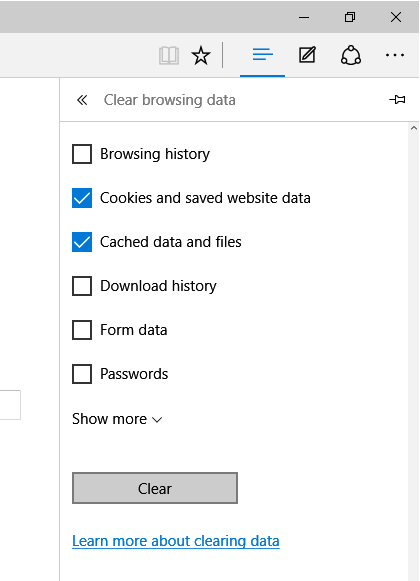
إليك طريقة أخرى لإصلاح مشكلة عدم عمل مشغل الويب Spotify. قد تتسبب البيانات المخزنة مؤقتًا وملفات تعريف الارتباط في تعطل البرامج عبر الإنترنت، مما يؤدي إلى ظهور الأخطاء التي تواجهها مع مشغل الويب Spotify الذي لا يعمل.
ناقشنا سابقًا كيفية حذف ملفات تعريف الارتباط وذاكرة التخزين المؤقت في Microsoft Edge و Chrome. هذه الإجراءات هي نفسها تقريبًا مع المتصفحات الأخرى أيضًا. ما عليك سوى إدخال الإعدادات وإجراء بحث سريع ، ثم تصفح علامة التبويب الخصوصية.
تمكين المحتوى المحمي
كلما رأيت أي رسالة خطأ تنص على ذلك “protected content is not enabled” أو أي شيء مشابه. إليك حل سريع. افتح إعدادات المتصفح. ومن ثم افتح إعدادات الموقع، ثم الإعدادات الإضافية، وأخيراً... فتح على محتوى محمي.
أجهزة متعددة
جرّب تشغيل التطبيق على عدة أجهزة إذا كنت ترغب في حل مشكلة عدم عمل مشغل الويب Spotify. لاحظ مستخدم 1. أن استخدام Spotify على عدة أجهزة قد يُسبب خللاً في التطبيق. قد يكون هذا مرتبطًا بـ Spotify Connect.
الحل هو تشغيل التطبيق واختيار مشغل الويب الموجود أسفل الشاشة. أثناء البث إلى Spotify، حاول التبديل إلى منصات مثل Chromecast. بعد ذلك، عد إلى مشغل الويب. قد يساعد هذا التبديل المؤقت المستخدمين على إعادة تشغيل مشغل Spotify عبر الإنترنت.
تسجيل الخروج في كل مكان
هناك طريقة أخرى لإصلاح مشكلة عدم عمل مشغل الويب Spotify وهي تسجيل الخروج من جميع الأجهزة. يمكن للمستخدمين تسجيل الخروج من Spotify على أي جهاز يستخدمونه لبث الموسيقى باستخدام نفس الملف الشخصي. من خلال الويب، قد تجد هذا الخيار في قسم عرض الحساب ضمن الملف الشخصي.
تغيير الموقع
أثناء السفر، لاحظ أحد المستخدمين أن تعديل الموقع في ملفه الشخصي يُساعد في حل المشكلة. هذا حل آخر لمشكلة عدم عمل مشغل الويب Spotify. ما عليك سوى استبدال رمز البلد في عنوان URL الخاص بك. ثم انتقل إلى صفحة إعدادات الملف الشخصي. وأخيرًا، اختر البلد من القائمة المنسدلة واحفظ التغييرات. قم بتحديث مشغل الويب Spotify للتأكد من استمرار عمله.
تحديث سريع
سيظهر زر التشغيل بعد بضع نقرات قصيرة على غلاف الألبوم الخاص بالموسيقى التي ترغب في الاستماع إليها. يجب الضغط على زر التحديث أو الزر F5. إذا لم يظهر زر التشغيل فورًا، فحاول مرة أخرى.
الجزء 3. قم بتنزيل أغاني Spotify للاستماع إليها دون اتصال بالإنترنت بدون مشغل الويب Spotify
يمكن تنزيل المقاطع الصوتية بسهولة إلى جهاز الكمبيوتر المكتبي إذا كنت مشتركًا في الخدمة المميزة. لكن هناك شرطًا واحدًا: لا يمكن للمستخدمين تنزيل الموسيقى بشكل فردي. يجب على المستخدمين إما تنزيل الألبوم كاملًا أو حفظ الأغنية في قائمة تشغيل، ومن ثم تنزيلها لاحقًا للاستماع إليها دون اتصال بالإنترنت. مع ذلك، لا ينطبق هذا دائمًا على ملفات البودكاست، حيث يمكن تنزيل كل برنامج على حدة.
بعد إنشاء قائمة تشغيل أو تحديد ألبوم أو بودكاست ، أو ببساطة قم بتمرير رمز التبديل "تنزيل" باتجاه وضع التشغيل ، ومن ثم ستبدأ قائمة التشغيل في التنزيل للبث دون اتصال بالإنترنت.
بعد تنزيل قوائم التشغيل، شغّل تطبيق Spotify على جهاز الكمبيوتر، ثم اختر "ملفات" من أعلى اليسار. عند اختيار "وضع عدم الاتصال"، ستصبح الموسيقى وقوائم التشغيل متاحة للبث دون الحاجة إلى اتصال Wi-Fi. عند اكتمال التنزيل بنجاح، ستظهر دائرة خضراء بداخلها سهم بجوار ملفات البودكاست والألبومات وقوائم التشغيل. للأسف، لم يكن خيار تنزيل الموسيقى وقوائم التشغيل متاحًا لمشغل الموسيقى عبر الإنترنت.
يمكنك أيضًا استخدام TuneSolo Spotify Music Converter . هذه أداة رائعة، لذا لن تقلق بشأن عدم عمل مشغل الويب Spotify. يُمكّنك TuneSolo Spotify Music Converter من تحميل المقاطع الصوتية من خدمة بث الموسيقى المذكورة للاستماع إليها دون اتصال بالإنترنت.
بالإضافة إلى ذلك، يُساعد هذا البرنامج على تحويل ملفات Spotify إلى صيغ MP3 وAAC وWAV وغيرها. كما يضمن أن تكون الأغاني المُنزّلة بأعلى جودة. إليك خطوات استخدام TuneSolo Spotify Music Converter للاستماع إلى الأغاني دون اتصال بالإنترنت، وتجاوز مشكلة عدم عمل مشغل الويب Spotify:
افتح أداة 1.. بعد تنزيلها وتثبيتها، افتح برنامج TuneSolo Spotify Music Converter على جهاز الكمبيوتر الخاص بك.
2. إضافة الملفات. الخطوة التالية هي إضافة الملف باستخدام النسخ واللصق أو السحب والإفلات.

3. اختر تنسيق الإخراج. اختر تنسيق الإخراج المطلوب.

4. اختر مجلد الحفظ. اختر المجلد الذي تريد حفظ الملفات فيه.
5. انقر على زر التحويل.

الجزء 4. الخلاصة:
ناقشنا هنا مشكلة عدم عمل مشغل الويب Spotify. يمكن حل هذه المشكلة بسهولة باتباع دليلنا المذكور أعلاه. بالإضافة إلى ذلك، ساعدناكم في إيجاد أداة للاستماع إلى ملفات Spotify دون اتصال بالإنترنت.
الأداة التي نتحدث عنها هي TuneSolo Spotify Music Converter. تُمكّنك هذه الأداة من تحميل المقاطع الصوتية من Spotify للاستماع إليها دون اتصال بالإنترنت. الآن، لا داعي للقلق بشأن عدم عمل مشغل الويب Spotify بسبب TuneSolo. احصل على الأداة اليوم!

