

[تم الحل] Spotify لا يمكن تشغيل الأغاني التي تم تنزيلها دون اتصال بالإنترنت
يُعدّ تطبيق Spotify أحد أشهر منصات بث الموسيقى، حيث يُتيح للمستخدمين بثّ وتنزيل ملايين الأغاني على أجهزتهم. مع ذلك، أبلغ العديد من مستخدمي Spotify عن مشاكل في تشغيل الأغاني المُنزّلة على Spotify . قد يكون هذا الأمر مُحبطًا، خاصةً عند محاولة الاستمتاع بمقاطع Spotify المُفضّلة دون اتصال بالإنترنت.
في هذه المقالة، سنستعرض بعض الأسباب الشائعة وراء هذه المشكلة، ونقدم حلولاً خطوة بخطوة لمساعدتك في حلها. سواء كنت تستخدم Spotify على هاتفك أو جهاز الكمبيوتر، فنحن نوفر لك كل ما تحتاجه. فلنبدأ الآن بحل مشكلة عدم تشغيل الأغاني المحملة على Spotify.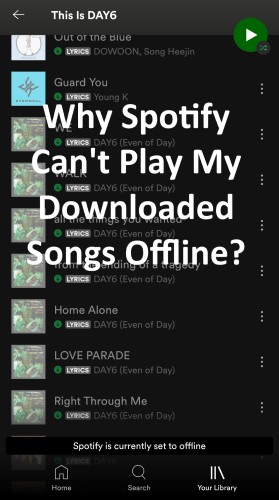
محتوى المادة الجزء 1. لماذا لا يستطيع جهاز Spotify تشغيل الأغاني التي قمت بتنزيلها دون اتصال بالإنترنت؟الجزء 2. قم بتنزيل وحفظ Spotify Music للاستماع إليها دون اتصال بالإنترنت إلى الأبدالجزء 3. كيفية إصلاح مشكلة عدم تشغيل الأغاني المحملة على الكمبيوتر/الهاتف المحمول في هاتف Spotify؟الجزء 4. خاتمة
الجزء 1. لماذا لا يستطيع جهاز Spotify تشغيل الأغاني التي قمت بتنزيلها دون اتصال بالإنترنت؟
قد توجد عدة أسباب لعدم قدرة جهاز Spotify على تشغيل الأغاني المحملة دون اتصال بالإنترنت. من أهم هذه الأسباب:
- ملفات فسادأحد أكثر الأسباب شيوعًا لعدم تشغيل الأغاني المحملة على جهاز Spotify هو تلف الملفات. إذا كانت الملفات تالفة أو غير مكتملة، فلن يتمكن جهاز Spotify من تشغيلها.
- قضايا التخزينإذا لم يكن جهازك يحتوي على مساحة تخزين كافية، فقد لا يتمكن Spotify من تنزيل الأغاني وتشغيلها. يجب أن تتوفر لديك مساحة كافية على جهازك لتخزين الملفات التي تم تنزيلها.
- مشاكل الاتصال بالشبكةفي بعض الأحيان، حتى بعد تنزيل الأغاني، قد لا يتمكن جهاز Spotify من تشغيلها دون اتصال بالإنترنت بسبب مشاكل في الاتصال بالشبكة. قد يكون ذلك بسبب ضعف الاتصال بالإنترنت أو... مشكلة في خادم Spotify.
- تطبيق قديمإذا كان لديك إصدار قديم من تطبيق Spotify، فقد لا يكون متوافقًا مع أحدث نظام تشغيل لجهازك، مما قد يؤدي إلى مشاكل في تشغيل الأغاني التي تم تنزيلها.
- قيود الترخيصقد تخضع بعض الأغاني أو الألبومات لقيود ترخيص تمنع تشغيلها دون اتصال بالإنترنت. إذا قمت بتنزيل هذه الأغاني، فقد لا تعمل دون اتصال بالإنترنت.
- مشاكل توافق الجهاز: إذا كان جهازك غير متوافق مع تطبيق Spotify أو نظام التشغيل الذي يتطلبه، فقد تواجه مشكلات في تشغيل الأغاني التي تم تنزيلها.
- التنزيلات غير المكتملة: إذا تمت مقاطعة عملية التنزيل أو لم تكتمل ، فقد لا تكون الأغاني التي تم تنزيلها قابلة للتشغيل في وضع عدم الاتصال.
- ذاكرة التخزين المؤقت تالفةفي بعض الأحيان، قد تتلف ملفات ذاكرة التخزين المؤقت لتطبيق Spotify، مما قد يؤدي إلى مشاكل في تشغيل الأغاني التي تم تنزيلها دون اتصال بالإنترنت.
- خطأ المستخدم: قد تكون هناك حالات قد يكون فيها المستخدم قد حذف عن طريق الخطأ الأغاني التي تم تنزيلها أو قام بتغيير إعدادات التطبيق ، مما يؤدي إلى حدوث مشكلات في تشغيل الأغاني التي تم تنزيلها في وضع عدم الاتصال.
الجزء 2. قم بتنزيل وحفظ Spotify Music للاستماع إليها دون اتصال بالإنترنت إلى الأبد
يُتيح برنامج مجاني يُدعى TuneSolo Spotify Music Converter للمستخدمين تنزيل وتحويل ملف Spotify Music إلى مجموعة متنوعة من صيغ الملفات، مثل MP3, وFLAC, وWAV, وغيرها. يُعدّ هذا البرنامج مفيدًا للغاية لمن يرغبون في الاستماع إلى أغانيهم وقوائم التشغيل والألبومات المفضلة لديهم من Spotify دون أي قيود أو إعلانات.
تُعدّ إمكانية تنزيل وتحويل ملفات Spotify Music دون الحاجة إلى اشتراك مميز ميزةً لاستخدام 1. هذا يعني أنه يمكنك استخدام البرنامج لتنزيل أغاني Spotify للاستماع إليها دون اتصال بالإنترنت حتى لو كان لديك عضوية مجانية.
بإمكانه مساعدتك تماماً في إصلاح “Spotify won’t play downloaded songs” المشكلة لأنك قادر على احتفظ برقم Spotify Music على أجهزتك المحلية للاستماع دون اتصال بالإنترنت إلى الأبد. يمكنك النقر فوق الزر أدناه وتجربته مجانًا الآن!
البرنامج سهل الاستخدام للأشخاص من جميع مستويات المهارة بسبب تصميمه المباشر وسهل الاستخدام. فيما يلي خطوات استخدامه.
- افتح الأداة وانقر على “Open the built-in Spotify Web Player” .
- ما عليك سوى اختيار الأغاني أو قوائم التشغيل أو الألبومات التي ترغب في تنزيلها وإضافتها إلى قائمة التنزيل.

- حدد تنسيق الإخراج، ثم انقر فوق "تحويل" لتنزيل وتحويل أغاني Spotify بسهولة.

- بمجرد تنزيل مواد Spotify وتحويلها إلى التنسيق المطلوب بواسطة البرنامج، يمكنك نقل الملفات إلى أي جهاز أو منصة للتشغيل دون اتصال بالإنترنت.
لمن يرغب بتحميل وتحويل ملفات Spotify Music إلى ملفات DRM بدون الحاجة إلى TuneSolo Spotify Music Converter، يُعدّ برنامج TuneSolo Spotify Music Converter خيارًا ممتازًا. يُمكّنك هذا البرنامج من الاستماع إلى موسيقاك المفضلة دون انقطاع، سواءً كنت تستخدم النسخة المدفوعة أو المجانية من Spotify.
الجزء 3. كيفية إصلاح مشكلة عدم تشغيل الأغاني المحملة على الكمبيوتر/الهاتف المحمول في هاتف Spotify؟
الحل 01. مسح ذاكرة التخزين المؤقت Spotify
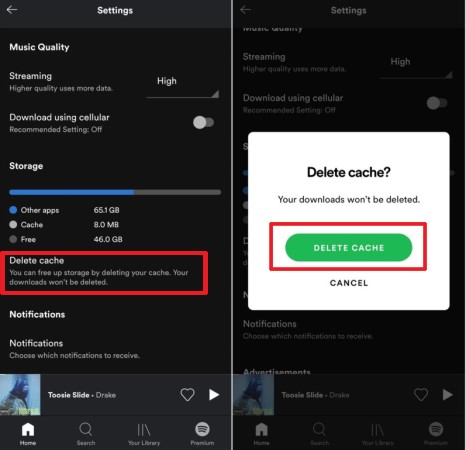
لاحظ أن مسح ذاكرة التخزين المؤقت على جهاز Spotify سيؤدي إلى حذف جميع البيانات المخزنة محليًا، بما في ذلك قوائم التشغيل والأغاني التي تم تنزيلها. مع ذلك، لن يؤدي ذلك إلى حذف حسابك أو الأغاني وقوائم التشغيل المحفوظة، والتي يتم تخزينها على السحابة. إليك خطوات مسح ذاكرة التخزين المؤقت على جهاز Spotify لأنظمة Mac وWindows وAndroid وiOS:
مسح ذاكرة التخزين المؤقت Spotify على نظام ماك:
- افتح Spotify على جهاز Mac الخاص بك.
- انقر على "Spotify" في شريط القوائم العلوي وحدد "التفضيلات".
- انتقل إلى أسفل الصفحة إلى "التخزين" وانقر على "Delete Cache" ضمن قسم "الذاكرة المؤقتة".
- انقر على "Delete All Offline Data" تحت "Offline songs storage" والقسم الخاص به.
مسح ذاكرة التخزين المؤقت Spotify على نظام ويندوز:
- افتح Spotify على جهاز الكمبيوتر الذي يعمل بنظام ويندوز.
- انقر على النقاط 3 في الزاوية العلوية اليسرى وحدد "الإعدادات".
- انتقل إلى أسفل الصفحة إلى "التخزين" وانقر على "Delete Cache" ضمن قسم "الذاكرة المؤقتة".
- انقر على "Delete All Offline Data" تحت "Offline songs storage" والقسم الخاص به.
مسح ذاكرة التخزين المؤقت Spotify على نظام أندرويد:
- افتح تطبيق الإعدادات على جهاز Android الخاص بك.
- انتقل إلى "التطبيقات والإشعارات" وحدد "Spotify".
- انقر على "التخزين وذاكرة التخزين المؤقت" ثم انقر على "مسح ذاكرة التخزين المؤقت".
مسح ذاكرة التخزين المؤقت Spotify على نظام iOS:
- افتح تطبيق الإعدادات على جهاز iOS الخاص بك.
- قم بالتمرير لأسفل وحدد "Spotify".
- انقر على "Offload App" لحذف التطبيق وبياناته أو انقر على "Delete App" لحذف التطبيق وبياناته نهائياً. بعد ذلك، أعد تثبيت التطبيق من متجر التطبيقات لمسح ذاكرة التخزين المؤقت.
حل المشكلة 02. تحديث تطبيق Spotify
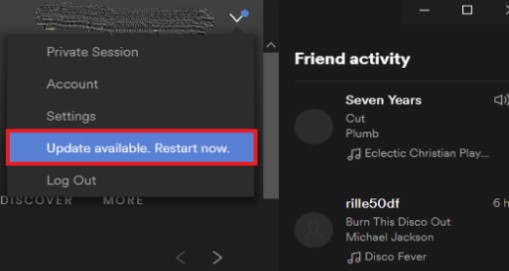
يُنصح بتحديث تطبيق Spotify باستمرار لضمان حصولك على أحدث الميزات وإصلاحات الأخطاء. لاحظ أن الخطوات قد تختلف قليلاً حسب إصدار التطبيق والجهاز الذي تستخدمه. إليك كيفية تحديث تطبيق Spotify على أنظمة ويندوز، وماك، وأندرويد، وiOS:
حل مشكلة عدم تشغيل الأغاني التي تم تنزيلها على نظام ويندوز (Spotify):
- افتح تطبيق Spotify على جهاز الكمبيوتر الذي يعمل بنظام Windows.
- انقر على النقاط 3 في الزاوية العلوية اليسرى وحدد "مساعدة".
- انقر على "Check for Updates." إذا كان هناك تحديث متاح، فاتبع التعليمات التي تظهر على الشاشة لتثبيته.
حل مشكلة عدم تشغيل الأغاني التي تم تنزيلها على نظام ماك (Spotify):
- افتح تطبيق Spotify على جهاز Mac الخاص بك.
- انقر على "Spotify" في شريط القوائم العلوي وحدد "Check for Updates." إذا كان هناك تحديث متاح، فاتبع التعليمات التي تظهر على الشاشة لتثبيته.
حل مشكلة عدم تشغيل الأغاني التي تم تنزيلها على جهاز أندرويد (Spotify):
- افتح تطبيق متجر Google Play على جهاز Android الخاص بك.
- انقر على خطوط 3 في الزاوية العلوية اليسرى وحدد "My apps & games."
- ابحث عن "Spotify" في قائمة التطبيقات وانقر على "تحديث" إذا كان هناك تحديث متاح.
حل مشكلة عدم تشغيل الأغاني التي تم تنزيلها على نظام iOS (Spotify):
- افتح تطبيق App Store على جهاز iOS الخاص بك.
- اضغط على صورة ملفك الشخصي في الزاوية العلوية اليمنى.
- مرر لأسفل وابحث عن "Spotify" في قائمة التطبيقات. إذا كان هناك تحديث متاح، فانقر على "تحديث" لتثبيته.
حل مشكلة 03.: إلغاء تثبيت تطبيق Spotify وإعادة تثبيته
قد يكون إلغاء تثبيت تطبيق Spotify وإعادة تثبيته حلاً لمشاكل تشغيل الأغاني المحملة دون اتصال بالإنترنت. مع ذلك، يُنصح باللجوء إلى هذا الحل كخيار أخير، إذ قد يؤدي إلى فقدان البيانات المخزنة محليًا، بما في ذلك قوائم التشغيل والأغاني المحملة. إذا جربت حلولاً أخرى وما زلت تواجه مشاكل في تشغيل الأغاني المحملة دون اتصال بالإنترنت، يمكنك تجربة إلغاء تثبيت تطبيق Spotify وإعادة تثبيته.
حل 04. إعادة تحميل الأغاني
إذا كنت تواجه مشكلة في تشغيل الأغاني المحملة دون اتصال بالإنترنت، فقد يكون إعادة تحميل الأغاني وقوائم التشغيل والألبومات حلاً لهذه المشكلة. إليك خطوات إعادة تحميل الأغاني وقوائم التشغيل والألبومات على جهاز Spotify:
- افتح تطبيق Spotify على جهازك.
- اضغط على "Your Library" يوجد الخيار في أسفل الشاشة.
- حدد "قوائم التشغيل" أو "الألبومات" أو "الأغاني" بناءً على ما تريد إعادة تنزيله.
- ابحث عن قائمة التشغيل أو الألبوم أو الأغنية التي تريد إعادة تنزيلها وانقر عليها.
- إذا كانت قائمة تشغيل أو ألبومًا ، فقم بتبديل الزر "تنزيل" لإزالة علامة الاختيار الخضراء ، والتي ستحذف النسخة المحلية من الأغاني. بعد ذلك ، قم بتبديل الزر مرة أخرى لإعادة تنزيل قائمة التشغيل أو الألبوم.
- إذا كانت أغنية ، اسحب لليسار على الأغنية وانقر على أيقونة "تنزيل" لإزالة علامة الاختيار الخضراء ، والتي ستحذف النسخة المحلية من الأغنية. ثم اضغط على أيقونة "تنزيل" مرة أخرى لإعادة تنزيل الأغنية.
لاحظ أن إعادة تنزيل الأغاني وقوائم التشغيل والألبومات ستحل محل النسخ المحلية الموجودة من المحتوى بتنزيلات جديدة. هذا يعني أنك ستفقد أي بيانات مخزنة محليًا ، بما في ذلك قوائم التشغيل والأغاني التي تم تنزيلها ، للمحتوى الذي تعيد تنزيله. ومع ذلك ، يمكن أن يكون هذا حلاً فعالاً إذا كانت المشكلة متعلقة بتنزيل تالف أو غير مكتمل.
الحل 05.: تفعيل أذونات التطبيق
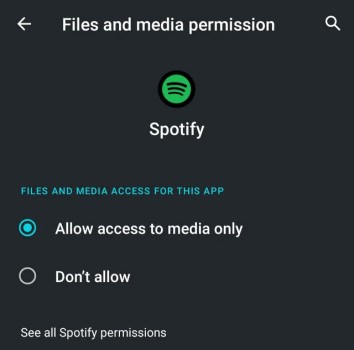
يُساعد تفعيل أذونات التطبيق Spotify على ضمان حصول التطبيق على الصلاحيات اللازمة للوصول إلى ميزات جهازك وإعداداته ليعمل بشكل صحيح. إذا كنت تواجه مشكلة في تشغيل الأغاني المُنزّلة دون اتصال بالإنترنت، فقد يُساعد تفعيل أذونات التطبيق Spotify على حلّ المشكلة.
إليك كيفية تفعيل أذونات التطبيق لـ Spotify على نظامي Android و iOS:
على Android:
- افتح تطبيق الإعدادات على جهاز Android الخاص بك.
- مرر لأسفل وحدد "التطبيقات" أو "التطبيقات" ، بناءً على جهازك.
- ابحث عن "Spotify" وانقر عليه من قائمة التطبيقات.
- حدد "أذونات".
- فعّل الأذونات التي ترغب في منحها لجهاز Spotify. قد تشمل هذه الأذونات "التخزين" لتنزيل المحتوى وتشغيله دون اتصال بالإنترنت، و"الميكروفون" لاستخدام ميزة البحث الصوتي، و"الموقع" للعثور على الحفلات الموسيقية والفعاليات القريبة منك.
على نظام iOS:
- افتح تطبيق الإعدادات على جهاز iOS الخاص بك.
- قم بالتمرير لأسفل وابحث عن "Spotify" من قائمة التطبيقات.
- انقر على "Spotify" لعرض إعداداته.
- قم بتفعيل الأذونات التي ترغب في تمكينها لـ Spotify. قد تشمل هذه الأذونات ما يلي: "Media & Apple Music" للمزامنة مع مكتبة Apple Music الخاصة بك، و"الميكروفون" لاستخدام ميزة البحث الصوتي، و"الإشعارات" لتلقي التنبيهات والتحديثات من التطبيق.
الجزء 4. خاتمة
في الختام، يُعدّ تطبيق Spotify منصةً ممتازةً لبثّ الموسيقى، حيث يُتيح للمستخدمين الوصول إلى ملايين الأغاني والبودكاست وغيرها من المحتويات الصوتية. مع ذلك، قد يواجه المستخدمون أحيانًا مشاكل في تشغيل الأغاني المُنزّلة دون اتصال بالإنترنت. وتتراوح أسباب هذه المشاكل بين تلف الملفات ومشاكل أذونات التطبيق أو استخدام برامج قديمة.
لحسن الحظ ، تتوفر العديد من الحلول ل أصلح ال“Spotify won't play downloaded songs” قضيةمثل مسح ذاكرة التخزين المؤقت للتطبيق، وتحديث البرنامج، وتمكين أذونات التطبيق، أو إعادة تثبيت التطبيق بالكامل. بالإضافة إلى ذلك، يمكن أن يساعد استخدام أداة مثل TuneSolo Spotify Music Converter المستخدمين على تنزيل و تحويل محتوى Spotify إلى ملفات خالية من DRM للاستماع حاليا.
باتباع هذه النصائح والحلول، يمكن للمستخدمين التغلب على المشكلات التي قد يواجهونها عند تشغيل الأغاني التي تم تنزيلها دون اتصال بالإنترنت على Spotify والاستمتاع بموسيقاهم المفضلة دون انقطاع أو قيود.

