

كيفية منع Spotify من الفتح عند بدء التشغيل [تم التحديث في عام 2025]
سيُوضح لك دليلنا كيفية منع تطبيق Spotify من الفتح تلقائيًا عند بدء التشغيل . يضمن التشغيل التلقائي لتطبيق Spotify إمكانية الوصول المستمر إلى الأغاني. مع ذلك، تأتي هذه الميزة بتكلفة: فقد يؤدي ذلك إلى إبطاء عملية الإعداد بشكل كبير قبل بدء التشغيل.
عند تثبيت تطبيق Spotify على جهاز Mac أو Windows، ربما لاحظتَ أنه يُشغَّل تلقائيًا عند بدء تشغيل النظام. هذا هو الخيار الافتراضي، ولكن يُمكنك تغييره بسهولة من خلال تطبيق Spotify أو من خلال قائمة خيارات Mac أو Windows.
يبدو أن هناك حلاً أبسط لمنع تشغيل تطبيقات Spotify تلقائيًا على نظامي التشغيل ويندوز وماك. تابع القراءة لمعرفة كيفية منع تطبيق Spotify من فتح نافذة بدء التشغيل، بالإضافة إلى منع التطبيقات الأخرى من إبطاء عملية بدء التشغيل.
محتوى المادة الجزء 1. لماذا يتم فتح برنامج Spotify دائمًا عند تشغيل جهاز الكمبيوتر الخاص بي؟الجزء 2. كيف يمكنني منع برنامج Spotify من الفتح عند بدء تشغيل نظامي التشغيل ماك وويندوز؟الجزء 3. كيف يمكنني منع برنامج Spotify من الفتح عند بدء تشغيل نظامي أندرويد وآيفون؟الجزء 4. مكافأة. كيفية تنزيل Spotify Music مجاناًالجزء 4. خاتمة
الجزء 1. لماذا يتم فتح برنامج Spotify دائمًا عند تشغيل جهاز الكمبيوتر الخاص بي؟
لذا، قد ترغب في منع فتح Spotify عند بدء التشغيل. أما Spotify، فيُفتح فورًا عند تشغيل نظام الكمبيوتر، لأنه مُهيأ لذلك افتراضيًا. صُممت هذه الميزة لتوفير خدمة للمستخدمين، تُمكّنهم من الوصول إلى الموسيقى بسهولة. من ناحية أخرى، قد يؤدي استخدام Spotify بشكل أساسي عند بدء التشغيل إلى إبطاء النظام بشكل ملحوظ. يمكن للمستخدمين إيقاف هذه الميزة أو تقييد 1 من خلال تغيير الإعدادات في شاشة Spotify.
يتم تشغيل Spotify تلقائيًا في كل مرة تقوم فيها بتشغيل هاتفك الذكي أو إعادة ضبطه. وبالتالي، لا فرق سواء كنت تستخدم جهاز Mac أو جهاز كمبيوتر يعمل بنظام Windows. على الرغم من أن هذا الخيار كان مفيدًا للبعض، إلا أنه ليس كذلك للآخرين، بمن فيهم مستخدمو أجهزة الكمبيوتر ذات المواصفات المنخفضة، والأشخاص الذين نادرًا ما يستخدمونه، وخاصةً عندما يرغبون في توفير الطاقة لأنشطة أخرى.
على الرغم من أن نظام التشغيل Mac يبدو متفوقًا بشكل كبير على نظام التشغيل Windows في منع التطبيقات من ربط نفسها بميزة بدء التشغيل نتيجة لتنبيهات المستخدم، إلا أن هذا ليس ضروريًا لمنع Spotify من بدء التشغيل التلقائي بغض النظر عن نظام التشغيل الذي تفضله.
ليس من المستغرب أن يتم تشغيل برنامج Spotify تلقائيًا عند بدء تشغيل جهازك أو حتى عند إعادة ضبطه. ولا فرق في ذلك بين استخدام نظام تشغيل ماك أو ويندوز. في حين أن هذه الميزة مفيدة لبعض المستخدمين، إلا أنها لا تفيد آخرين، مثل مستخدمي الأنظمة منخفضة التكلفة. يستخدمها البعض بشكل متكرر، وحتى في هذه الحالة، فقط عند الحاجة إلى تأمين موارد لمشاريع أخرى.
الجزء 2. كيف يمكنني منع برنامج Spotify من الفتح عند بدء تشغيل نظامي التشغيل ماك وويندوز؟
يوفر برنامج Spotify تجربة استماع رائعة لمجموعة متنوعة من المقاطع الصوتية، ولكن قد يكون التطبيق نفسه متطفلاً بعض الشيء. إذا لم تكن قد ثبّت برنامج Spotify مسبقًا، فقد تلاحظ أنه حتى عند تشغيل جهاز الكمبيوتر، يبدأ برنامج Spotify بالتشغيل تلقائيًا دون علمك. إليك كيفية إيقاف هذا البرنامج المتطفل وتعطيل خاصية التشغيل التلقائي.
كيفية منع فتح Spotify عند بدء تشغيل جهاز Mac
سنتحدث هنا عن كيفية منع برنامج Spotify من الفتح تلقائيًا عند بدء تشغيل أجهزة Mac. يتضمن نظام macOS العديد من صلاحيات المستخدم، بما في ذلك برنامج 1 الذي يتطلب تفعيل ميزة التشغيل التلقائي. عند تشغيل برنامج Spotify لأول مرة، ستظهر نافذة تسألك عما إذا كنت ترغب في تشغيله تلقائيًا. يمكنك تعطيل هذه الميزة عند مشاركة جهاز الكمبيوتر الخاص بك وموافقة شخص ما على تفعيلها. اتبع الخطوات التالية لمنع برنامج Spotify من الفتح تلقائيًا عند بدء تشغيل جهاز Mac الخاص بك:
الطريقة 1منع فتح Spotify عند بدء تشغيل جهاز Mac من خلال تفضيلات Spotify
الخطوة 1. ما عليك فعله أولاً هو تشغيل تطبيق Spotify من جهاز الكمبيوتر الخاص بك، ثم بعد ذلك من الزاوية اليمنى العليا للشاشة، حدد رمز السهم لأسفل، ومن هناك حدد خيار "الإعدادات".
الخطوة 2. بعد ذلك، قم بالتمرير لأسفل إلى إعدادات القائمة، ثم انقر على الخيار المطلوب. “Show Advanced Settings” وبذلك سيتم الآن فتح تلك الخيارات في شريط القوائم.
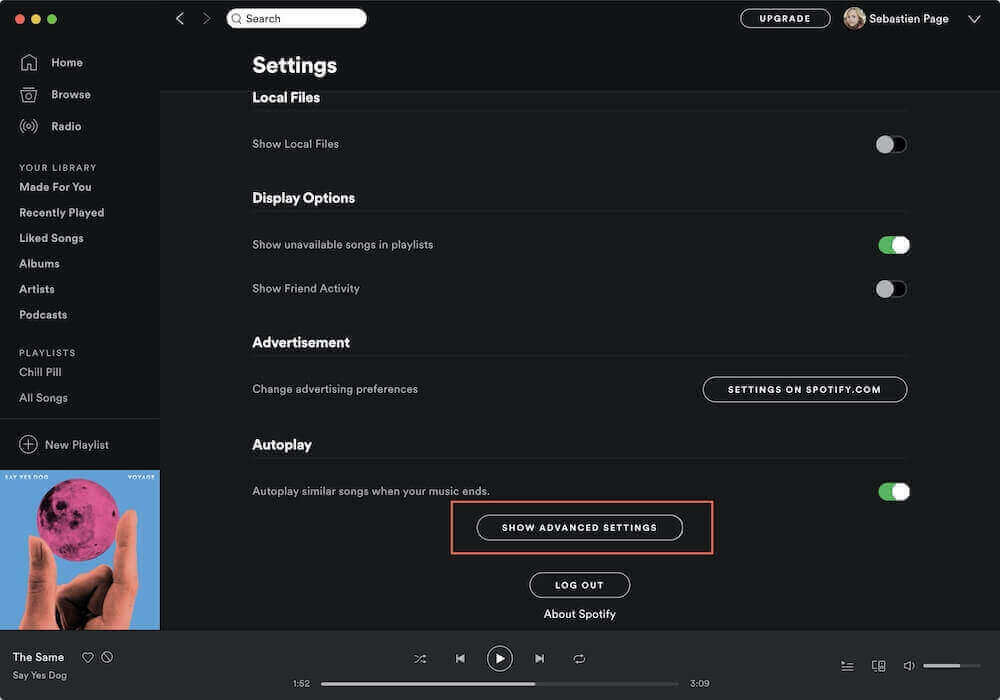
الخطوة 3. بعد ذلك، من خيارات شريط القوائم، استمر في التمرير لأعلى حتى ترى الخيار “Startup and Window Behavior”من هنا الآن، يجب عليك تحديد الخيار "لا" من قائمة الخيارات المنسدلة الموجودة بجوار الخيار. “Open Spotify Automatically”.
الطريقة 2منع فتح ملف Spotify عند بدء تشغيل جهاز ماك من خلال تفضيلات نظام التشغيل ماك
الخطوة 1. انقر على "تفضيلات النظام" في القائمة العلوية.
الخطوة 2. انقر على "المستخدمون والمجموعات" ثم حدد علامة تبويب "عناصر تسجيل الدخول".
الخطوة 3. سترى قائمة بالحسابات والتطبيقات التي تم تشغيلها.
الخطوة 4. انقر على أيقونة القفل وأدخل معرف Apple الخاص بك لفتح القفل أولاً.
الخطوة 5. يمكنك إلغاء تحديد المربع المجاور لـ "Spotify" لإزالة Spotify من التشغيل.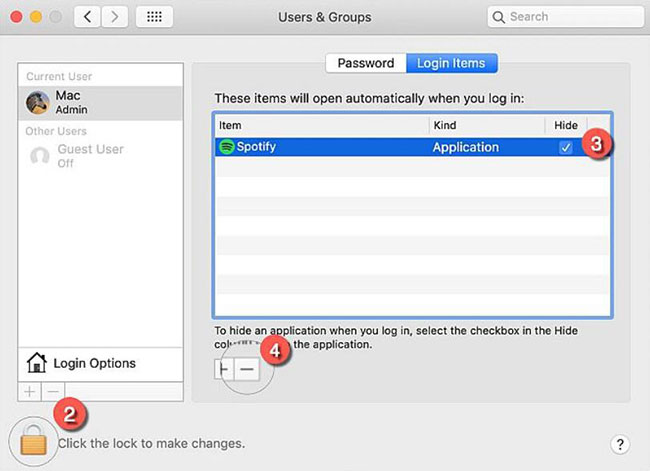
كيفية منع فتح Spotify عند بدء تشغيل نظام التشغيل ويندوز
سنتناول هنا كيفية منع برنامج Spotify من الفتح تلقائيًا عند بدء تشغيل أجهزة الكمبيوتر التي تعمل بنظام ويندوز. لا يطلب نظام ويندوز موافقة المستخدمين للسماح للتطبيقات والبرامج بالظهور في قائمة بدء التشغيل، على الرغم من أن العديد من التطبيقات قد تفعل ذلك. في الواقع، لا يُعد هذا الأمر مشكلة عادةً طالما أن البرنامج لا يستهلك قدرًا كبيرًا من الطاقة، ولا يُبطئ عملية تثبيت النظام، وبالتالي لا يستهلك الكثير من موارد النظام. يفضل العديد من المستخدمين عدم تشغيل برنامج Spotify تلقائيًا عند بدء التشغيل لأسباب عديدة. اتبع الخطوات التالية لمنع برنامج Spotify من الفتح تلقائيًا عند بدء تشغيل نظام ويندوز:
الطريقة 1منع فتح Spotify عند بدء تشغيل نظام ويندوز عبر إعدادات Spotify
الخطوة 1. أول ما عليك فعله هو تشغيل تطبيق Spotify من جهاز الكمبيوتر الذي يعمل بنظام ويندوز. بعد ذلك، من قائمة الخيارات العلوية، انقر على النقاط المتراصة 3، ثم اختر "تحرير"، ثم "تفضيلات".
الخطوة 2. والآن، من هناك، يجب عليك اختيار الخيار “Show Advanced Settings” وبذلك سيظهر الخيار المتقدم الآن.
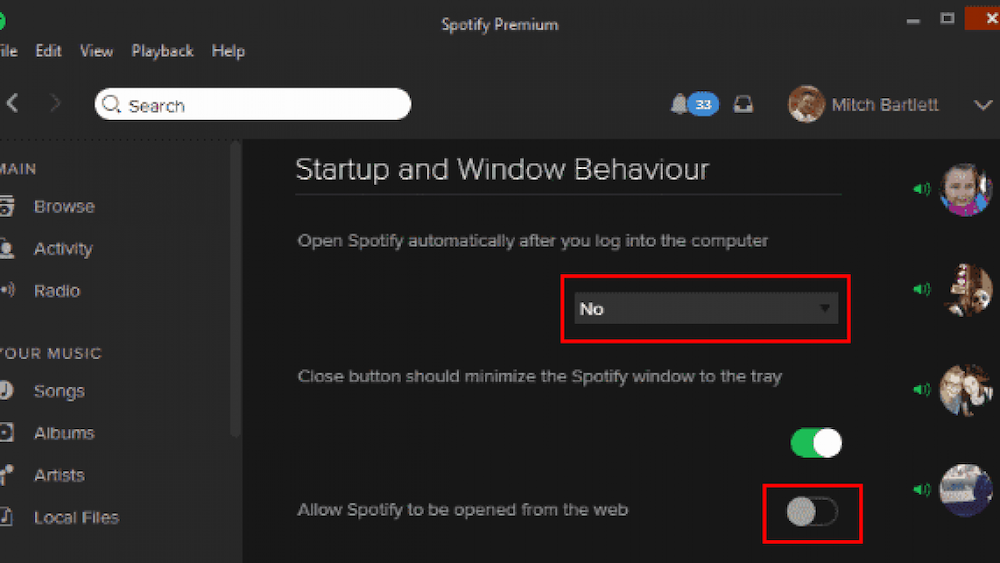
الخطوة 3. بعد ذلك، قم بالتمرير لأعلى ثم ابحث عن الخيار “Startup and Window Behavior”ومن ثم، يجب عليك اختيار القائمة المنسدلة التي كانت بجوار الخيار “Open Spotify Automatically” ومن هناك اختر الخيار "لا".
الطريقة 2منع فتح ملف Spotify عند بدء تشغيل نظام ويندوز عبر مدير مهام ويندوز
الخطوة 1. حدد مدير المهام بالنقر بزر الماوس الأيمن على شعار زر البدء.
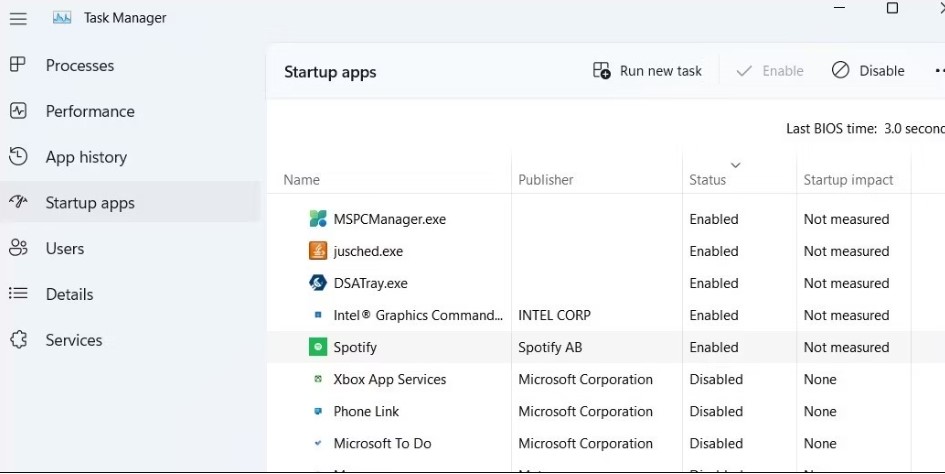
الخطوة 2. بمجرد ظهور مدير المهام، انتقل إلى علامة تبويب بدء التشغيل وقم بالتمرير إلى قائمة التطبيقات التي تم ضبطها بالفعل للتنفيذ أثناء بدء التشغيل.
الخطوة 3. ابحث عن تطبيق Spotify في القائمة، وانقر بزر الماوس الأيمن عليه، ثم اختر "تعطيل". وبذلك ستتمكن من منع تشغيل Spotify عند بدء التشغيل.
الطريقة 3منع فتح ملف Spotify عند بدء تشغيل نظام ويندوز عبر تطبيق إعدادات ويندوز
الخطوة 1. انتقل إلى تطبيق الإعدادات على جهاز الكمبيوتر الذي يعمل بنظام ويندوز.
الخطوة 2. المس "التطبيقات" في اللوحة اليسرى. ثم حدد "ابدأ".
الخطوة 3. قم بالتمرير لأسفل للعثور على Spotify في القائمة، وابحث عن تطبيق Spotify وقم بإيقاف تشغيل المفتاح.
الجزء 3. كيف يمكنني منع برنامج Spotify من الفتح عند بدء تشغيل نظامي أندرويد وآيفون؟
لقد شرحنا سابقًا كيفية منع برنامج Spotify من التشغيل التلقائي على نظامي التشغيل ويندوز وماك. والآن، دعونا نلقي نظرة على كيفية القيام بذلك على الهواتف المحمولة.
كيفية منع فتح تطبيق Spotify عند بدء تشغيل نظام أندرويد
الخطوة 1. افتح هاتفك الذي يعمل بنظام أندرويد. ثم انتقل إلى تطبيق الإعدادات.
الخطوة 2. انتقل إلى "إدارة التطبيقات" > "الأذونات".
الخطوة 3. انقر على خيار "التشغيل التلقائي".
الخطوة 4. اسحب لأسفل للعثور على تطبيق Spotify وقم بإيقاف تشغيل المفتاح.
كيفية منع فتح تطبيق Spotify عند بدء تشغيل جهاز iPhone
إذا كنت من مستخدمي نظام iOS، يمكنك أيضًا منع فتح تطبيق Spotify عند بدء التشغيل عن طريق تعطيل تحديث التطبيقات في الخلفية. فيما يلي الخطوات التفصيلية.
الخطوة 1. افتح تطبيق الإعدادات على جهاز iOS الخاص بك.
الخطوة 2. انقر فوق "عام" وحدد "Background App Refresh".
الخطوة 3. ابحث عن Spotify وقم بإيقاف تشغيل المفتاح لتعطيل تحديث التطبيق في الخلفية لـ Spotify.
الجزء 4. مكافأة. كيفية تنزيل Spotify Music مجاناً
في هذه المقالة حول كيفية منع فتح Spotify عند بدء التشغيل، سنتناول قسمًا إضافيًا. من المعروف أن معظم ملفات Spotify Music محمية بواسطة DRM . مع ذلك، وبغض النظر عن اشتراكك، لا يمكنك استيراد أو تشغيل ملفات Spotify على جهاز MP3 أو نسخها على قرص مضغوط. يُعدّ هذا عائقًا كبيرًا لمن يرغبون في الاستماع إلى ملفات Spotify على أجهزة متعددة.
لحسن الحظ، TuneSolo Spotify Music Converter هنا لمساعدتك. يُعد TuneSolo Spotify Music Converter أفضل طريقة لتنزيل Spotify Music، مما يتيح لك حفظ المقاطع الصوتية من Spotify حتى بدون الحاجة إلى عضوية مميزة، والاستمتاع بها مع الجميع. هذه طريقة رائعة لتنزيل وتحويل Spotify Music، حيث تدعم تنزيل وتحويل Spotify. كل هذا يتيح لك حفظ المقاطع الصوتية Spotify بصيغ شائعة متعددة. انقر على الزر أدناه وجرّبه مجانًا الآن!
ونتيجة لذلك، تم توضيح عمليات الحصول على مسارات Spotify باستخدام TuneSolo Spotify Music Converter أدناه:
الخطوة 1. قم بتنزيله، ثم قم بتثبيته وتشغيله.
الخطوة الأولى هي زيارة الصفحة الرئيسية لـ TuneSolo Spotify Music Converter. قم بتثبيت التطبيق على جهاز الكمبيوتر الخاص بك لتجربته. سيتم تثبيت أدواته المساعدة بعد ذلك. ثم قم بتشغيل التطبيق على جهاز الكمبيوتر الخاص بك.
الخطوة 2. أرفق الملفات.
لذا، ستكون المرحلة التالية هي استيراد الأغاني إلى برنامجك. يمكنك القيام بذلك ببساطة عن طريق سحب وإفلات الأغاني. أو يمكنك نسخ رابط Spotify ولصقه في TuneSolo Spotify Music Converter.

الخطوة 3. قم بالتعديل في الإعدادات.
اختر نوع الملف، بما في ذلك MP3 أو ربما WAV. ومن ثم، حدد موقع نظام الكمبيوتر الذي ترغب في تخزين البيانات فيه.

الخطوة 4. ابدأ عملية التحويل.
وأخيرًا، عليك التحويل. تتمثل هذه العملية الأخيرة ببساطة في الضغط على خيار التحويل وبدء نقل ملفات الأغاني Spotify إلى القرص الصلب.

الجزء 4. خاتمة
تناولت هذه المقالة كيفية منع برنامج Spotify من الفتح عند بدء التشغيل. وكما ذكرنا سابقًا، إليك الخطوات اللازمة لتنفيذ ذلك حتى لو كنت تستخدم نظام تشغيل Mac. كما ناقشنا سبب فتح برنامج Spotify تلقائيًا عند إعادة تشغيل جهازك أو فتحه على نظامي Windows أو Mac. بالإضافة إلى ذلك، نقدم لك أداةً مفيدةً جدًا يمكنك استخدامها للحصول على الموسيقى وتحويلها لتشغيلها على أي مشغل موسيقى، وهي TuneSolo Spotify Music Converter.
ستُخفف هذه الأداة من قلقك بشأن عدم قدرتك على تشغيل تطبيق Spotify Music دون اتصال بالإنترنت، حتى لو لم تكن مشتركًا في أي باقة مميزة لتطبيق Spotify. نأمل أن تكون هذه المقالة، التي تتضمن خطوات منع تطبيق Spotify من الفتح عند بدء التشغيل، مفيدةً لك. نتمنى لك يومًا سعيدًا ومثمرًا!

