

ما هو نظام Android TV وكيفية بث Spotify Music عليه؟
من الجيد دائمًا تجربة أشياء جديدة، مثل الاستماع إلى الموسيقى على شاشة أكبر. من أفضل ما يمكنك تجربته هو بث تطبيق Spotify Music على نظام Android TV . في الواقع، أُطلق أول تطبيق Spotify على نظام Android TV في عام 2016، ومنذ ذلك الحين، أصبح بإمكانك الاستمتاع بأغانيك وقوائم التشغيل والألبومات المفضلة لديك على جهاز Android TV الخاص بك.
إذا كنتَ جديدًا على استخدام هذا الجهاز وترغب في بثّ Spotify Music على Android TV، فإليك شرحًا مبسطًا يمكنك الاستعانة به لبثّ Spotify Music بنجاح على Android TV. خذ وقتك الكافي لقراءة جميع الخطوات والوصول إلى هدفك. سأشارك معك أيضًا أفضل برنامج لتحويل الموسيقى يمكنك استخدامه لتحويل أغاني Spotify Music إلى صيغ صوتية أخرى، مما يُسهّل عليك بثّ Spotify Music على Android TV.
محتوى المادة الجزء 1. ما هو نظام Android TV؟ هل يدعم نظام Android TV جهاز Spotify؟ الجزء 2. كيف يمكنني بث تطبيق Spotify Music على جهاز Android TV باستخدام تطبيق Spotify؟ الجزء 3. قم بتنزيل Spotify Music وشاهد البث على أجهزة Android TV باستخدام تطبيق تابع لجهة خارجيةملخص
الجزء 1. ما هو نظام Android TV؟ هل يدعم نظام Android TV جهاز Spotify؟
Android TV عبارة عن مجموعة منفصلة من أنظمة التشغيل المصممة لأجهزة التلفزيون. ومع ذلك ، فإنه ليس من البرامج التي يمكنك الاستفادة منها وتشغيلها على جهازك. تم تثبيته بالفعل في الأجهزة المحددة. كان هناك الكثير من الفوائد التي يمكنك الحصول عليها من استخدام Android TV. تتضمن بعض الأمثلة إمكانية الوصول إلى قنواتك المفضلة والقدرة على الاستمتاع بالتطبيقات والألعاب المختلفة. يمنحك Android TV أيضًا توصيات بشأن العرض الذي تريد مشاهدته أو بثه بعد ذلك.
هذه ميزة كبيرة خاصة إذا كنت بين التفكير في العرض الذي تنقر عليه بعد ذلك. عندما يتعلق الأمر بالتطبيقات والألعاب ، من ناحية أخرى ، لك مطلق الحرية في تحديد أي من قائمة جميع التطبيقات المثبتة على جهاز التلفزيون الخاص بك مثل الألعاب ومشغلات الموسيقى المذكورة أيضًا. نظرًا لأنه ثبت أنه أكثر ملاءمة وأسرع لتطوير أو إضافة المزيد من الميزات إلى أجهزة التلفزيون ، يمكنك توقع كتالوج مليء بالمزيد من التطبيقات المتاحة على Android TV الخاص بك.
من الأمور الجيدة التي يجب معرفتها أنه يمكنك الآن بث تطبيق Spotify Music على أجهزة Android TV، مما يتيح لك فعليًا تشغيل الموسيقى على شاشة أكبر. كل ما عليك فعله هو تنزيل وتثبيت تطبيق Spotify على جهاز Android TV الخاص بك من خلال متجر Play المثبت مسبقًا على جهازك. مع ذلك، يُرجى ملاحظة أن هذه العملية تتطلب إصدارًا أحدث من Android TV، وتحديدًا Android TV 5.0 أو أحدث.
مع نظام Android TV، ستكون تجربتك في بث Spotify Music على جهاز Android TV رائعة بكل تأكيد. يمكنك الوصول إلى جميع الأغاني وقوائم التشغيل والألبومات المفضلة لديك والتحكم بها عبر هاتفك المحمول أو أي جهاز متصل بنظام Android TV من خلال Spotify Connect. كما يمكنك استخدام جهاز التحكم عن بُعد الخاص بنظام Android TV للقيام بذلك.
الجزء 2. كيف يمكنني بث تطبيق Spotify Music على جهاز Android TV باستخدام تطبيق Spotify؟
ينطبق الإجراء التالي على كلٍ من حسابات Spotify المجانية وحسابات Spotify المميزة . لذا، سواءً كنتَ مستخدمًا مجانيًا أو مميزًا، تأكد من قدرتك على بث Spotify Music على Android TV باتباع الخطوات التالية.
مع تطبيق Spotify
- إذا تم تخزين ملفات الموسيقى المحولة في جهاز الكمبيوتر الخاص بك أو قمت بنقلها إلى جهازك المحمول بالفعل ، فإن الخطوة الأولى ستكون توصيل جهاز التخزين الذي استخدمته وجهاز Android TV الخاص بك بشبكة WIFI نفسها.
- الآن ، ألق نظرة على الشاشة الرئيسية لجهاز Android TV الخاص بك واستمر في تصفح الخيارات المعروضة حتى ترى قسم "التطبيقات". بعد الضغط على القسم المذكور ، حدد "متجر Google Play".
- في شريط البحث، اكتب تطبيق Spotify وقم بتثبيته على جهاز Android TV الخاص بك.
- حاول اختيار أغنية معينة ثم اضغط على “Devices Available”.
- من الخيارات المعروضة، اختر جهاز Android TV الخاص بك واستمتع بأغانيك المفضلة Spotify.
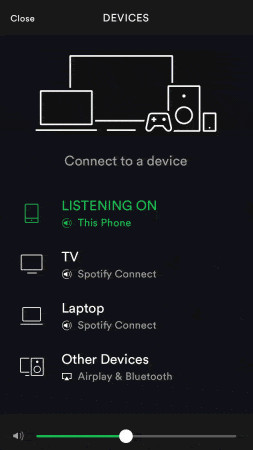
معرفة كيفية بث أغاني Spotify Music على أجهزة Android TV ستمنحك طريقة أكثر راحة للاستمتاع بأغانيك المفضلة Spotify. ينطبق هذا على معظم مستخدمي النسخة المدفوعة من التطبيق، بينما يختلف الأمر بالنسبة للمستخدمين المجانيين. على الرغم من أن المستخدمين المجانيين يمكنهم بث أغاني Spotify على أجهزة Android TV أيضًا، إلا أن ظهور الإعلانات أثناء تشغيل الأغاني سيكون مزعجًا بلا شك. كما أن جودة الأغاني ستكون مختلفة تمامًا مقارنةً بجودة المستخدمين المدفوعين. لذا، إذا كنت ترغب في الاستماع إلى نفس جودة الصوت أو التمتع بنفس مزايا المستخدمين المدفوعين، فتابع القراءة، حيث سنتناول في الجزء التالي أفضل تطبيق خارجي يمكنك استخدامه لتحقيق ذلك.
الجزء 3. قم بتنزيل Spotify Music وشاهد البث على أجهزة Android TV باستخدام تطبيق تابع لجهة خارجية
كما ذكرنا سابقًا، يمكنك بثّ Spotify Music على أجهزة Android TV حتى لو كنت تستخدم النسخة المجانية من التطبيق. مع ذلك، قد يكون الأمر مزعجًا للغاية في حال وجود انقطاعات متكررة. لذا، أنصحك ببثّ Spotify Music على أجهزة Android TV باستخدام أداة احترافية تُساعدك على تحويل أغاني Spotify إلى صيغ إخراج متوافقة مع أجهزة Android TV.
إذا تم تحويل الأغاني أو الألبومات إلى صيغة أخرى، فكل ما عليك فعله هو نقلها إلى جهاز Android TV الخاص بك والاستمتاع بالأغاني. ولكن قبل ذلك، دعونا نناقش أولاً الميزات الرئيسية لـ TuneSolo Spotify Music Converter ، ثم نشرح كيفية تحويل Spotify Music إلى MP3 باستخدام المحول المناسب.
أبرز مميزات TuneSolo Spotify Music Converter
قم بتنزيل Spotify Music
يساعد TuneSolo Spotify Music Converter المستخدمين على تنزيل الأغاني على أجهزتهم، والاحتفاظ بها إلى الأبد واستخدامها في أي وقت يرغبون فيه.
تحويل Spotify Music إلى تنسيقات إخراج متعددة
من الميزات الأخرى المفيدة جدًا للمستخدمين خاصية التحويل في جهاز TuneSolo. فهو يدعم العديد من صيغ الإخراج، بما في ذلك الصيغ التالية: MP3، وAAC,، وFLAC,، وWAV.
قم بتشغيل الأغاني في أجهزة متعددة
جميع صيغ الصوت المذكورة متاحة على العديد من الأجهزة. لذا، بمجرد تحويل المقاطع الصوتية إلى أي من الصيغ المذكورة، يمكنك استخدام أي جهاز من اختيارك للاستمتاع بمقاطعك المفضلة من Spotify.
التشغيل دون اتصال
بمجرد تنزيل المسارات أو الألبومات على جهازك ، يمكنك تشغيلها في أي وقت دون اتصال بالإنترنت. لا داعي للقلق بشأن اتصال الإنترنت أو الإشارة المستقرة لمجرد الاستمتاع بالأغاني.
سرعة التحويل السريع
يتميز جهاز TuneSolo Spotify Music Converter بقدرة فائقة على تحويل الأغاني وتنزيلها بسرعة تصل إلى سرعة 5x. وفر وقتك الثمين!
100% أفضل جودة صوت للأغاني المحولة
جميع الأغاني المحولة مضمونة للحصول على جودة صوت مثالية ليست بعيدة عن الصوت الأصلي.
يحتفظ برقم ID3، بالإضافة إلى معلومات العلامات والبيانات الوصفية للأغاني.
تُعدّ التفاصيل المهمة، مثل اسم الألبوم واسم الفنان وسنة الإصدار وغلاف الألبوم، أمثلةً على معلومات البيانات الوصفية ووسوم الأغاني ID3. وقد تمكّن TuneSolo من الحفاظ على جميع هذه التفاصيل حتى بعد عملية التحويل.
تنظيم إخراج مكتبة الموسيقى
يُتيح جهاز TuneSolo لمستخدميه حرية اختيار طريقة تنظيم ملفات الموسيقى المُخرجة. بمعنى آخر، يُمكنك تنظيم الملفات حسب الألبوم، أو السنة، أو النوع الموسيقي، أو الفنان، أو أي تصنيف آخر تُفضّله.
تحديثات مجانية ومساعدة من فريق الدعم الفني
في حال واجهت أي مشكلة أثناء العملية، يمكنك دائمًا طلب المساعدة من فريق الدعم الفني. كما يحق لجميع مستخدمي تطبيق TuneSolo الحصول على تحديثات مجانية طالما أن التطبيق لا يزال مثبتًا لديهم. في حال صدور إصدار جديد، يمكنك تحديث نسختك مجانًا.
كيفية تحويل Spotify Music إلى MP3 باستخدام TuneSolo Spotify Music Converter
الخطوة 1. قم بتنزيل وتشغيل TuneSolo Spotify Music Converter
في الخطوة الأولى، عليك تحميل تطبيق TuneSolo على جهازك. للقيام بذلك، ابحث عن TuneSolo في متجر التطبيقات الخاص بجهازك. أو يمكنك زيارة الموقع الرسمي لتطبيق TuneSolo وتحميل التطبيق من هناك. بعد اكتمال التحميل، قم بتثبيت التطبيق وتشغيله على جهازك فورًا لتتمكن من متابعة العملية الرئيسية.
الخطوة 2. قم بتحميل ملفات الموسيقى إلى TuneSolo Spotify Music Converter
بعد تشغيل تطبيق TuneSolo على جهازك، عليك الانتظار لبضع دقائق حتى يتم قراءة مكتبة الموسيقى الخاصة بك والتعرف عليها بالكامل بواسطة تطبيق TuneSolo. بعد ذلك مباشرة، يمكنك البدء بتحميل ملفات الموسيقى إلى محول الموسيقى. لتحميل الملفات، انسخ رابط الأغنية والصقه في المحول. أو يمكنك سحب ملفات الموسيقى من مكتبتك ولصقها في المحول.

الخطوة 3. حدد تنسيق إخراج الأغاني
بعد تحميل الأغاني والألبومات إلى جهازك، يمكنك الآن اختيار صيغة حفظ الأغاني. من بين الصيغ المتاحة سابقًا، اختر صيغة الصوت MP3. بعد ذلك، حدد مجلد الحفظ.

الخطوة 4. انقر على زر "تحويل الكل"
والآن بعد أن تم تحميل الأغاني بنجاح وأصبح لديك بالفعل تنسيق إخراج للمسارات المحولة Spotify، انقر على “Convert All” سيؤدي الضغط على الزر إلى بدء عملية التحويل تلقائيًا.

الخطوة 5. احفظ الأغاني التي تم تحويلها بنجاح
بعد ذلك، سيتعين عليك الانتظار لبضع دقائق حتى تكتمل عملية التحويل بالكامل. بعد ذلك، يمكنك الحصول على الأغاني التي تم تحويلها والاحتفاظ بها على جهازك بشكل دائم. ما عليك سوى النقر على زر “View Output File” وسترى الفرق بين 2.
خطوات بث الفيديو المحول Spotify Music على تلفزيون أندرويد
يمكن نقل جميع ملفات الموسيقى المحولة بواسطة TuneSolo Spotify Music Converter عبر كابل USB أو من خلال خادم Plex Media Server. اتبع الخطوات التفصيلية أدناه لتشغيل Spotify Music على Android TV.
- أول شيء يجب عليك فعله هو البحث عن Plex Media Server وتثبيته على جهاز الكمبيوتر الخاص بك.
- يجب عليك بعد ذلك إنشاء حساب Plex.
- بعد إنشاء حساب ، يمكنك الآن تسجيل الدخول باستخدامه.
- من الخيارات المتاحة، اختر "إضافة مكتبة". سيؤدي النقر عليها إلى ظهور خيارات "الأفلام" و"المسلسلات التلفزيونية" و"الموسيقى" و"الصور" و"المكتبة". “Home Videos”ومن بينها، انقر على "الموسيقى" ثم ابدأ بإضافة جميع ملفات Spotify Music المحولة التي قمت بتنزيلها منذ فترة.
- الآن ، على جهاز Android TV الخاص بك ، قم بتثبيت نفس التطبيق أيضًا ثم قم بتسجيل الدخول باستخدام حساب Plex الحالي الخاص بك.
- بعد الانتهاء، ستتمكن من الوصول إلى ملفات Spotify المحولة. ما عليك سوى الوصول إليها من لوحة تحكم خادم Plex Media Server.
ملخص
إذا كنت ترغب في الاستمتاع بتجربة بث موسيقى أفضل، فننصحك بتجربة بث Spotify Music على تلفزيون أندرويد. اتبع الخطوات المذكورة أعلاه، فهي دليل مثالي يساعدك على القيام بذلك بنجاح. أما إذا كنت تستخدم التطبيق مجانًا وتزعجك الإعلانات المتكررة على تلفزيون أندرويد، فاستخدم TuneSolo Spotify Music Converter وقم بتنزيل الأغاني بصيغة أخرى.

