

هل يمكنني بثّ Spotify Music إلى جهاز Chromecast؟ احصل عليه من هنا
جهاز Chromecast هو جهاز طورته جوجل لتمكينك من مشاهدة والاستماع إلى ملفات الصوت والفيديو المفضلة لديك على شاشة أكبر. يحتوي على منفذ HDMI لتوصيله بشاشة التلفزيون أو شاشة الكمبيوتر. بعد ذلك، عليك توصيل جهاز البث بجهاز Chromecast. يدعم Chromecast أجهزة متنوعة، بما في ذلك أجهزة الكمبيوتر والأجهزة الذكية المحمولة. يُعدّ Spotify منصة ممتازة لبث الموسيقى، وهي مدعومة من قبل العديد من الأجهزة وأنظمة التشغيل. ولكن هل يمكنك بث Spotify Music إلى Chromecast؟
ستجد في هذه المقالة إجابات لجميع استفساراتك، بما في ذلك أفضل طريقة لبث محتوى Spotify Music إلى جهاز Chromecast مجانًا. يُعدّ حساب Spotify المميز الخيار الأمثل. كما ستشرح لك هذه المقالة كيفية بث محتوى Spotify Music إلى جهاز Chromecast بدون حساب مميز، مع الاستمتاع بمحتوى رائع.
محتوى المادة الجزء 1. هل يمكنك بثّ Spotify على جهاز Chromecast؟الجزء 2. كيف يمكنني بثّ Spotify Music إلى جهاز Chromecast باستخدام اشتراك Premium؟الجزء 3. أفضل طريقة لبث Spotify Music إلى Chromecast بدون اشتراك مميزالجزء 4. ملخص
الجزء 1. هل يمكنك بثّ Spotify على جهاز Chromecast؟
جهاز Chromecast أو Google Chromecast هو جهاز خاص يحوّل تلفازك/شاشتك إلى جهاز ذكي. يستخدم كابل HDMI لتوصيله بشاشة التلفاز. كما يمكنك توصيل جهاز الكمبيوتر أو الجهاز اللوحي أو الهاتف بالتلفاز لاسلكيًا عبر Chromecast. لا يتطلب جهاز Chromecast اشتراكات دورية باستثناء سعر الشراء الأولي. توجد نماذج مختلفة من Chromecast منذ اختراعه وحتى الآن، تدعم دقة 4K.
من بين الخدمات المدفوعة الأخرى التي يمكنك الاشتراك بها خدمات بث الموسيقى والأفلام على جهاز Chromecast. تشمل هذه الخدمات Spotify وAmazon Music وYouTube وغيرها الكثير. يُعدّ Spotify أفضل منصة لبث الموسيقى في العالم، حيث تضم أكثر من 60 مليون مستخدم. ولكن هل من الممكن بث Spotify Music إلى Chromecast؟ نعم، هذا ممكن، ويمكن القيام بذلك على العديد من الأجهزة، بما في ذلك الهواتف المحمولة وأجهزة الكمبيوتر المكتبية ومواقع الويب.
ولكن قبل استخدام جهاز Chromecast ، يجب عليك التأكد من إعداده بشكل صحيح. الشيء المهم هو أن جهاز الإرسال وجهاز Chromecast يجب أن يكونا متصلين بنفس شبكة Wi-Fi. ثانيًا ، قم بتوصيل التلفزيون وجهاز Chromecast باستخدام كابل HDMI. ثم اضبط التلفزيون على قناة HDMI. يمنحك Chromecast الوصول إلى المحتوى المقفل في غرف الفنادق أو غيرها من السبل.
كيفية إعداد جهاز Chromecast
الخطوة رقم 1.: قم بتوصيل جهاز Chromecast بمصدر طاقة وقم بإعداده . ثم قم بتوصيل كابل HDMI وربطه بالتلفزيون أو الشاشة.
الخطوة رقم 2. قم بتشغيل التلفزيون أو الشاشة وتأكد من التبديل إلى قناة HDMI الصحيحة.
الخطوة رقم 3.: قم بتوصيل جهاز البث وجهاز Chromecast على نفس شبكة Wi-Fi. ثم قم بتنزيل وتثبيت تطبيق Google Home على جهاز البث. وقم بربط التطبيق بجهاز Chromecast الجديد.
الجزء 2. كيف يمكنني بثّ Spotify Music إلى جهاز Chromecast باستخدام اشتراك Premium؟
يواجه العديد من مستخدمي Spotify صعوبة في بث Spotify Music إلى Chromecast نظرًا للإجراءات المعقدة على جميع الأجهزة التي تدعم Spotify. لكن لا تقلق، ستقدم لك هذه المقالة شرحًا وافيًا لكيفية بث Spotify Music إلى Chromecast على مختلف الأجهزة. يدعم Chromecast كلاً من الحسابات المدفوعة والمجانية Spotify. مع ذلك، يتميز الحساب المدفوع Spotify بميزات أفضل من الحساب المجاني. يتيح لك الحساب المدفوع الوصول إلى المزيد من Spotify Music، كما يوفر ملفات فيديو وصوت عالية الجودة. وأفضل ما يميز الحساب المدفوع Spotify هو خلوه من الإعلانات.
#1. كيفية بث Spotify Music إلى Chromecast على الهواتف المحمولة
يمكنك بثّ Spotify Music إلى Chromecast من هاتفك الذكي. يدعم Chromecast نظامي التشغيل أندرويد وآيفون. يمكنك بثّ الأغاني وقوائم التشغيل والألبومات Spotify إلى Chromecast مجانًا طالما أنك مشترك في باقتك المميزة.
الخطوة رقم 1.: أولاً، قم بتنزيل وتثبيت تطبيق Spotify على هاتفك الذكي. شغّل التطبيق واختر Spotify Music الذي تريد بثه إلى جهاز Chromecast.
الخطوة رقم 2.: شغّل أغنية Spotify على هاتفك الذكي، ثم انتقل إلى الزاوية السفلية اليسرى، وانقر على أيقونة "الأجهزة". ستظهر لك قائمة بالأجهزة المتصلة بشبكة Wi-Fi الخاصة بك.
الخطوة رقم 3.: حدد جهاز Chromecast الذي قمت بتوصيله بالتلفزيون. وسيتم عرض المحتوى Spotify Music على شاشة التلفزيون فورًا.
#2. كيفية بث Spotify Music إلى Chromecast على سطح المكتب
يمكنك بثّ Spotify Music على نظامي التشغيل ويندوز وماك. ولكن أولاً، قم بتوصيل جهاز الكمبيوتر الخاص بك بجهاز Chromecast باتباع الإجراء الموضح في الجزء الأول أعلاه. تأكد من أن كلا الجهازين متصلان بشبكة Wi-Fi نفسها.
الخطوة رقم 1.: قم بتنزيل وتثبيت تطبيق Spotify على جهاز الكمبيوتر الخاص بك. ثم قم بتشغيل التطبيق وتسجيل الدخول إلى حسابك Spotify باستخدام اسم المستخدم وكلمة المرور.
الخطوة رقم 2.: ثم شغّل الأغنية أو الألبوم أو قائمة التشغيل Spotify التي تريد بثها إلى Chromecast. انتقل إلى الزاوية السفلية اليمنى وستظهر جميع الأجهزة التي يمكنك التحكم بها.
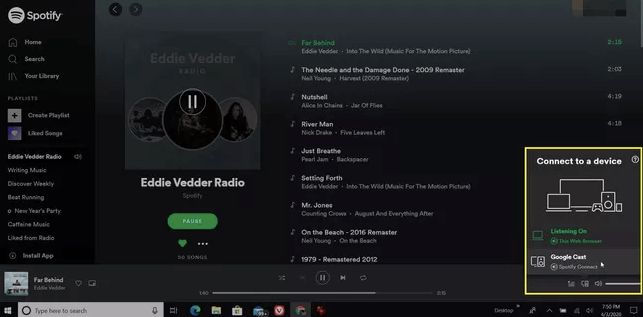
الخطوة رقم 3.: حدد جهاز Chromecast الذي قمت بتوصيله بالتلفزيون سابقًا. الآن يمكنك التحكم في أي جهاز Spotify Music آخر تقوم بتشغيله عبر Chromecast.
#3. كيفية بث Spotify Music إلى مشغل الويب على Chromecast أو Spotify
ليس من الضروري تثبيت تطبيق Spotify على هاتفك الذكي أو جهاز الكمبيوتر الخاص بك لعرض محتوى Spotify Music على جهاز Chromecast. يمكنك استخدام أي متصفح وتسجيل الدخول إلى حسابك Spotify. ولكن أولاً، يجب أن يكون جهاز العرض وجهاز Chromecast متصلين بشبكة Wi-Fi نفسها.
الخطوة رقم 1.: افتح حسابك Spotify باستخدام أي متصفح على جهاز الكمبيوتر أو الهاتف الذكي. ثم ابدأ تشغيل الأغنية أو الألبوم أو قائمة التشغيل Spotify التي تريد بثها إلى Chromecast.
الخطوة رقم 2.: بمجرد بدء تشغيل الموسيقى، انتقل إلى الزاوية اليمنى السفلية وانقر/اضغط على "Devices icon"ثم اختر Google Cast. وستظهر قائمة بأجهزة Chromecast.
الخطوة رقم 3.: حدد جهاز Chromecast الذي تريد استخدامه، وسيتم عرض Spotify Music على شاشة التلفزيون الخاصة بك على الفور.
الجزء 3. أفضل طريقة لبث Spotify Music إلى Chromecast بدون اشتراك مميز
يتمتع حساب Spotify المميز بميزات أفضل من الحساب المجاني. مع ذلك، يمكن لمن لا يستطيعون الاشتراك في حساب Spotify المميز الاستمتاع بميزاته باستخدام تطبيق Spotify Music Converter وبرنامج تنزيل. جميع حسابات Spotify Music محمية بحماية DRM تمنع تنزيل Spotify Music على وحدة التخزين المحلية. حتى مستخدمو Spotify المميزون يمكنهم تنزيل الموسيقى، ولكن عليهم استخدام تطبيق Spotify لتشغيلها.
فيما يلي بعض التطبيقات التي يمكنك استخدامها لبث Spotify Music إلى Chromecast بدون اشتراك مميز.
#1. محول موسيقى سبوتيبيت Tunnel
هذا أحد أفضل برامج Spotify Music Converter المتوفرة في السوق اليوم. بإمكانه إزالة حماية DRM من Spotify Music وتحويله إلى صيغة MP3. يتميز بسرعات تحميل وتحويل فائقة، ويُنتج ملفًا عالي الجودة يُمكن تشغيله على أي مشغل وسائط. تُعد صيغة MP3 الأكثر توافقًا لأنها مدعومة من معظم مشغلات الوسائط وأنظمة التشغيل. يعمل البرنامج مع حسابات Spotify المدفوعة والمجانية. مع ذلك، هذا التطبيق غير مجاني ويعمل فقط مع مستخدمي Spotify.
#2. مسجل الموسيقى Leawo
هذا برنامج تسجيل موسيقى شامل. يمكنك تسجيل وحفظ ملف Spotify Music على القرص الصلب، ثم بثّ الملف المسجل إلى جهاز Chromecast. يحفظ البرنامج الملفات المسجلة بصيغتي MP3 وWAV. تتميز الملفات المسجلة بجودة عالية وتردد صوتي ممتاز. بالإضافة إلى Spotify، يمكن لهذا التطبيق تسجيل الموسيقى من منصات خدمات الموسيقى الأخرى عبر الإنترنت، مثل YouTube وSoundCloud وغيرها الكثير. يُعاب على هذا التطبيق أنه يُنتج فقط ملف 2، ولن تحصل على بيانات ID3 الأصلية.
#3. TuneSolo Spotify Music Converter
يُعدّ برنامج TuneSolo Spotify Music Converter الخيار الأمثل لبثّ Spotify Music إلى Chromecast بدون اشتراك مدفوع. يتميّز البرنامج بسرعات تنزيل وتحويل عالية تصل إلى 5X. مع هذا البرنامج، تضمن الحصول على ملفات إخراج عالية الجودة دون فقدان أي بيانات. سيُزوّدك البرنامج بملفات إخراج تحتوي على جميع بيانات التعريف والبيانات الوصفية الأصلية لـ ID3. كما يُمكنه تحويل Spotify Music إلى صيغ إخراج متعدّدة، مثل MP3, وWAV, وFLAC, وغيرها الكثير. بالإضافة إلى نظام Windows، يتوافق هذا التطبيق مع أنظمة تشغيل أخرى مثل Mac وLinux. أفضل ما في الأمر هو سهولة استخدام هذا البرنامج، حيث يمكن للمبتدئين الاستمتاع باستخدامه.
فيما يلي كيفية بث Spotify Music إلى Chromecast باستخدام TuneSolo
الخطوة رقم 1.: قم بتنزيل وتثبيت برنامج TuneSolo على جهاز الكمبيوتر الخاص بك. شغّل البرنامج، ثم شغّل تطبيق Spotify.
الخطوة رقم 2.: اسحب الملف Spotify Music وأفلته في البرنامج. يمكنك أيضًا نسخ رابط البحث ولصقه في البرنامج. اسمح للبرنامج بتحميل الأغاني Spotify، ثم اختر صيغة MP3 كصيغة إخراج.

الخطوة رقم 3. انقر على "Convert All" اضغط على الزر وسيبدأ البرنامج بالتحويل. بمجرد اكتمال التحويل، انقر على "View Output Files" ثم انسخ الملفات المحولة والصقها في محرك الأقراص الثابتة.

الخطوة رقم 4.: قم بتوصيل جهاز الكمبيوتر وجهاز Chromecast بشبكة Wi-Fi نفسها. ثم افتح الملفات المحولة Spotify باستخدام مشغل وسائط يدعم Chromecast.
الخطوة رقم 5.: بعد فتح الملف، انقر على "الأجهزة" في الزاوية السفلية اليمنى، ثم اختر جهاز Chromecast الذي ترغب في عرضه على شاشة التلفزيون. وسيظهر Spotify Music على شاشة التلفزيون فورًا.
الجزء 4. ملخص
جهاز Chromecast هو جهاز مميز يحوّل تلفازك العادي إلى تلفاز ذكي. يتميز بخصائص إنترنت فريدة لا تتوفر في التلفاز العادي، ويتيح لك عرض الصوت والفيديو من هاتفك وحاسوبك وجهازك اللوحي مجانًا. يُعدّ Spotify أفضل منصة لبث الموسيقى، ويمكن بثّها أيضًا عبر Chromecast. كما يمكنك بثّ Spotify Music إلى Chromecast باستخدام حسابات مجانية أو مدفوعة.

