

كيفية نقل ملف Spotify Music إلى جهاز iPad للاستماع إليه دون اتصال بالإنترنت
جهاز iPad هو جهاز لوحي بشاشة لمسية يعمل بنظامي التشغيل 2. يستخدم نظامي التشغيل iOS و iPadOS، وهما نظامان مخصصان للأجهزة المحمولة. على مر السنين، صدرت عدة طرازات من iPad، بدءًا من أحدثها، iPad Mini من الجيل الثاني و iPad Air من الجيل الثالث . يُعد iPad مركزًا ترفيهيًا متنقلًا، حيث يتيح لك تشغيل الموسيقى والفيديوهات، بالإضافة إلى مشاهدة الأفلام بجودة عالية الوضوح. كما يتيح لك بث الموسيقى من منصات متعددة. لذلك، يتساءل الكثيرون عما إذا كان iPad يدعم تشغيل ملف Spotify، أو ما إذا كان عليك نقل ملف Spotify Music إلى iPad قبل تشغيله.
ستُزيل هذه المقالة جميع علامات الاستفهام التي تدور في ذهنك. سيوضح لك الجزء الأول ما إذا كان جهاز iPad يدعم تطبيق Spotify. ثم سيشرح لك الجزء الثاني كيفية نقل تطبيق Spotify Music إلى جهاز iPad باستخدام أفضل أداة من تطبيق TuneSolo.
محتوى المادة الجزء 1. شيء ما يتعلق بتنزيل Spotify Music على جهاز iPadالجزء 2. كيفية تنزيل Spotify Music على جهاز iPad باستخدام حساب مميز؟الجزء 3. كيفية نقل Spotify Music إلى جهاز iPad مجانًا؟الجزء 4. الأسئلة الشائعة حول تنزيل الأغاني على Spotify على جهاز iPadالجزء 4. ملخص
الجزء 1. شيء ما يتعلق بتنزيل Spotify Music على جهاز iPad
iPad عبارة عن مجموعة من أجهزة الكمبيوتر اللوحية تم تطويرها بواسطة Apple في عام 2010. يستخدم iPad نظام التشغيل iOS و iPadOS لنظام التشغيل المحمول. جهاز iPad هو جهاز محمول سهل الاستخدام مع لوحة مفاتيح افتراضية وشاشة متعددة اللمس. يمكن لجميع إصدارات أجهزة iPad الاتصال بشبكة Wi-Fi بينما يستخدم البعض البيانات الخلوية. تعتبر أجهزة IPad جيدة للترفيه حيث يمكنها تصوير مقاطع الفيديو وتشغيل الموسيقى أو الأفلام. مع القدرة على الاتصال بالإنترنت ، تسمح لك أجهزة iPad أيضًا بدفق الموسيقى من خدمات مختلفة عبر الإنترنت.
هل يمكنني تثبيت Spotify على جهاز الآيباد الخاص بي؟
نعم، يمكنك تثبيت تطبيق Spotify على جهاز iPad. يمكنك تنزيل وتثبيت تطبيق Spotify على جهاز iPad. يمكنك استخدام كلٍ من حسابات Spotify المدفوعة والمجانية على جهاز iPad. لا حاجة لنقل تطبيق Spotify Music إلى جهاز iPad من مصادر أخرى. يمكنك بث تطبيق Spotify Music مباشرةً عبر تطبيق Spotify. طالما أنك متصل بالإنترنت، يمكنك بث تطبيق Spotify Music على جهاز iPad.
مع ذلك، لا يعمل تطبيق Spotify إلا على نظام iOS 10 والإصدارات الأحدث. هذا هو الحد الأدنى المطلوب لتثبيت تطبيق Spotify على جهاز iPad.
بخطوات بسيطة، يمكنك تثبيت Spotify على جهاز iPad الخاص بك.
الخطوة 1أولاً، افتح متجر التطبيقات الموجود على شاشتك الرئيسية.
الخطوة 2ثم ابحث عن Spotify من مربع البحث.
الخطوة 3أخيرًا، انقر على "تنزيل" لتثبيت التطبيق. لكن تطبيق Spotify لأجهزة iPad غير متوفر في بعض البلدان والمناطق.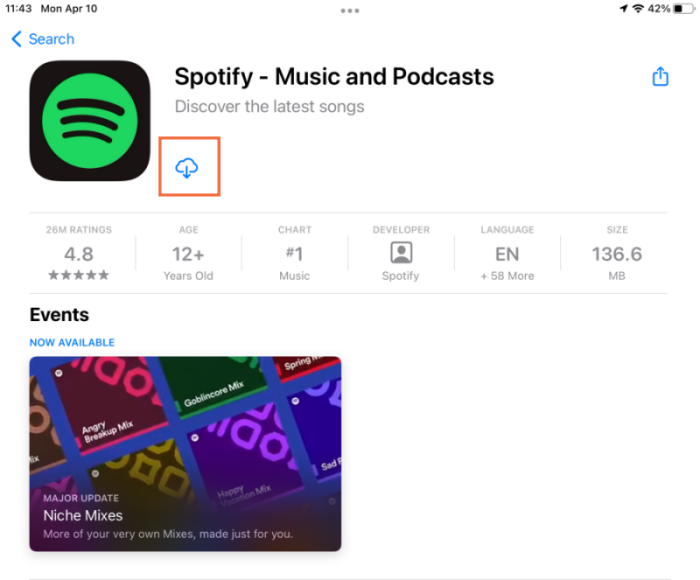
في مثل هذه الحالة، يمكنك تغيير البلد/المنطقة من الإعدادات. تذكر العودة إلى منطقتك بعد تنزيل التطبيق.
كيفية الحصول على Spotify Premium على جهاز iPad؟
بعد تثبيت Spotify بنجاح على جهاز iPad، يمكنك الآن استكشاف مكتبة الأغاني الواسعة في Spotify. إذا كان لديك حساب بالفعل، يمكنك تسجيل الدخول مباشرةً للاستماع إلى الأغاني عبر الإنترنت. مع ذلك، قد تجد أن حساب Spotify المجاني محدود للغاية، مثل عرض الإعلانات. لذا، يمكنك الاشتراك في النسخة المميزة للحصول على خدمات أفضل. إليك كيفية القيام بذلك. احصل على حساب مميز Spotify على جهاز iPad الخاص بك.
الخطوة رقم 1.: باستخدام متصفح الويب، افتح موقع Spotify ثم قم بتسجيل الدخول.
الخطوة رقم 2.: انتقل إلى الزاوية العلوية اليمنى وانقر على أيقونة الخطوط 3. ستظهر قائمة منسدلة، اختر منها "مميز" أو "ترقية".
الخطوة رقم #3. انقر على “Start Free Trial” ثم أدخل معلومات بطاقة الائتمان/الخصم الخاصة بك. أنهِ العملية بالنقر على “Start 30 Days Trial Now”.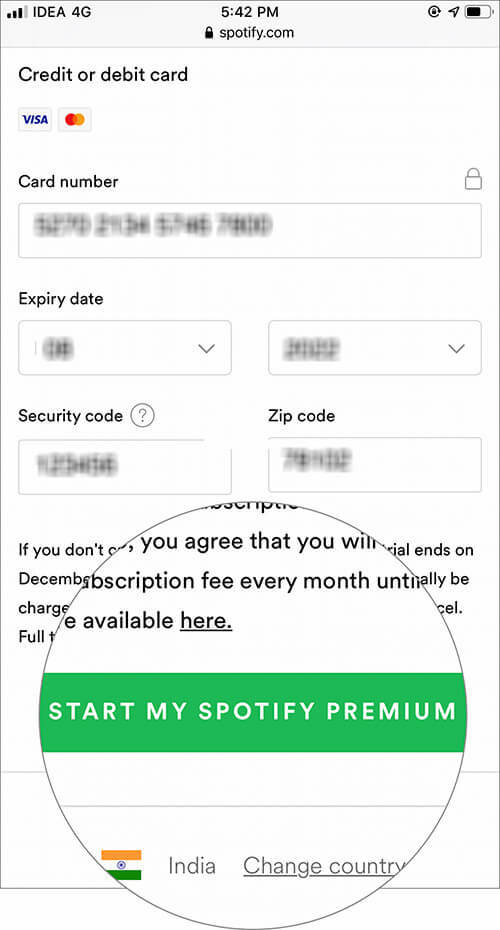
الجزء 2. كيفية تنزيل Spotify Music على جهاز iPad باستخدام حساب مميز؟
مع اشتراك Spotify المميز، يمكنك بسهولة تحميل الأغاني المفضلة لديك يمكنك تنزيل الأغاني على جهاز iPad الخاص بك للاستماع إليها دون اتصال بالإنترنت. مع ذلك، لا يمكن الاستماع إلى الأغاني التي تم تنزيلها إلا داخل تطبيق Spotify نفسه، مما يعني أنه لا يمكن نقلها إلى أجهزة أخرى. ستوضح لك الخطوات التالية كيفية تنزيل الأغاني من تطبيق Spotify على جهاز iPad باشتراك Premium:
الخطوة 1. قم بتشغيل Spotify على جهاز iPad الخاص بك وقم بتسجيل الدخول إلى حسابك المميز Spotify.
الخطوة 2. تصفح وابحث عن المقطع الصوتي أو الألبوم أو قائمة التشغيل التي تريد تنزيلها على جهاز iPad.
الخطوة 3. انقر على السهم المتجه للأسفل في الزاوية العلوية اليسرى لحفظ الموسيقى للاستماع إليها دون اتصال بالإنترنت.
الخطوة 4. بمجرد اكتمال التنزيل ، يمكنك العثور على الأغاني التي تم تنزيلها في ملف "Your Library" القسم الموجود ضمن علامة التبويب "التنزيلات".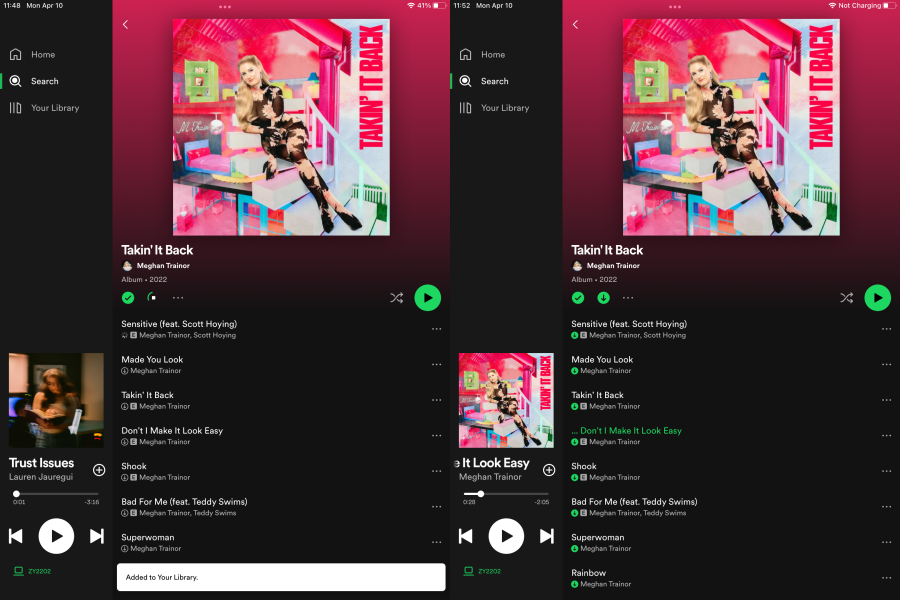
الجزء 3. كيفية نقل Spotify Music إلى جهاز iPad مجانًا؟
لا شك أن الاستماع إلى الموسيقى وتنزيلها على جهاز iPad ممكن مع اشتراك Spotify المميز. مع ذلك، جميع التنزيلات متاحة فقط خلال فترة الاشتراك المميز. بمجرد إلغاء اشتراكك المميز في Spotify، لن تتمكن من الاستمتاع بالموسيقى دون اتصال بالإنترنت.
لذلك، إذا واجهت هذا الموقف، يمكنك الاستعانة بأدوات خارجية مثل TuneSolo Spotify Music Converter. إزالة الحماية DRM من أغاني Spotify ويمكنك حفظها على القرص الصلب. وبمساعدتها، يمكنك تنزيل ملف Spotify Music مباشرةً إلى جهاز الكمبيوتر الخاص بك بتنسيقات شائعة مثل MP3 بدون اشتراك مميز، ثم نقلها إلى جهاز iPad الخاص بك للاستماع إليها بسهولة دون اتصال بالإنترنت.
فيما يلي الميزات الرئيسية لجهاز TuneSolo Spotify Music Converter:
- قم بتحويل الألبومات وقوائم التشغيل والبودكاست من Spotify إلى MP3/M4A/WAV/FLAC.
- قم بتنزيل الأغاني Spotify بجودة صوتية تصل إلى 320 kbps و MP3.
- تنزيل وتحويل سريعان دفعة واحدة باستخدام مشغل الويب المدمج Spotify.
- احتفظ بالملف 100% بدون فقدان البيانات Spotify Music بعد التحويل.
- احتفظ بجميع معلومات علامات ID3 بعد التحويل.
- تحديثات مجانية ودعم فني.

كيف يمكنني حفظ Spotify Music بصيغة MP3؟
قبل نقل ملف Spotify Music إلى جهاز iPad، استخدم جهاز الكمبيوتر لتحويل ملف Spotify Music إلى صيغة MP3 أو أي صيغة أبسط. فيما يلي كيفية استخدام ملف TuneSolo لتحويل ملف Spotify Music إلى صيغة MP3.
الخطوة رقم 1.: قم بتنزيل التطبيق وتثبيته على جهاز الكمبيوتر الخاص بك. يعمل هذا البرنامج على نظامي التشغيل ماك وويندوز.
الخطوة رقم 2.: قم بتشغيل البرنامج ثم افتح أيضًا تطبيق Spotify أو إصدار الويب Spotify.
الخطوة رقم 3.: اسحب وأفلت الأغاني وقوائم التشغيل والألبومات من الملف Spotify إلى البرنامج. يمكنك أيضًا نسخ رابط الموسيقى من الملف Spotify ولصقه. انتظر حتى يقوم البرنامج بتحميل الموسيقى.

الخطوة رقم 4.: انقر الآن على "تحويل إلى" وستظهر قائمة بتنسيقات الإخراج. اختر MP3 من القائمة. ثم انقر على “Convert all” وسيبدأ البرنامج بالعمل.

الخطوة رقم 5.: بمجرد اكتمال التحويل، انقر على “View Output File” وستجد الملف المحوّل Spotify Music. يمكنك الآن نسخ الملفات ولصقها على القرص الصلب.
انقل الملف Spotify Music الذي تم تنزيله إلى جهاز iPad
الآن وقد أصبح الملف DRM-free Spotify Music موجودًا على جهاز الكمبيوتر الخاص بك، فقد حان الوقت لنقل الملف Spotify Music إلى جهاز iPad. فيما يلي خطوات مفصلة للقيام بذلك.
للنوافذ
الخطوة 1. تحميل وتثبيت iTunes على جهاز الكمبيوتر الخاص بك. ثم استخدم كابل USB لتوصيل جهاز iPad بالكمبيوتر. بمجرد التوصيل، سترى برنامج iTunes يعمل تلقائيًا.
الخطوة 2. على جهاز iTunes، انقر على "ملف" ثم حدد “Add Files to Library” لإضافة Spotify Music الذي قمت بتحويله سابقًا.
الخطوة 3. انتقل إلى زر "الجهاز" وانقر عليه، ثم حدد خيار "الموسيقى". اختر "مزامنة الموسيقى"، وستظهر قائمة منبثقة، اختر منها ما يناسبك. "Remove and Sync"ثم تقوم بتحديد الملف الذي تم تنزيله Spotify Music.
الخطوة 4. أنهِ العملية بالنقر على "تطبيق" ثم "مزامنة"، وسيبدأ الملف Spotify Music الذي تم تنزيله في الانتقال من جهاز الكمبيوتر الخاص بك إلى جهاز iPad.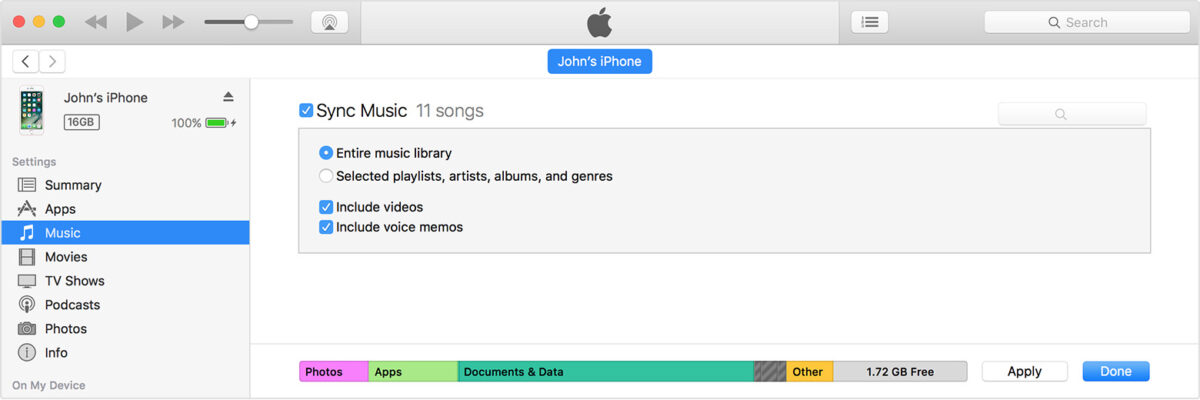
لل ماك
الخطوة 1. قم بتوصيل جهاز الآيباد الخاص بك بكابل USB، ثم قم بتوصيل الطرف الآخر بجهاز الماك الخاص بك.
الخطوة 2. حدد جهازك، أي جهاز iPad الخاص بك، في الشريط الجانبي لبرنامج Finder على جهاز Mac.
الخطوة 3. في أعلى نافذة Finder، حدد ملف. ثم اسحب ملفات Spotify Music من نافذة Finder إلى جهاز iPad الخاص بك.
الجزء 4. الأسئلة الشائعة حول تنزيل الأغاني على Spotify على جهاز iPad
Q1: هل يمكنني استخدام Spotify مجاناً على جهاز iPad؟
A1: نعم، إذا كان لديك Spotify مثبتًا على جهاز iPad الخاص بك، فيمكنك استخدام حسابات Spotify المميزة والمجانية على جهاز iPad الخاص بك.
Q2: هل يمكنني الاستماع إلى Spotify على جهاز iPad بدون اتصال بالإنترنت؟
A2: نعم، يمكنك الاستماع إلى أغاني Spotify دون اتصال بالإنترنت إذا كنت مشتركًا في باقة Spotify المميزة. بالطبع، إذا لم تكن مشتركًا في باقة Spotify المميزة، يمكنك استخدام TuneSolo Spotify Music Converter للاستماع إلى أغاني Spotify على جهاز iPad دون اتصال بالإنترنت مجانًا.
الجزء 4. ملخص
يدعم جهاز iPad تطبيق Spotify، ويتيح للمستخدمين الوصول المجاني إلى حساب مميز. أما على الأجهزة الأخرى التي تدعم تطبيق Spotify، فيجب الاشتراك في حساب مميز يوفر مزايا أكثر من الحساب المجاني. مع ذلك، يشكو العديد من مستخدمي iPad الذين لديهم تطبيق Spotify من كثرة الإعلانات أثناء الاستماع إلى الموسيقى. لذا، يبحث الكثيرون عن طريقة لنقل تطبيق Spotify Music من أجهزة الكمبيوتر إلى iPad .
اتبع الخطوات المذكورة أعلاه بدقة، وستحصل على برنامج Spotify Music على جهاز iPad الخاص بك في ثوانٍ. في حال واجهت أي مشكلة، يمكنك التواصل مع فريق دعم عملاء TuneSolo، وسيقومون بالرد عليك بسرعة. هذا البرنامج قانوني، ولكن يُرجى عدم استخدامه لأغراض تجارية مثل إعادة بيع أو توزيع برنامج Spotify Music.

