

كيفية نقل قائمة التشغيل Spotify إلى Apple Music [دليل 2026]
في الوقت الحاضر ، أصبحت المنافسة في صناعة الموسيقى أكبر. تعمل العديد من منصات دفق الموسيقى على تحسين وتطوير ميزات أكثر تقدمًا من شأنها تحسين تجربة الاستماع للمستهلكين. وهذا هو السبب بالذات الذي يجعل الناس ينتقلون من تطبيق موسيقى إلى آخر.
مثال على ذلك هو التبديل من Spotify إلى Apple Music. هذا مفيدٌ لأنه يتيح لك تجربة ميزات وخدمات أخرى، ولكن ليس قبل إعادة إنشاء قائمة التشغيل بالكامل. لذا، من الضروري معرفة كيفية نقل قائمة التشغيل Spotify إلى Apple Music.
ستتعرف في هذه المقالة على جميع الطرق البديلة التي يمكنك استخدامها لنقل قائمة التشغيل Spotify إلى Apple Music. انتبه جيدًا لجميع الإرشادات المهمة التي يجب عليك اتباعها لإتمام العملية بنجاح.
محتوى المادة الجزء 1: كيف أنقل قائمة التشغيل Spotify إلى Apple Music على جهاز الكمبيوتر؟الجزء 2: كيف أنقل قائمة التشغيل Spotify من الهاتف إلى Apple Music؟الجزء 3: كيفية نقل قائمة التشغيل Spotify إلى Apple Music عبر الإنترنت مجانًا؟الجزء 4: استنتاج
الجزء 1: كيف أنقل قائمة التشغيل Spotify إلى Apple Music على جهاز الكمبيوتر؟
إذا كنت ترغب في نقل قائمة التشغيل Spotify إلى Apple Music باستخدام جهاز الكمبيوتر، يمكنك الاعتماد على تطبيق خارجي، مثل TuneSolo Spotify Music Converter. هذه هي الطريقة الأكثر أمانًا واستقرارًا. حمّل جميع الأغاني من قائمة التشغيل Spotify بصيغة الموسيقى المحلية، ثم استوردها إلى Spotify. ولكن قبل أن نتطرق إلى خطوات استخدام هذا التطبيق، دعونا نستعرض أولًا أبرز ميزاته.
- يُعدّ برنامج “TuneSolo Spotify Music Converter” خيارًا ممتازًا لمساعدتك في تحميل أغنياتك المفضلة. كما يُمكنه تحويل قائمة التشغيل Spotify إلى صيغ إخراج متنوعة، بما في ذلك MP3 وAAC وWAV وFLAC.
- من أكثر المخاوف شيوعًا لدينا هي جودة الصوت بعد تحميل الأغاني وتحويلها. لحسن الحظ، باستخدام “TuneSolo Spotify Music Converter”، يمكنك الاطمئنان إلى أن جميع الأغاني تتمتع بأفضل جودة صوت.
- مع برنامج “TuneSolo Spotify Music Converter”، لن تضطر للانتظار طويلاً، إذ يُمكنه إتمام العملية برمتها في غضون دقائق معدودة. كما أنه يُنجز المهمة أسرع بخمس مرات من سرعة التحويل والتنزيل المعتادة.
- بما أن وضع الاستماع دون اتصال بالإنترنت متاح فقط لمستخدمي النسخة المميزة من Spotify، فإن المستخدمين المجانيين لا يستطيعون الاستمتاع بتجربة الاستماع هذه. ولكن بفضل “TuneSolo Spotify Music Converter”، أصبح بإمكاننا التمتع بالمزايا نفسها. بمجرد تنزيل الأغاني وتحويلها إلى جهازك، يمكنك الآن الاستمتاع بالاستماع غير المحدود إلى مقطوعاتك المفضلة.
- الأغاني Spotify محمية برقم DRM، مما يسمح لك بتشغيلها فقط على أجهزة 3 المعتمدة والمدعومة من المطور أو الموزع. أما إذا كنت تستخدم “TuneSolo Spotify Music Converter”، فيمكنك تحويل أي أغنية تريدها والوصول إليها وتشغيلها على أي عدد من الأجهزة التي تفضلها.
- من الميزات البارزة الأخرى لجهاز “TuneSolo Spotify Music Converter” قدرته على الاحتفاظ بجميع المعلومات الأساسية اللازمة لتحديد أغاني Spotify، بما في ذلك بيانات التعريف (Metadata) وعلامات ID3. كما يمكنك الاستمتاع بتنظيم مكتبة الموسيقى الخاصة بك، وتصنيفها حسب رغبتك. ستجد سهولة أكبر في العثور على الأغاني، إذ لن تحتاج إلى فرزها أو تصفحها واحدة تلو الأخرى، مما يوفر عليك الكثير من الوقت.
- أخيرًا، إذا كنت قد استخدمت “TuneSolo Spotify Music Converter”، فستحصل على تحديثات مجانية فور توفرها. كما يمكنك الحصول على دعم الفريق التقني في حال واجهت أي مشكلة أثناء الاستخدام.
والآن، إليك الخطوات التي يجب عليك اتباعها في استخدام “TuneSolo Spotify Music Converter” لنقل قائمة التشغيل Spotify إلى Apple Music.
- قم بتنزيل وتثبيت برنامج “TuneSolo Spotify Music Converter” على جهازك. يمكنك الحصول على هذا البرنامج من متجر التطبيقات الخاص بجهازك.
- الخطوة التالية هي تحميل ملفات الأغاني أو قائمة التشغيل Spotify التي قمت بتنزيلها إلى المحول. للقيام بذلك، ما عليك سوى سحب الملفات وإفلاتها في المحول، أو يمكنك أيضًا نسخ روابط الأغاني ولصقها.

- اختر من بين مجموعة تنسيقات الإخراج المذكورة أعلاه التنسيق الذي تفضله في الغالب.

- بعد اختيار التنسيق، انقر فوق الزر “Convert All” لبدء عملية التحويل أخيرًا.

- الآن، لتنزيل الأغاني التي تم تحويلها، انقر على “View Output File” ثم قم بتنزيل الأغاني.
يمكن نقل جميع الأغاني المحولة إلى Apple Music يدويًا. ستظهر هذه الأغاني كموسيقى محلية، لذا لن تكون هناك أي مشكلة في حال حذفت Apple الأغاني من مكتبتها.
الجزء 2: كيف أنقل قائمة التشغيل Spotify من الهاتف إلى Apple Music؟
إذا كنتَ تُبدّل باستمرار بين تطبيقات الموسيقى كلما أضافت 1 ميزات مُحسّنة، فلا بدّ أنك تعرف كيفية نقل قوائم التشغيل من تطبيق إلى آخر. سيكون من المُضيعة للوقت إعادة عملية حفظ الأغاني المُختارة وإنشاء قوائم التشغيل من جديد، خاصةً إذا كنتَ قد استثمرتَ الكثير من الوقت في اختيار وحفظ الأغاني التي تُحبّها. لذا، سأُشارك معك الخطوات التي يُمكنك استخدامها كدليل لنقل قائمة تشغيل Spotify إلى Apple Music باستخدام جهاز iPhone أو Android.
لكن قبل الخوض في التفاصيل، نود تذكيركم بأن امتلاك حسابي Spotify وApple Music شرط أساسي. كما يجب تشغيل تطبيق 2 على جهازكم لإتمام عملية نقل قوائم التشغيل من Spotify إلى Apple Music.
انقل قائمة التشغيل Spotify إلى Apple Music على جهاز أندرويد
لنقل قائمة التشغيل Spotify إلى Apple Music باستخدام جهازك الأندرويد، ستحتاج إلى استخدام تطبيق خارجي. أفضل تطبيق أنصح به هو "Soundizz". يتميز هذا التطبيق بقدرته الفائقة على نقل قوائم التشغيل التي أنشأتها إلى تطبيق موسيقى آخر، وخاصةً تطبيق Apple Music، في غضون دقائق معدودة. كما يمكنك تحميل "Soundizz" من متجر تطبيقات هاتفك الأندرويد.
فيما يلي الخطوات التي يجب عليك اتباعها لنقل قائمة التشغيل Spotify إلى Apple Music عبر "Soundiiz".
- بالطبع، لن تتمكن من بدء العملية إذا لم تقم بتنزيل التطبيق وتثبيته بعد. لذا، أول ما عليك فعله هو الذهاب إلى متجر التطبيقات وتنزيل تطبيق "Soundizz". تأكد من تشغيله على هاتفك الأندرويد بعد اكتمال التنزيل. بعد ذلك مباشرة، أنشئ حسابًا إذا لم يكن لديك حساب بالفعل. ما عليك سوى النقر على “Sign Up” وملء البيانات المطلوبة. يمكنك أيضًا تسجيل الدخول إلى "Soundizz" باستخدام حسابك الحالي على فيسبوك أو جوجل أو تويتر أو أبل.
- بعد تسجيل الدخول مباشرةً، ستظهر لك أيقونة “Let’s Go”. انقر عليها لعرض جميع تطبيقات الموسيقى المثبتة على هاتفك الأندرويد. أسفل كل تطبيق موسيقى، ستجد زر "اتصال". انقر على زر "اتصال" الموجود أسفل Spotify لمزامنة التطبيق المذكور.
- الآن، عليك تسجيل الدخول إلى حسابك في Spotify. بمجرد دخولك إلى التطبيق، ستظهر لك الشروط والأحكام التي يجب عليك مراعاتها لاستخدام Spotify. بعد قراءتها، انقر على زر "موافق" أسفل الشاشة.
- بعد الانتهاء من استخدام تطبيق Spotify، حان الوقت الآن لربط تطبيق Apple Music أو مزامنته. من قائمة التطبيقات المثبتة التي ظهرت سابقًا، ابحث عن Apple Music ثم انقر على زر "ربط" الموجود أسفله مباشرةً.
- سيتم فتح تطبيق Apple Music، حيث يتعين عليك النقر على زر “Sign in to Apple Music”. سيؤدي النقر على هذا الزر إلى فتح تطبيق "Soundiiz" في متصفح مختلف بدلاً من iTunes. بعد ذلك، ما عليك سوى إدخال نفس البيانات والتفاصيل التي أدخلتها سابقًا في "Soundiiz".
- بعد النقر على “Sign in to Apple Music”، سيُطلب منك إدخال بيانات Apple Music. ثم انقر على زر "السماح" لمنح تطبيق "Soundizz" صلاحية الوصول إلى التطبيق ومحتوياته، بما في ذلك تطبيق Apple Music ومكتبة الوسائط وسجل استماعك.
- لاحظ زر "X" في الزاوية العلوية اليمنى من شاشتك. بالضغط على هذا الزر، ستعود إلى الصفحة الرئيسية لتطبيق "Soundizz" حيث تظهر قائمة التطبيقات المثبتة. لاحظ أنه عند العودة إلى تطبيق "Soundizz"، ستجد أن جهاز Apple Music متصل ومتزامن بنجاح.
- الآن وقد وصلت إلى الصفحة الرئيسية لتطبيق "Soundizz"، اضغط على زر "X" بجوار قسم البحث مرة أخرى لعرض جميع قوائم التشغيل التي أنشأتها في تطبيقي Spotify وApple Music. لنقل قائمة التشغيل Spotify إلى Apple Music، حدد من بين قوائم التشغيل المعروضة جميع القوائم التي ترغب بنقلها، ثم اضغط على زر "تحويل" الموجود أعلى قوائم التشغيل.
- بعد النقر على "تحويل"، سيتعين عليك بعد ذلك القيام بالخطوات الفرعية البسيطة لـ "تحويل" 3 والتي تتمثل في تكوين قائمة التشغيل الخاصة بك، والتأكيد، ثم تحديد موقع النهاية.
- في خطوة "التكوين"، وهي الخطوة الفرعية رقم 1، عليك النقر على زر “Save Configuration” بعد إدخال عنوان ووصف قوائم التشغيل المراد نقلها. ثم في الخطوة الفرعية الثانية، راجع قوائم التشغيل التي اخترتها مرة أخرى قبل النقر على زر "تأكيد" أسفل الشاشة. ستتيح لك هذه العملية إضافة أو حذف قوائم التشغيل حسب رغبتك. لحذف أغنية، انقر على عنوانها، وسيتم إلغاء تحديد المربع المجاور لها. في الخطوة الفرعية الأخيرة، انقر على أيقونة Apple Music لتحديد وجهة الأغاني المراد نقلها.
- بعد الانتهاء من اختيار الموقع، انتظر حتى تكتمل عملية التحويل. بمجرد اكتمال التحويل بنجاح، ستجد زر "عرض" أسفله مباشرةً. انقر عليه لعرض جميع قوائم التشغيل التي نقلتها إلى موقعها الجديد Apple Music.
انقل قائمة التشغيل Spotify إلى Apple Music على جهاز iOS
لنقل قائمة التشغيل Spotify إلى Apple Music باستخدام جهاز iOS الخاص بك، أنصحك بتجربة تطبيق "SongShift". هذا التطبيق مجاني تمامًا. أما إذا كنت ترغب في تجربة النسخة المدفوعة، فيمكنك شراء “Pro version” مقابل $4.99.
سيُمكّنك ترقية تجربتك إلى “Pro version” من الاستمتاع بميزات ربط حسابات متعددة ببعضها، وإصلاح بعض مشاكل توافق المسارات، وتحديد وجهات أو مواقع ثابتة في إعداداتك، ومعالجة قوائم التشغيل المختارة دفعة واحدة، وغير ذلك الكثير. ومع ذلك، ونظرًا لهدفنا الرئيسي المتمثل في كيفية نقل قائمة التشغيل Spotify إلى Apple Music، يسعدني أن أقول إنك لن تحتاج إلى هذا الشراء داخل التطبيق للمتابعة.
إذا كنت ترغب في معرفة المزيد عن الخطوات التفصيلية حول كيفية استخدام هذا التطبيق، فتابع القراءة حتى الجزء التالي، حيث سأشرح التطبيق الذي يمكنك استخدامه لنقل قائمة التشغيل Spotify إلى Apple Music مجانًا، بالإضافة إلى الإجراء المقابل حول كيفية استخدامها بشكل صحيح.
الجزء 3: كيفية نقل قائمة التشغيل Spotify إلى Apple Music عبر الإنترنت مجانًا؟
جميعنا نرغب في إنجاز مهامنا دون دفع أي مقابل، لذا نبحث على الإنترنت عن تطبيق يُساعدنا في نقل قائمة التشغيل Spotify إلى Apple Music مجانًا. هذا ينطبق أيضًا على من يرغبون في إنجاز المهمة دون تحميل أي تطبيق. فيما يلي، سأعرض تطبيقات 3 التي يُمكنك استخدامها لنقل قائمة التشغيل Spotify إلى Apple Music باستخدام الإنترنت فقط. جميع هذه التطبيقات مجانية تمامًا!
لحن موسيقاي
أولها “Tune My Music”، وهو برنامجٌ قادرٌ على مساعدتك في نقل قائمة التشغيل Spotify إلى Apple Music. ومن بين مزايا “Tune My Music”: مزامنة منصات الموسيقى المختلفة، ومشاركة قوائم التشغيل المفضلة لديك مع أصدقائك أو عائلتك الذين يستخدمون خدمات موسيقية أخرى، وتحميل قائمة أغاني إضافية إلى مكتبتك، والاحتفاظ بنسخة احتياطية من مكتبة الموسيقى الخاصة بك.
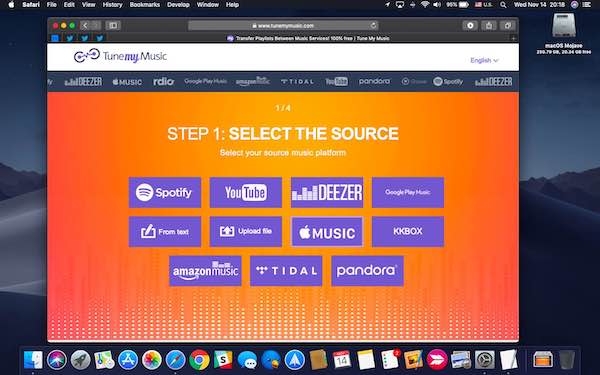
فيما يلي الخطوات التي يجب عليك اتباعها إذا كنت ستستخدم “Tune My Music” لنقل قائمة التشغيل Spotify إلى Apple Music.
- انتقل إلى متصفحك وابحث عن "tunemymusic.comالآن وقد وصلت إلى الواجهة الرئيسية للتطبيق عبر الإنترنت، ابحث عن الزر الأرجواني الذي يحمل الرمز “Let’s Start”.
- بعد النقر على “Let’s Start”، ستُوجَّه إلى الصفحة التالية من التطبيق حيث يُطلب منك تحديد مصدر قوائم التشغيل المراد نقلها من بين منصات الموسيقى المعروضة على شاشتك. في حالتنا، انقر على زر Spotify. أما إذا رغبتَ في تجربة تطبيق موسيقى آخر، فيمكنك الاختيار من بين Google Play Music، أو Amazon Music، أو Tidal، أو YouTube، أو Deezer، أو Apple Music، أو KKBox.
- بمجرد النقر على زر Spotify، سيتم توجيهك إلى موقع Spotify حيث يتعين عليك تسجيل الدخول باستخدام حسابك الحالي.
- من مكتبة الموسيقى التي أنشأتها في Spotify، حدد جميع قوائم التشغيل التي ترغب بنقلها إلى تطبيق موسيقى آخر. هذا لا يعني بالضرورة نقل قوائم التشغيل بالكامل، بل يعني فقط نسخ قائمة التشغيل التي أنشأتها في Spotify إلى التطبيق الذي ستختاره.
- الخطوة التالية هي اختيار موقع حفظ قوائم التشغيل Spotify التي قمت بنسخها. لذا، من قائمة منصات الموسيقى المعروضة، انقر على زر “Apple Music”.
- في الخطوة الأخيرة، ستظهر على شاشتك ملخص سريع لعملية النقل، بما في ذلك عنوان قائمة التشغيل التي اخترتها، ومنصة الموسيقى المصدر، ومنصة الموسيقى الوجهة. لبدء العملية، انقر على الزر “Start Moving My Music” الموجود أسفل الشاشة.
بعد إتمام عملية النقل بنجاح، حاول تسجيل الدخول إلى التطبيق الذي اخترته، وتأكد من نسخ الأغاني بشكل صحيح. جرّب تشغيل الأغاني للتأكد من توفرها. إذا لم تعمل بعض الأغاني، فهذا يعني أن التطبيق Apple Music لم يضف هذه الأغاني إلى مكتبته.
ختم
من بين الأدوات الخارجية الأخرى التي تُساعدك على نقل قائمة التشغيل Spotify إلى Apple Music، تطبيق "Stamp". لمن لا يعرف، يُعرف "Stamp" الآن باسم "FreeYourMusic". يشتهر هذا التطبيق الإلكتروني بسهولة نقل قوائم التشغيل بين تطبيقات الموسيقى المختلفة.
إذا قررت استخدام هذا التطبيق، فستتمكن من مشاركة قوائم التشغيل التي أنشأتها مع العديد من خدمات البث، كما يمكنك مزامنة جميع قوائم التشغيل والألبومات كل 15 دقيقة، وجميع قوائم التشغيل والمقاطع الصوتية الخاصة بك مضمونة وآمنة، ويمكنك أيضًا الحصول على مساعدة أو دعم من الفريق التقني في حالة مواجهة مشاكل في عملية النقل.
يتوافق "Stamp" أو "FreeYourMusic" أيضًا مع العديد من الأجهزة بما في ذلك أجهزة كمبيوتر iOS و Android و OSX و Linux و Windows.
فيما يلي الخطوات السهلة التي يجب عليك اتباعها لنقل قائمة التشغيل Spotify إلى Apple Music باستخدام "Stamp".
- عند استخدام تطبيق "Stamp" أو "FreeYourMusic"، أول ما عليك فعله هو تحديد مصدر قوائم التشغيل. في الواجهة الرئيسية للتطبيق، ستجد قائمة بخدمات الموسيقى مع أزرارها التي قد تحتوي على قوائم التشغيل التي ترغب بنقلها. من قائمة خدمات الموسيقى، انقر على Spotify.
- في الخطوة رقم 2، سيُطلب منك اختيار وجهة لحفظ قوائم التشغيل Spotify. ابحث على شاشتك عن زر Apple Music، ثم انقر عليه بمجرد العثور عليه.
- بعد النقر على المكان النهائي لقوائم التشغيل، حان الوقت الآن لاختيار جميع قوائم التشغيل المحددة التي ترغب في نقلها من Spotify إلى Apple Music.
- أخيرًا، ما عليك سوى تأكيد عملية النقل والانتظار حتى اكتمالها. بعد ذلك، يمكنك التحقق من Apple Music للتأكد من نسخ قوائم التشغيل التي اخترتها بنجاح. بعد التحقق، يمكنك الآن بدء تشغيل قوائم التشغيل والاستماع إليها باستخدام خدمة البث الجديدة.
SongShift
إذا كانت مهمتك هي نقل قائمة التشغيل Spotify إلى Apple Music، فإنّ "SongShift" خيارٌ لا غنى عنه! لقد شرحتُ سابقًا نبذةً عن "SongShift"، لذا سأكتفي بشرحه وإضافة المزيد من التفاصيل عنه، وخاصةً الخطوات اللازمة لنقل قائمة التشغيل Spotify إلى Apple Music باستخدام "SongShift".
- أول شيء تفعله هو فتح "SongShift" والنقر على زر علامة الجمع الذي ستراه في الجزء السفلي من شاشتك. سيؤدي النقر فوق هذا إلى تعيين بداية عملية النقل رسميًا.
- في الصفحة التالية التي ستظهر على شاشتك، سترى معلومات حول “New Configurations”، وتحتها مباشرةً أزرار 2. من بين أزرار 2، انقر على “Setup Source”.
- الخطوة التالية هي تحديد مصدر قوائم التشغيل بالنقر على زر "اتصال". بعد النقر على "اتصال"، ستظهر لك قائمة بخدمات الموسيقى المتصلة بـ "SongShift". تشمل هذه الخدمات Napster وPandora وQobuz وSpotify وTidal وYouTube وApple Music. تصفح الخدمات حتى تجد Spotify.
- بعد العثور على "Spotify"، انقر على زر "اتصال" الموجود بجانبه. ثم سيتعين عليك تسجيل الدخول باستخدام حسابك الحالي Spotify.
- حان الآن وقت البحث عن “Apple Music”. استمر في التمرير لأسفل حتى تجد “Apple Music”. عليك أيضًا النقر على زر "اتصال" الموجود بجانبه. بعد ذلك، سجّل الدخول باستخدام حسابك الحالي Apple Music.
- باتباع هذه الخطوات (2)، سيتم ربط خدمات الموسيقى (2) ببعضها. الآن، عليك العودة إلى صفحة (“Shift Setup”) ثم النقر على (“Setup Source”) مرة أخرى. ستظهر على شاشتك أيقونتا (Apple Music) و(Spotify). انقر على (Spotify) كمصدر، ثم انقر على زر "قائمة التشغيل" الموجود أسفله مباشرةً.
- سيتم توجيهك الآن إلى صفحة قائمة التشغيل المصدرية، حيث يتعين عليك اختيار جميع قوائم التشغيل المفضلة لديك (Spotify) التي ترغب بنقلها إلى (Apple Music). بما أنك تستخدم خدمة "SongShift" مجانًا، يمكنك نقل قائمة تشغيل واحدة فقط (1) في كل عملية نقل. ولكن إذا كنت ترغب في تحسين تجربتك، يمكنك الاشتراك في النسخة المميزة (Premium) لاختيار عدة قوائم تشغيل لنقلها دفعة واحدة.
- بعد اختيار قوائم التشغيل من Spotify، ما عليك سوى النقر على زر "تحديد".
- حان الآن وقت نقل قائمة التشغيل Spotify إلى Apple Music بالنقر على “Destination Setup”. انقر على أيقونة Apple Music ثم انقر على زر “New Playlist” الموجود أسفلها مباشرةً.
- ستظهر لك بعد ذلك الإعدادات حيث يمكنك التحقق أولاً من صحة الخيارات المُدخلة قبل النقر على زر “I’m Finished”. بمجرد النقر على هذا الزر، ستبدأ عملية النقل.
الجزء 4: استنتاج
إذا كان هدفك اليوم هو إيجاد الطريقة الأكثر استقرارًا لنقل قائمة التشغيل Spotify إلى Apple Music ، فأوصي بشدة باستخدام “TuneSolo Spotify Music Converter”. كما ذكرنا سابقًا، يتميز هذا البرنامج بسهولة استخدامه نظرًا لميزاته الرائعة. ولكن بالطبع، يمكنك أيضًا استخدام جميع التطبيقات التي شرحتها لنقل قائمة التشغيل Spotify إلى Apple Music. آمل أن تكون الإرشادات التي شاركتها وناقشتها قد ساعدتك في تحقيق هدفك.

