

كيفية نقل قائمة تشغيل Spotify إلى Tidal
أصبح بث الصوت والفيديو الرقمي وسيلةً للوصول الفوري إلى الموسيقى والألبومات والفنانين ومنشئي البودكاست وغيرها من ملفات الوسائط الرقمية. إنها طريقة رائعة تتيح للناس الاستمتاع بالترفيه الرقمي. يمكن أن يكون البث عبر الإنترنت أو دون اتصال، ولكنه لا يتطلب دائمًا من المستخدمين تنزيل المحتوى الرقمي.
علاوة على ذلك، تمثل خدمات البث الرقمي قائمة من المزايا لكل من أصحاب حقوق الطبع والنشر أو المبدعين والمستخدمين النهائيين. وهذا يعني أن أي ملف صوتي يتم تسهيله لسهولة توزيع المحتوى الصوتي، ويمنع قرصنة الموسيقى، والتعرض الموسيقي، والتفاعل الأفضل، والمزيد.
ربما سمعتَ وقرأتَ الكثير عن روعة تطبيق Spotify. لهذا السبب سارعتَ إلى تثبيت التطبيق على جهازك، والتسجيل فيه، والاشتراك في باقاته، وغير ذلك. لكن ما جذب المستخدمين أيضًا إلى Spotify هو جودة الصوت العالية لمحتواه. مع ذلك، لا يمكنك الوصول إلى هذه الجودة الصوتية الفائقة إلا عند الاشتراك في الباقة المميزة. الآن، يبرز اسم جديد بمعايير عالية الوضوح في خدمات بث الموسيقى. يتحدى Tidal المألوف. دعونا نتعرف أكثر على Tidal.
محتوى المادة الجزء 1. هل يمكنني نقل قائمة التشغيل Spotify إلى Tidal؟الجزء 2. كيفية نقل قائمة التشغيل Spotify إلى Tidal؟الجزء 3. أخيرا
الجزء 1. هل يمكنني نقل قائمة التشغيل Spotify إلى Tidal؟
هل سيسأل أحدٌ ما إذا كان من الممكن نقل قوائم تشغيل Spotify إلى Tidal؟ الإجابة هي نعم. تتشابه خدمات بث الموسيقى الرقمية في كثير من الجوانب، فهي تقدم خدمات بث للموسيقى الصوتية والمرئية. ومن أبرز هذه الخدمات Spotify، وApple Music، وPandora، وAmazon Music، وYouTube Music. تتمتع هذه الخدمات بشعبية واسعة وميزات وجودة لا تُنكر. لكن بدأ الناس يلاحظون اسمًا جديدًا في هذا المجال، وهو Tidal.
تُركز خدمة Tidal على جودة الصوت عالية الوضوح، ما يُمثل تحديًا كبيرًا لخدمات البث الرقمي الأخرى. تُتيح Tidal الوصول إلى أكثر من 60 مليون أغنية، والمثير للدهشة أن معظمها حصري. تشمل مكتبتها أغاني حصرية، وبودكاست، وفيديوهات حفلات موسيقية مباشرة، وفيديوهات موسيقية، وقوائم تشغيل. ليس هذا فحسب، بل على عكس الخدمات الأخرى، يُمكن للمستخدمين الوصول إلى Tidal دون أي مشاكل في توافق الأجهزة. يُمكن تحميل Tidal على جميع أنظمة التشغيل مثل Windows وMac وAndroid وiPhone. لكن ما يُميز Tidal عن غيرها هو أنها مملوكة لموسيقيين، وتُقدم جودة صوت عالية الوضوح.
مزايا التحويل من Spotify إلى Tidal
أعلم أنه من الصعب تحديد سبب رغبتك في الانتقال من Spotify إلى Tidal. لمساعدتك في ذلك، أعددتُ قائمةً بالأسباب التي تجعل Tidal يستحق الانتقال.
- كتالوج موسيقي أكبر
- يقدم المد والجزر دفق الفيديو.
- يحتوي Tidal على مساحة هائلة للموسيقى الحصرية من مختلف الفنانين
- صوت هاي فاي
- تكامل السيارة بسهولة
الجزء 2. كيفية نقل قائمة التشغيل Spotify إلى Tidal؟
الطريقة 1. انقل قائمة التشغيل Spotify إلى Tidal باستخدام TuneMyMusic
يُعدّ TuneMyMusic أداةً أخرى تُساعدك على نقل قوائم التشغيل من Spotify إلى Tidal. يدعم البرنامج Tidal، وSpotify، وYouTube، وDeezer، وPandora، وApple Music، وAmazon Music، والعديد من منصات الموسيقى الأخرى. سواءً أكنت ترغب في نقل قوائم التشغيل من Spotify إلى Tidal أو أي منصة أخرى، يُمكنك القيام بذلك بسهولة باستخدام هذه الأداة. وإذا كان عدد المسارات التي ترغب في نقلها أقل من 500، يُمكنك القيام بذلك مجانًا. فيما يلي الخطوات المحددة لاستيراد قوائم التشغيل من Spotify إلى Tidal باستخدام TuneMyMusic.
الخطوة 1. افتح صفحة الويب الخاصة بـ Tidal
الخطوة 2. بمجرد دخولك إلى الصفحة، انقر على “Let’s Get Started” زر
الخطوة 3. اختر Spotify من “Select Source” واجهة المستخدم، حيث ستجد قائمة التشغيل Spotify الخاصة بك
الخطوة 4. اختر قائمة التشغيل Spotify التي تريد نقلها إلى Tidal
الخطوة 5. وأخيراً، انقر على "تحويل".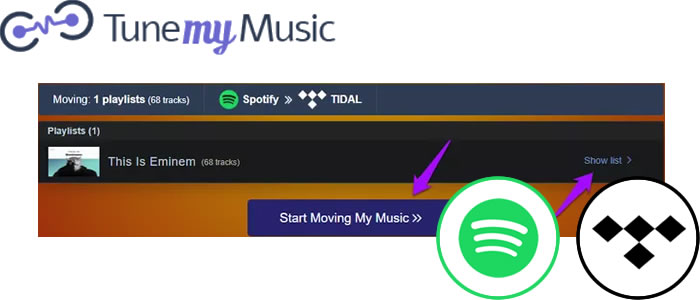
الطريقة 2. انقل قائمة التشغيل Spotify إلى Tidal باستخدام FreeYourMusic
يُعدّ تطبيق FreeYourMusic رائعًا للتنقل بين خدمات الموسيقى. فهو يُتيح نقل قوائم التشغيل والأغاني المتعددة في آنٍ واحد إلى منصات مختلفة مثل Spotify وTidal وAmazon وغيرها من منصات الموسيقى. إليك الخطوات التفصيلية لنقل قوائم تشغيل Spotify إلى Tidal باستخدام FreeYourMusic.
الخطوة 1. قم بتثبيت البرنامج على جهازك
الخطوة 2. قم بتشغيل التطبيق، ثم حدد "Spotify" كمصدرك
الخطوة 3. ثم، اختر "المد والجزر" كوجهتك
الخطوة 4. اعثر على جميع قوائم التشغيل Spotify التي ترغب في نقلها إلى Tidal
الخطوة 5. قم بتأكيد عملية النقل، ثم انتظر حتى يتم نقل قائمة التشغيل Spotify إلى Tidal.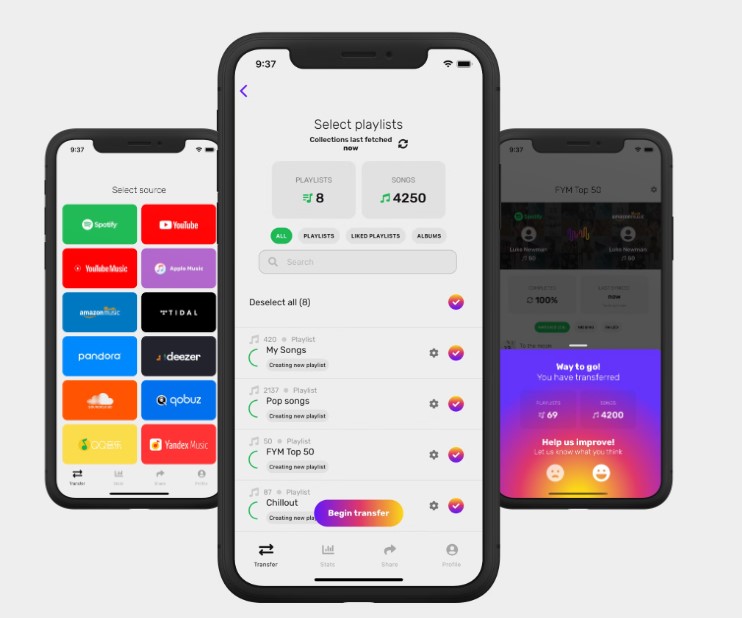
الطريقة 3. انقل قائمة التشغيل Spotify إلى Tidal باستخدام Soundiiz
يُعدّ Soundiiz أحد المنصات الشائعة التي يمكنك استخدامها لاستيراد قوائم التشغيل Spotify إلى Tidal. فهو يجمع جميع الأغاني وقوائم التشغيل بين Spotify وTidal، وكل ما عليك فعله هو اتباع الخطوات التالية لتحويل قائمة التشغيل Spotify إلى Tidal.
الخطوة 1. للبدء، عليك الذهاب إلى موقع البرنامج الإلكتروني من خلال هذا الرابط الصفحة
الخطوة 2. عند تشغيل تطبيق الويب، افتح "المكتبة" ثم حدد "علامة تبويب قوائم التشغيل".
الخطوة 3. من اللوحة اليسرى، انقر على خيار "Spotify" للاتصال
الخطوة 4. حدد جميع قوائم التشغيل Spotify التي تريدها عن طريق تحديد المربع في كل قائمة تشغيل Spotify
الخطوة 5. بعد ذلك ، انقر فوق خيار “Convert Tools,” والتي ستجدها في شريط الأدوات العلوي
الخطوة 6. اتصل بخدمة المد والجزر عن طريق اختيارها كـ "وجهة".
الخطوة 7. ثم انتظر حتى تنتهي العملية.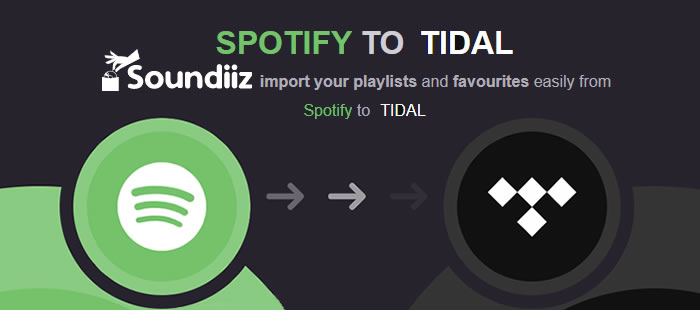
الطريقة 4. قم بتنزيل قائمة التشغيل Spotify واستوردها إلى Tidal
الطريقة الأخيرة والأفضل هي استخدام TuneSolo Spotify Music Converter لتنزيل قوائم التشغيل Spotify ثم نقلها إلى Tidal. لا تقتصر فائدة هذه الطريقة على مزامنة قوائم التشغيل Spotify مع Tidal فحسب، بل تُمكّنك أيضًا من الاستماع دون اتصال بالإنترنت. باستخدام TuneSolo وSpotify Music، ستحصل على ملفات Spotify Music الأصلية، ويمكنك نقلها إلى أي جهاز لتشغيلها.
ميزات TuneSolo Spotify Music Converter:
قم بتنزيل أي أغنية أو ألبوم أو قائمة تشغيل من Spotify
قم بتحويل ملفات الوسائط Spotify إلى تنسيقات شائعة أخرى متوافقة مع الأجهزة مثل MP3, و AAC, و WAV, و FLAC, وما إلى ذلك.
يمكنك الاستماع إلى قائمة تشغيل Spotify دون اتصال بالإنترنت حتى بدون حساب مميز
يسرق تشفير DRM من جميع مسارات Spotify
سرعة تحويل أسرع بخمس مرات، حيث يتم تحويل قائمة التشغيل Spotify الخاصة بك في دقيقة واحدة.
التحويل المجمع يتيح لك تحويل وتنزيل جميع قوائم التشغيل Spotify في وقت واحد FLAC,
تم الحفاظ على جودة المسار 100% الأصلي Spotify
يساعدك على حفظ علامات ID3 والبيانات الوصفية
ملفات الإخراج التي يمكن إدارتها
مكتبة موسيقى قابلة للتخصيص

كيفية استخدام TuneSolo Spotify Music Converter:
الخطوة 1. قم بتثبيت TuneSolo Spotify Music Converter. يمكنك النقر على زر الأمان أدناه لتنزيل قوائم تشغيل Spotify.
الخطوة 2. انتقل إلى Spotify وانسخ رابط URL والصقه، أو ببساطة اسحب الملفات وأفلتها من Spotify إلى TuneSolo Apple Music Converter

الخطوة 3. قم بإعداد تنسيق الإخراج، ثم انقر على الزر الخاص بـ “Convert All”

الخطوة 4. انتظر حتى يكتمل التنزيل. بمجرد اكتمال العملية، يمكنك الآن البدء في الاستمتاع بالبث المباشر لقوائم تشغيل Spotify دون اتصال بالإنترنت.
الجزء 3. أخيرا
هناك منافسة شديدة بين مزودي خدمات بث الصوت والفيديو الرقمي. جميعهم متشابهون تقريبًا في الخدمات التي يقدمونها. ما يميزهم هو جودة خدماتهم، حيث أن تطبيقَي 100% وID3 يتميزان بجودة أفضل من غيرهما. يُعد كل من Tidal وSpotify تطبيقين رائعين. يدعم Tidal نظام الفنانين، بينما يُخصص Spotify للمستخدمين الأفراد. يوفر Tidal جودة صوت عالية الدقة (HiFi). مع ذلك، يتطلب Spotify الاشتراك في باقة Premium للاستمتاع بجودة صوت أفضل. تُعد باقات Tidal أغلى سعرًا، بينما يقدم Spotify باقات أرخص. باختصار، يُنصح بتحميل قائمة التشغيل Spotify وتحويلها باستخدام مشغل TuneSolo Spotify Music. لن يقتصر الأمر على إمكانية الوصول إلى ملفاتك الصوتية دون اتصال بالإنترنت، بل ستستمتع أيضًا بجودة صوت فائقة دون أي تكلفة إضافية.

