

اعرف ماذا يحدث عند إلغاء الاشتراك المميز في Spotify
هناك في الواقع 2 أسباب وراء هذا السؤال “what happens to downloaded music when I cancel Spotify?”السبب الأول قد يكون الرغبة في الانتقال من تطبيق Spotify Music إلى تطبيق موسيقى آخر، بينما قد يكون السبب الثاني هو القدرة المالية على تحمل رسوم الاشتراك الشهرية. أيًا كان السبب، فإن إلغاء الاشتراك المميز سيكون سهلًا للغاية. مع ذلك، ستختلف جميع الميزات والخدمات المُحسّنة التي كنت تستمتع بها في حسابك المميز Spotify اختلافًا كبيرًا عما ستختبره الآن بعد إلغاء الاشتراك. أحد أبرز هذه التغييرات يتعلق بالأغاني وقوائم التشغيل التي قمت بتنزيلها.
“What happens to downloaded music when I cancel Spotify?” حسنًا، لن يُسمح لك بالتأكيد ببثّها دون اتصال بالإنترنت بعد الآن. ستحتاج إلى اتصال بالإنترنت أو بيانات هاتفك المحمول للوصول إلى جميع أغنياتك المحفوظة. نعلم جميعًا أن ميزة التشغيل دون اتصال بالإنترنت في باقة Spotify المميزة مريحة للغاية، خاصةً إذا كنت ستذهب إلى أماكن ذات تغطية شبكة ضعيفة. تعرّف على المزيد حول عواقب إلغاء اشتراك Spotify المميز على الموسيقى التي تم تنزيلها من خلال الشرح المفصل أدناه. ستجد أيضًا في المقال شرحًا لكيفية القيام بذلك.
محتوى المادة الجزء 1. ماذا يحدث للموسيقى التي تم تنزيلها عند إلغاء اشتراك Spotify المميز؟الجزء 2. كيفية إلغاء اشتراك Spotify المميز؟ الجزء 3. هل يمكنك الاحتفاظ بالملف الذي تم تنزيله Spotify Music؟
الجزء 1. ماذا يحدث للموسيقى التي تم تنزيلها عند إلغاء اشتراك Spotify المميز؟
يُعدّ Spotify Music أحد أشهر منصات بث الموسيقى وأكثرها استخدامًا، وهو ملتزم بتوفير الوصول المستمر إلى ملايين الأغاني والمحتوى الرقمي الآخر، بما في ذلك البودكاست والفيديوهات، التي أصدرها فنانون متنوعون من مختلف أنحاء العالم. ومنذ إطلاقه، حظي باهتمام واسع النطاق بفضل ميزاته وخدماته المتميزة.
أحد الأسباب الرئيسية لنجاح Spotify السريع هو إتاحة الوصول إلى خدماته مجانًا. يمكنك إنشاء حسابك الخاص Spotify بسهولة باستخدام بريدك الإلكتروني الحالي أو بربطه بحسابك على فيسبوك . وللعلم، تعاون Spotify Music مع فيسبوك لتوفير تجربة تسجيل دخول مريحة وسهلة.
في النسخة المجانية من Spotify، يمكنك الاستماع إلى جميع أغنياتك المفضلة، ولكن يلزم توفر اتصال بالإنترنت. أما في النسخة المدفوعة Spotify، فلن تتمكن فقط من الاستماع إليها عبر الإنترنت، بل يمكنك أيضًا تحميل عدد غير محدود من الأغاني على جهازك والاستماع إليها دون اتصال بالإنترنت. يُعد هذا مفيدًا للغاية، خاصةً إذا كنت ترغب في الاستماع إليها أثناء السفر وتريد إيقاف بيانات هاتفك لفترة طويلة.
مع حساب Premium ، ليس لديك قيود أيضًا في تخطي الأغاني ، يمكنك خلط قائمة الأغاني وقتما تشاء وفقًا للترتيب المثالي للأغاني ، وستستمتع بالتأكيد بالظهور غير المفاجئ للإعلانات بين تشغيل المسارات .
ستضمن لك أفضل جودة صوت للأغاني إذا كنت ستشغلها في حساب مميز. ولكن ماذا لو واجهت موقفًا نسيت فيه تخصيص ميزانية لاشتراكك الشهري وقررت إيقاف الخطة مؤقتًا؟ أسئلة مثل “what happens to downloaded music when I cancel Spotify?” قد يخطر ببالك.
للإجابة على سؤالك حول مصير الموسيقى المحملة عند إلغاء الاشتراك Spotify، ستظل جميع بياناتك Spotify Music، بما في ذلك الأغاني وقوائم التشغيل المحملة، محفوظة ومتاحة على جهازك، ولكن تذكر أنه لا يمكنك الوصول إليها مجددًا إلا عبر اتصال بالإنترنت. ستكون تجربة الاستماع لديك مطابقة تمامًا لتجربة الاشتراك المجاني Spotify، ولن تتمكن من تشغيل الأغاني دون اتصال بالإنترنت. كما ستواجه بالتأكيد القيود المذكورة في الاشتراك المجاني Spotify، مثل محدودية التشغيل العشوائي وظهور الإعلانات.
إذا غيرت رأيك فجأة وقررت الاشتراك في الخطة المميزة مرة أخرى، فستظل جميع قوائم التشغيل المحفوظة لديك قابلة لإعادة التنزيل. تذكر أنه إذا ألغيت اشتراكك المميز قبل يوم واحد من تاريخ انتهائه، فلن تضطر إلى دفع رسوم اشتراك الشهر التالي. أما إذا ألغيته خلال فترة اشتراكك، أو قبل موعد استحقاقه بأيام، فستظل قادرًا على الوصول إلى حسابك Spotify كحساب مميز 1 طوال فترة الاستخدام المدفوعة. الآن، سنتعرف في الجزء التالي على خطوات إلغاء الخطة المميزة، وسنرى الآثار الأخرى المترتبة على ذلك. “what happens to downloaded music when I cancel Spotify” الإجراء.
الجزء 2. كيفية إلغاء اشتراك Spotify المميز؟
بعد أن تعرفنا على مصير الموسيقى المحملة عند إلغاء اشتراك Spotify، دعونا نتعلم الآن كيفية القيام بذلك. كما ذكرتُ سابقًا، سيأتي وقتٌ ترغب فيه بإلغاء اشتراكك المميز Spotify. قد يكون السبب ظهور خدمات بث موسيقى جديدة، أو ارتفاع الرسوم الشهرية للاشتراك المميز. سببٌ آخر وجيه هو وجود ميزات وخدمات أفضل، أو عروض ترويجية خاصة تُقدمها منصات أخرى لتوفير الموسيقى.
مهما كان سبب رغبتك في إلغاء اشتراكك المميز، فإن العملية برمتها لن تستغرق سوى بضع دقائق. مع ذلك، لا يُمكن إلغاء الاشتراك إلا عبر متصفح الإنترنت والموقع الرسمي لـ Spotify. يُرجى العلم أنه لا يُمكنك استخدام أي من تطبيقات Spotify على هاتفك أو جهاز الكمبيوتر لإتمام هذه العملية. راجع الخطوات أدناه لمعرفة كيفية إيقاف اشتراكك المميز Spotify وما سيحدث لحسابك بعد إلغائه. ستجد حينها الإجابة الدقيقة على سؤالك حول مصير الموسيقى التي تم تنزيلها عند إلغاء Spotify.
كيفية إلغاء خطة Spotify المميزة عبر الكمبيوتر/الهاتف المحمول؟
- قم بتشغيل أي جهاز قد تستخدمه في هذه العملية، سواء كان هاتفك المحمول أو حاسوبك المحمول أو المكتبي. بعد ذلك، انتقل إلى متصفحك وابحث عن الموقع الرسمي لـ Spotify.
- على موقع Spotify الإلكتروني، سجّل الدخول باستخدام حسابك المميز Spotify الحالي. قد تختلف طريقة تسجيل الدخول حسب نوع الجهاز الذي تستخدمه. إذا كنت تستخدم جهاز كمبيوتر مكتبي، فسترى أيقونة في الزاوية العلوية اليمنى من الشاشة. “Log in”انقر على ذلك. أما إذا كنت تستخدم هاتفك المحمول، فسترى زرًا عليه خطوط أفقية 3. اختره وستظهر لك خيارات تسجيل الدخول.
- الخطوة التالية هي الانتقال إلى صفحة حسابك. للقيام بذلك، على جهاز الكمبيوتر، انقر على أيقونة "الملف الشخصي" الموجودة في أعلى يمين الشاشة. من الخيارات الظاهرة، انقر على "الحساب". أما على هاتفك المحمول، فانقر على أيقونة الخطوط الأفقية 3. من القائمة المنسدلة، اختر "الحساب".
- بعد ذلك، تصفح مجموعة الخيارات حتى ترى قسمًا خاصًا بـ “Your Plan”في الجزء السفلي من القسم، سترى زرًا لـ “Change Plan”حدد هذا الزر.
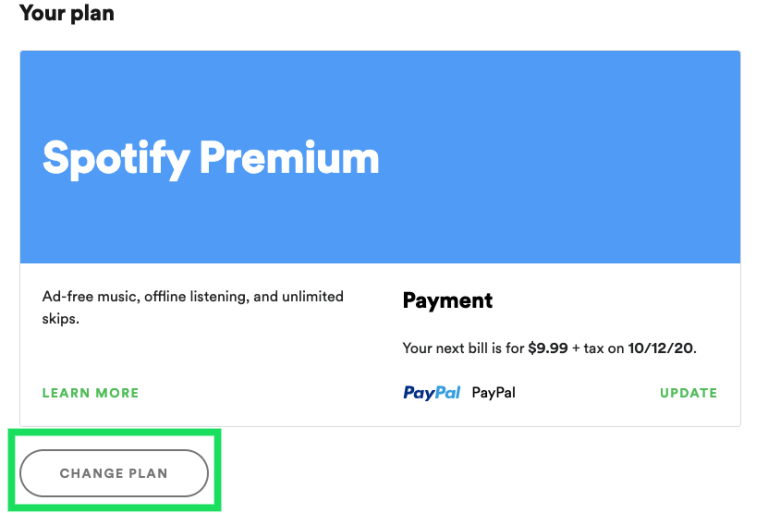
- ثم سيتم توجيهك إلى الصفحة التالية حيث سترى القسم المخصص لـ “Spotify Free”في الزاوية اليمنى السفلية، انقر فوق زر "إلغاء الاشتراك المميز".
- بعد ذلك مباشرةً، ستظهر لك الأمور التي يجب عليك تذكرها عند إلغاء حسابك المميز. تتضمن بعض هذه الأمور عدم إمكانية تشغيل الأغاني التي قمت بتنزيلها دون اتصال بالإنترنت، وتخطي الأغاني ست مرات كل ساعة. إذا كنت متأكدًا من رغبتك في المتابعة، فانقر على الزر. “Continue to cancel” تم وضعها في أسفل القائمة بعد كل الأشياء التي يجب تذكرها.
- في النافذة التالية، سيُطلب منك للمرة الأخيرة تأكيد رغبتك في إلغاء خطة الاشتراك الفردي المميزة. انقر على “Yes, cancel” اضغط على الزر وستحصل تلقائيًا على حساب مجاني Spotify.
بعد اتباع جميع الخطوات، لاحظ التغييرات في الموسيقى التي قمت بتنزيلها. ستعرف بالتأكيد الإجابة الآن على السؤال التالي: “what happens to downloaded music when I cancel Spotify”.
كيفية إلغاء خطة Spotify المميزة على جهاز iOS الخاص بك عبر إعدادات Apple ID؟
إذا تم اشتراكك في خدمة Spotify Premium في الأصل عبر متجر تطبيقات Apple، فيمكنك إلغاء اشتراكك المميز من خلال إعدادات Apple ID الخاصة بك. إليك كيفية القيام بذلك على أي من أجهزة iOS الخاصة بك.
- احصل على جهاز iPhone أو iPad الخاص بك ثم انتقل إلى الإعدادات الخاصة بك.
- في الجزء العلوي من شاشتك ، انقر فوق قسم اسمك ومعرف Apple.
- الشيء التالي الذي عليك القيام به هو تحديد زر "الاشتراكات" على صفحة معرف Apple الخاص بك.
- ستظهر لك بعد ذلك قائمة بجميع اشتراكاتك. من القائمة المعروضة، ابحث عن Spotify Music وحدده بمجرد العثور عليه.
- سيتم توجيهك إلى صفحة Spotify. ابحث عن الزر الخاص بـ “Cancel Subscription” ثم انقر عليه.
الجزء 3. هل يمكنك الاحتفاظ بالملف الذي تم تنزيله Spotify Music؟
وفقًا لما نوقش في الأقسام السابقة، وللإجابة على سؤال ما الذي يحدث للموسيقى المحملة عند إلغاء Spotify، لن تفقد الأغاني المحملة، ولكنك لن تتمكن بالتأكيد من تشغيلها دون اتصال بالإنترنت. إذا كنت ترغب حقًا في الاحتفاظ بجميع أغنياتك وقوائم التشغيل المفضلة لديك على جهازك إلى الأبد، فيمكنك استخدام TuneSolo Spotify Music Converterسيُمكّنك مُحوّل الموسيقى هذا من تشغيل الأغاني دون اتصال بالإنترنت في أي وقت وأي مكان. كل ما عليك فعله هو تحويل الأغاني إلى صيغة صوتية قابلة للتشغيل، مثل MP3، وبعدها ستتمكن من تشغيلها على أي جهاز تختاره.
كما تعلم، فإن جميع محتويات Spotify، بما في ذلك الأغاني والبودكاست والفيديوهات، محمية بموجب DRM. بمعنى آخر، على الرغم من كونك مستخدمًا مميزًا، إلا أنك مقيد بتشغيل المحتويات على أجهزة لا تتجاوز 3، ويجب أن تكون جميع هذه الأجهزة مصرحًا لها بواسطة Spotify لاستخدامها. يُعد TuneSolo Spotify Music Converter الحل الأمثل لهذه المشكلة.
سأشرح أدناه الخطوات اللازمة لتحويل أغاني Spotify المفضلة لديك إلى تنسيق MP3، ولكن قبل ذلك، دعونا نتعرف أولاً على المزيد حول الميزات الرئيسية لـ TuneSolo Spotify Music Converter.
أبرز مميزات TuneSolo Spotify Music Converter
قم بتنزيل Spotify Music
إحدى الميزات الرائعة لـ TuneSolo Spotify Music Converter هي قدرتها على تنزيل أغاني Spotify والاحتفاظ بها على جهازك بشكل دائم.
التشغيل دون اتصال
بفضل ميزة التنزيل في جهاز TuneSolo Spotify Music Converter، يُمكن للمستخدمين تشغيل الأغاني دون اتصال بالإنترنت في أي وقت ومن أي مكان، حتى في الأماكن التي تكون فيها إشارة الإنترنت ضعيفة أو غير مستقرة. لن تقلق بشأن اتصال الإنترنت أو استهلاك بيانات هاتفك.
تحويل Spotify Music إلى صيغ صوتية أخرى
يُساعد برنامج TuneSolo Spotify Music Converter المستخدمين أيضًا في تحويل أغاني Spotify إلى صيغ إخراج أخرى، بما في ذلك MP3, وWAV, وAAC, وFLAC. ومن مميزات هذه الصيغ أنها متوافقة مع العديد من الأجهزة، مما يتيح لك تشغيل الأغاني المُحوّلة على أي عدد من مشغلات الصوت.
سرعة التحويل السريع
يُمكن لبرنامج TuneSolo إتمام عملية التنزيل والتحويل بالكامل بسرعة تصل إلى 5x. هذه السرعة أسرع بكثير من أي برنامج تحويل موسيقى آخر، مما يوفر لك الكثير من الوقت.
يحفظ علامات ID3 ومعلومات البيانات الوصفية
يتميز هذا المحول الموسيقي الرائع بقدرته على الاحتفاظ بجميع التفاصيل المهمة لأغاني Spotify، بما في ذلك علامات ID3 ومعلومات البيانات الوصفية. هذه الميزة TuneSolo توفر عليك عناء إدخال هذه التفاصيل لكل أغنية يتم تنزيلها.
تنظيم مكتبة الموسيقى الخاصة بك
باستخدام TuneSolo، يمكنك أيضًا تنظيم مكتبة الموسيقى الخاصة بك وفقًا لما يناسبك. يمكنك ترتيبها حسب الألبوم، أو الفنان، أو النوع الموسيقي، أو السنة.
تحديثات مجانية ومساعدة غير محدودة من فريق الدعم الفني
يمكنك تحديث نسختك من TuneSolo Spotify Music Converter مجانًا طالما توفرت تحديثات جديدة. كما يمكنك طلب المساعدة من فريق الدعم الفني في حال واجهت أي مشكلة أثناء التحديث.
خطوات تحويل الأغاني من صيغة Spotify إلى صيغة MP3 باستخدام TuneSolo Spotify Music Converter
الخطوة 1. قم بتنزيل وتشغيل TuneSolo Spotify Music Converter
الخطوة الأولى هي التوجه إلى متجر التطبيقات على جهازك والبحث عن تطبيق TuneSolo Spotify Music Converter. يمكنك بعد ذلك تنزيل التطبيق من هناك. أو يمكنك البحث عن الموقع الرسمي لتطبيق TuneSolo وتنزيل التطبيق منه. بعد اكتمال التنزيل، شغّل تطبيق TuneSolo على جهازك.
الخطوة 2. قم بتحميل الأغاني التي اخترتها من Spotify إلى TuneSolo Spotify Music Converter
في الخطوة التالية، عليك الانتظار لبضع دقائق حتى يتعرف برنامج TuneSolo على مكتبة الموسيقى الخاصة بك. بمجرد التعرف عليها، يمكنك البدء بتحميل الملفات إلى محول الموسيقى. الطريقة الأولى لتحميل ملفات الأغاني هي نسخ رابط الأغنية ولصقه في المكان المخصص لذلك في المحول. أما الطريقة الثانية فهي سحب وإفلات ملفات الأغاني من مكتبة الموسيقى إلى محول الموسيقى.

الخطوة 3. حدد MP3 كصيغة إخراج الأغاني، ثم اختر مجلد الإخراج.
بعد اكتمال تحميل الأغاني، يمكنك الآن اختيار صيغة الإخراج. من قائمة صيغ الصوت في الخيارات، اختر MP3. ستحتاج أيضًا إلى تحديد مجلد الإخراج لحفظ جميع الأغاني المحولة.

الخطوة 4. انقر على زر "تحويل الكل"
بعد تحميل الأغاني واختيار تنسيق الإخراج، انقر على “Convert All” اضغط على الزر لبدء عملية التحويل رسميًا.

الخطوة 5. احصل على الأغاني التي تم تحويلها بنجاح واحفظها على جهازك
لعرض الأغاني المحولة والحصول عليها، انقر على زر “View Output File” ثم قم بتنزيل الأغاني من هناك.
بعد اتباع جميع الخطوات المذكورة بدقة، ستتمكن الآن من الاحتفاظ بجميع ملفاتك الموسيقية المفضلة (Spotify) على جهازك إلى الأبد. يمكنك تشغيلها في أي وقت دون القلق بشأن اتصال الإنترنت أو بيانات الهاتف أو قوة الإشارة. كما لن تقلق بشأن مصير الموسيقى التي تم تنزيلها عند إلغاء خطة Spotify المميزة. إن TuneSolo Spotify Music Converter إضافة رائعة حقًا.

