

ما هي الجلسة الخاصة على Spotify؟ وكيفية تفعيلها أو إيقافها
Spotify هي خدمة بث موسيقى معروفة بتقديمها العديد من الميزات والخدمات لمستخدميها. وللعلم، فإن Spotify تتضمن ميزة مدمجة تُسمى “Friend’s activity” or “Listening activity” حيث يمكن لكل من يتابعك رؤية جميع الأغاني التي كنت تستمع إليها مؤخرًا. ولكن ماذا لو أردت إخفاء ما كنت تستمع إليه؟
والخبر السار هو أن Spotify قد تم طرحه أيضًا “Private Session” تم تصميم هذا الوضع خصيصًا لتلبية متطلبات المستخدمين فيما يتعلق بخصوصية أغانيهم. لكن السؤال هنا هو، ما هو “Private Session” على Spotifyما هي الخطوات التي يجب اتباعها لإن شاء قوائم التشغيل الخاصة بجهاز Spotify في وضع الجلسة الخاصة؟
محتوى المادة الجزء 1. ما هي الجلسة الخاصة على Spotify؟الجزء 2. كيفية بدء جلسة خاصة على Spotify؟الجزء 3. كيف يمكن جعل الجلسة الخاصة Spotify دائمة؟الجزء 4. أخيرا
الجزء 1. ما هي الجلسة الخاصة على Spotify؟
استخدم “Private Sessions” تتيح لك ميزة Spotify إخفاء سجل استماعك لفترة زمنية محددة. عند تفعيل هذا الخيار، سيتم إخفاء جميع البيانات المعروضة في سجل استماعك بعد الاستماع إلى Spotify. عند إعادة فتح تطبيق Spotify على جهازك، أو في حال عدم استخدامك له لفترة طويلة، ستبدأ جلسة استماع خاصة. تُعد هذه الميزة مفيدة للغاية، خاصةً لمن يربطون حساب Spotify بحسابهم على فيسبوك أو أي منصة تواصل اجتماعي أخرى.
بالإضافة إلى ذلك، أنشأ Spotify ميزة تسمى “Listening Activity” حيث يمكن للمستخدم مشاركة الأغاني التي استمتع بالاستماع إليها مؤخرًا أو إخبار المستخدمين الآخرين عنها. ومع ذلك، فإن هذا الأمر ليس مريحًا تمامًا. لأن بعض مستخدمي Spotify لا يرغبون في أن يعرف الآخرون ما يفعلونه مؤخرًا، ولهذا السبب أطلق Spotify “Private Sessions” ميزة.
لكن الآن، دعونا نركز على ما هو “Private Session” على Spotify وما هي الخطوات التي يجب اتباعها لتفعيل هذا الخيار على Spotify.
الجزء 2. كيفية بدء جلسة خاصة على Spotify؟
لذا، بما أن السؤال هو ما هو “Private Session” تمت الإجابة على سؤال Spotify في القسم السابق، فلنتناول الآن الخطوات المتعلقة بكيفية تمكين الجلسة الخاصة لـ Spotify.
يحتوي تطبيق Spotify على إصدارات للعديد من الأجهزة، لكننا سنركز فقط على الخطوات التي يجب اتباعها عند استخدام جهاز الكمبيوتر المكتبي/المحمول أو جهازك المحمول.
كيفية تمكين جلسة خاصة على سطح المكتب / الكمبيوتر المحمول؟
الخطوة 1. أول شيء عليك فعله هو فتح تطبيق Spotify وتسجيل الدخول إلى حسابك الحالي Spotify.
الخطوة 2. بعد القيام بذلك، انظر إلى الزاوية العلوية اليمنى من النافذة. انقر على السهم المنسدل المجاور لها وابحث عن "Private Sessions" من مجموعة الخيارات التي تظهر.
الخطوة 3. ما عليك سوى تفعيل خيار الجلسة الخاصة. بمجرد تفعيله بنجاح، ابحث عن رمز قفل صغير بجوار اسم المستخدم الخاص بك.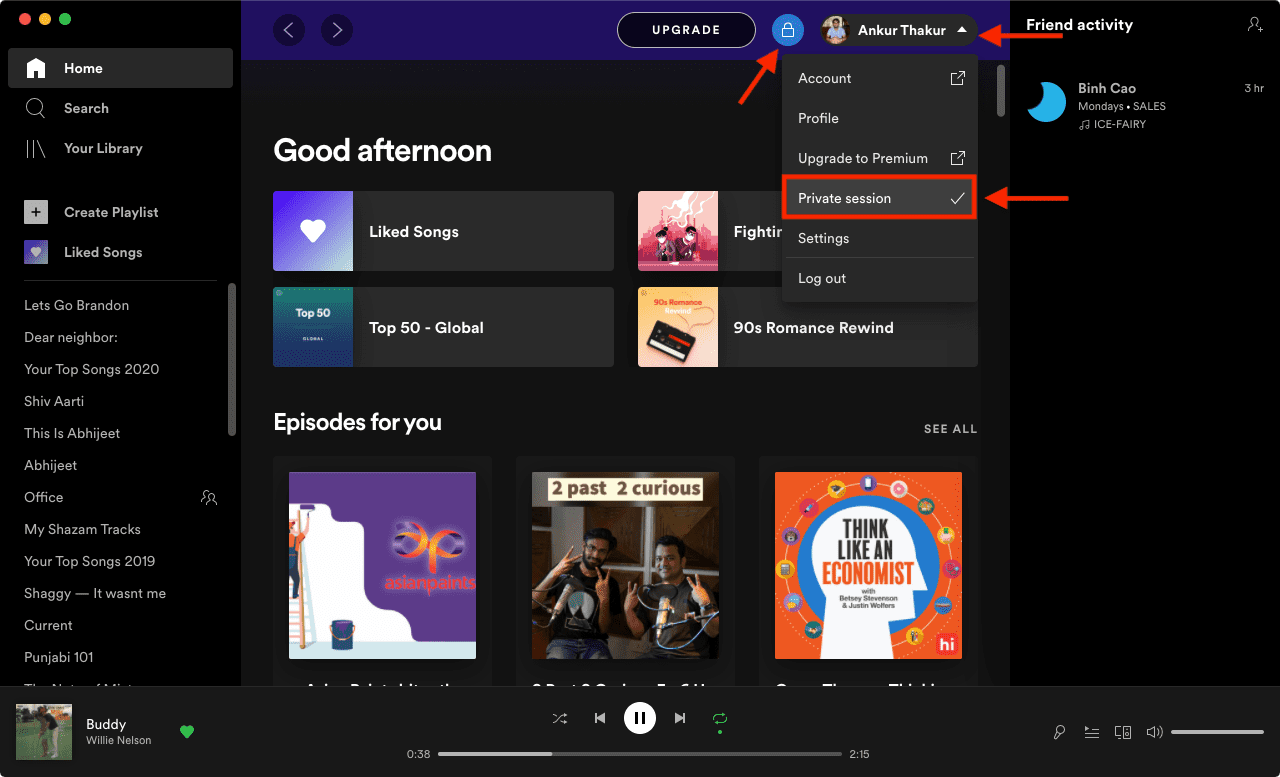
بمجرد الانتهاء، لن يتمكن متابعوك وأصدقاؤك على فيسبوك (Spotify) من رؤية نشاط الاستماع الحالي الخاص بك.
كيفية تمكين جلسة خاصة على جهاز محمول؟
سيكون تفعيل الجلسة الخاصة على جهازك المحمول أسهل بكثير، حيث يتضمن إصدار Spotify لأجهزة iPhone وAndroid خيارًا مخصصًا للجلسة الخاصة. فيما يلي الخطوات التفصيلية لتفعيل الجلسة الخاصة على الأجهزة المحمولة، ولمعرفة المزيد حول نتائج الإجابة على سؤال "ما هي؟" “Private Session” على Spotify.
الخطوة 1. الخطوة الأولى هي فتح تطبيق Spotify ثم الانتقال إلى فتح إعدادات حسابك.
الخطوة 2. تصفح الخيارات المعروضة أدناه حتى تصل إلى قسم "الاجتماعي". انقر عليه بمجرد العثور عليه، ثم ستظهر لك مجموعة من الخيارات تتضمن جلسة خاصة.
الخطوة 3. بعد ذلك، ما عليك سوى تشغيل الجلسة الخاصة لتمكين الوضع الخاص في تطبيق Spotify الخاص بك.
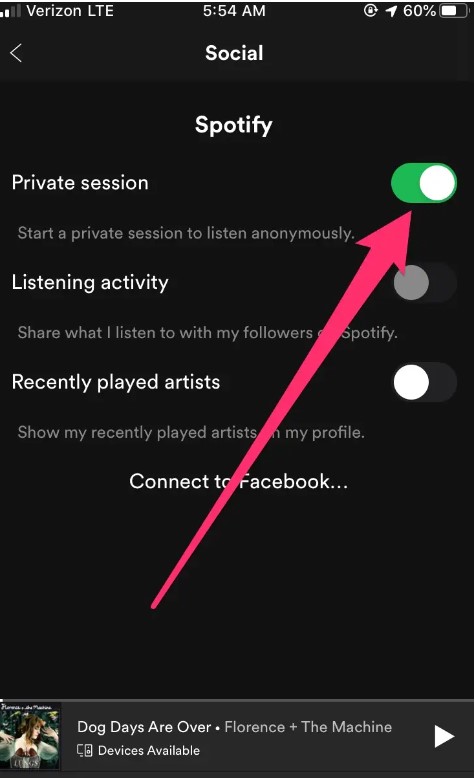
يتم إيقاف تشغيل الجلسة الخاصة أيضًا عند إعادة تشغيل تطبيق Spotify، لذا قم بتشغيلها مرة أخرى في كل مرة قبل أن تبدأ الاستماع.
الجزء 3. كيف يمكن جعل الجلسة الخاصة Spotify دائمة؟
من أجل منع جميع متابعيك وأصدقائك على الفيسبوك تمامًا من التعرف ومعرفة نشاط الاستماع الخاص بك، سيكون من الأفضل أن تفعل ذلك قم بتنزيل مفضلاتك Spotify قم بتحميلها على جهازك ثم استمع إليها دون الحاجة إلى اتصال بالإنترنت. وبهذه الطريقة، لن تُرهق نفسك بعد الآن بمعرفة إجابة سؤال ما هو “Private Session” على Spotify وجعل جلسة Spotify الخاصة بك دائمة بشكل أساسي.
الأداة المثالية التي تُساعدك على تحميل الأغاني وتحويلها إلى صيغة صوتية أخرى لتشغيلها على أي جهاز آخر هي TuneSolo Spotify Music Converter . دعونا أولاً نستعرض بالتفصيل جميع ميزات TuneSolo.
ميزات TuneSolo Spotify Music Converter
قم بتنزيل Spotify Music
يُعدّ وضع عدم الاتصال في تطبيق Spotify حصريًا لمستخدمي النسخة المدفوعة فقط، لذا إذا كنت تستخدم تطبيق Spotify مجانًا، فقد تظن أنك لن تتمكن من الوصول إلى جميع أغنياتك المفضلة لعدم إمكانية تنزيلها على جهازك. لكن يسعدنا إخبارك أن تطبيق TuneSolo Spotify Music Converter يُتيح لك تنزيل قوائم التشغيل والمقاطع الصوتية المفضلة لديك. لذا، سواء كنت مستخدمًا مجانيًا أو مشتركًا في النسخة المدفوعة وترغب في إلغاء اشتراكك، يُمكنك استخدام تطبيق TuneSolo.
تحويل Spotify Music إلى تنسيق صوتي آخر
يمكنك تحويل جميع أغانيك المفضلة من Spotify حسب تنسيق الصوت الذي تفضله. تشمل بعض التنسيقات المتاحة: MP3، وAAC، وWAV,، وFLAC. يمكنك اختيار أي من هذه التنسيقات لأنها الأكثر شيوعًا وسهولة في الاستخدام على مختلف الأجهزة.
أفضل جودة للأغاني
يُمكن لملف TuneSolo Spotify Music Converter أن يُوفر لك جودة صوت مثالية بنسبة 100% مقارنةً بملف 100. لا تتأثر الجودة الأصلية لملف Spotify أثناء عملية التحويل، لذا لا داعي للقلق بشأن الجودة النهائية التي ستحصل عليها بعد اكتمال عملية التحويل.
سرعة التحويل السريع
لا يقتصر جهاز TuneSolo Spotify Music Converter على تقديم جودة مثالية للأغاني المحولة فحسب، بل يوفر لك أيضًا أفضل أداء ممكن. فهو قادر على تحويل الأغاني بسرعة تصل إلى خمسة أضعاف السرعة العادية. تخيل كم من الساعات ستوفرها بفضل هذه الميزة وحدها. في غضون ساعات قليلة، يمكنك تحويل عدد كبير من الأغاني.
يحتفظ بعلامات ID3 ومعلومات البيانات الوصفية
من الميزات الرائعة الأخرى لبرنامج TuneSolo Spotify Music Converter قدرته على الاحتفاظ بجميع المعلومات المهمة للأغاني حتى بعد عملية التحويل. فقد تمكن من الاحتفاظ بعلامات ID3 للأغاني ومعلومات البيانات الوصفية. من الجيد معرفة أن هذا النوع من المعلومات لا يُفقد أثناء عملية التحويل. وهذا يوفر عليك الكثير من العمل الشاق والمستهلك للوقت في إدخال جميع تفاصيل كل أغنية، خاصةً إذا كان لديك مكتبات موسيقية واسعة النطاق وعدد كبير من الأغاني وقوائم التشغيل المحولة.
قم بتشغيل الأغاني في مجموعة متنوعة من الأجهزة
كان مستخدمو Spotify Premium يقتصرون على تشغيل أغانيهم المفضلة من Spotify على أجهزة 3 فقط. ويعود ذلك أساسًا إلى أن أغاني Spotify محمية بواسطة DRM، أو ما يُعرف أيضًا بإدارة الحقوق الرقمية. وبفضل TuneSolo Spotify Music Converter، يُمكن لجميع المستخدمين، سواء المجانيين أو المميزين، الوصول إلى الأغاني وتشغيلها على أكثر من 3. لن تكون هناك أي قيود على عدد الأجهزة التي يُمكنك استخدامها للاستمتاع بأغانيك المفضلة من Spotify.
تنظيم مكتبة الموسيقى الخاصة بك
يُتيح لك تطبيق TuneSolo Spotify Music Converter تنظيم مكتبة الموسيقى الخاصة بك. يمكنك اختيار تصنيف الأغاني حسب الألبوم أو الفنان أو سنة الإصدار. كما يوفر لك هذا التطبيق الكثير من الوقت، فبدلاً من تصفح مكتبة الموسيقى بأكملها، يمكنك ببساطة النقر على مجلد أو عنوان محدد يحتوي على الأغاني التي تريدها.
تحديثات مجانية ومساعدة من فريق الدعم الفني
يُتيح الإصدار TuneSolo Spotify Music Converter لجميع مستخدميه الحصول على تحديثات مجانية للتطبيق كلما توفر الإصدار 1. كما يُمكنك طلب مساعدة غير محدودة من فريق الدعم الفني في حال واجهت أي مشكلة أثناء العملية.
لنناقش الآن الخطوات التي يمكنك من خلالها تنزيل الأغاني من Spotify باستخدام TuneSolo Spotify Music Converter.
الخطوة 1. قم بتنزيل وتشغيل TuneSolo Spotify Music Converter
أول خطوة عليك القيام بها هي تحميل تطبيق TuneSolo. للقيام بذلك، يمكنك زيارة الموقع الرسمي لـ TuneSolo أو ببساطة النقر على زر الأمان أدناه. بعد تحميل التطبيق، قم بتشغيله على جهازك.
الخطوة 2. قم بتحميل أغاني Spotify على TuneSolo Spotify Music Converter
بعد تشغيل برنامج TuneSolo على جهازك، انتظر حتى يتم تحميل مكتبة Spotify Music. بمجرد أن يتعرف برنامج TuneSolo Spotify Music Converter على مكتبتك ويقرأها بنجاح، يمكنك الآن محاولة تحميل مفضلاتك من Spotify إلى TuneSolo. للقيام بذلك، ما عليك سوى نسخ رابط الأغاني ولصقه في المكان المخصص له في واجهة البرنامج. كما يمكنك أيضًا سحب ملفات الأغاني وإفلاتها من مكتبة الموسيقى المحلية إلى البرنامج.

الخطوة 3. اختر تنسيق الإخراج ومجلد الإخراج
مباشرةً بعد تحميل الأغاني، يمكنك الآن اختيار صيغة الإخراج التي ترغب بها. يمكنك الاختيار من بين الصيغ التالية: MP3، WAV,، AAC,، وFLAC. قد تحتاج أيضًا إلى تحديد مجلد الإخراج الذي ستُحفظ فيه جميع الأغاني المُحوّلة بعد اكتمال عملية التحويل بنجاح.

الخطوة 4. انقر على زر "تحويل الكل"
بعد تحميل الأغاني وتحديد تنسيق الإخراج، يمكنك الآن النقر على “Convert All” اضغط على الزر لبدء عملية التحويل. لن تحتاج إلا لبضع دقائق حتى تكتمل عملية التحويل.

الخطوة 5. احصل على الأغاني المحولة
يمكنك الآن التحقق والحصول أخيرًا على جميع الأغاني المحولة من "View Output Files" قسم. بهذه الطريقة يمكنك الاحتفاظ بأغانيك بشكل دائم على جهازك، مما يجعل جلساتك الخاصة Spotify دائمة.
الجزء 4. أخيرا
من الطبيعي ألا تسمح للآخرين بمعرفة نشاطك في الاستماع أو نشاطك "الاجتماعي" على جهاز Spotify، خاصةً إذا كنت ممن يفضلون الحفاظ على خصوصية معلوماتهم الشخصية، مهما كانت بسيطة. في هذه الحالة، ستساعدك جميع الإجراءات والنصائح التي ذكرتها سابقًا في تحقيق هدفك فيما يتعلق بالخصوصية.
أتمنى أن تكون قد تمكنت من الحصول على الإجابة المثالية لما هو “Private Session” على Spotify والخطوات اللازمة لتفعيل الوضع الخاص في التطبيق. طريقة أخرى لتجنب الحاجة إلى الإجابة على سؤال ما هو “Private Session” على Spotify، يمكنك بدلاً من ذلك تنزيل جميع أغاني Spotify المفضلة لديك على جهازك باستخدام TuneSolo Spotify Music Converter والاستماع إليها بشكل خاص.

