

كيفية تبديل الحسابات على Spotify ونقل معلومات قوائم التشغيل؟
هل أنت متكرر Spotify مستخدم لديه حسابات متعددة؟ سواء كان لديك ملفات تعريف منفصلة للعمل والاستخدام الشخصي أو مشاركة حساب مع أفراد الأسرة ، علمًا كيفية تشغيل الحسابات Spotify يمكن أن يعزز بشكل كبير تجربة الاستماع الخاصة بك. في هذه المقالة ، سنزودك بدليل تفصيلي حول كيفية تشغيل الحسابات بسلاسة Spotify.
قل وداعًا لمشكلة تسجيل الدخول والخروج أو المساومة على قوائم التشغيل المخصصة - من خلال النصائح والحيل الخبيرة لدينا ، ستطلق العنان للقدرة على الانتقال بسهولة بين الملفات الشخصية والاستمتاع بأغانيك المفضلة بالطريقة التي تريدها بالضبط. دعنا نتعمق ونستكشف عالم تشغيل الحساب Spotify!
محتوى المادة الجزء 1. الحسابات المتعددة: كيفية التبديل بين الحسابات Spotify?الجزء 2. كيفية التحويل Spotify Music وإضافة قوائم التشغيل إلى الحساب الجديد؟الجزء 3. كيفية التبديل Spotify حساب في خطة عائلية؟الجزء 4. احتفظ ب Spotify الأغاني إلى الأبد لتجنب نسيانهاالجزء 5. خاتمة
الجزء 1. الحسابات المتعددة: كيفية التبديل بين الحسابات Spotify?
التبديل بين حسابات متعددة قيد التشغيل Spotify هي حاجة مشتركة لمختلف المستخدمين. لحسن الحظ، Spotify يوفر عملية مباشرة لإنشاء ملفات التعريف ، احذف الحسابات، وتغيير الحسابات على أجهزة مختلفة. في هذا القسم ، سنوجهك خلال الخطوات المطلوبة للتبديل بين الحسابات بسلاسة.
كيفية تشغيل الحسابات Spotify التطبيق سطح المكتب
للتبديل بين الحسابات على Spotify تطبيق سطح المكتب ، اتبع هذه الخطوات:
- فتح Spotify app على جهاز الكمبيوتر الخاص بك وتأكد من تسجيل الدخول إلى الحساب الحالي.
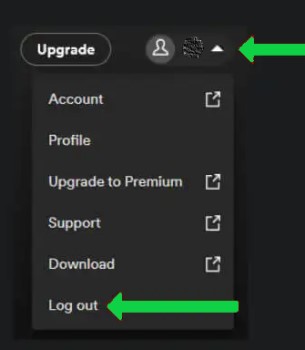
- في الزاوية العلوية اليمنى ، انقر فوق صورة ملفك الشخصي أو اسم المستخدم.
- من القائمة المنسدلة ، حدد "تسجيل الخروج".
- بعد تسجيل الخروج ، ستتم إعادة توجيهك إلى Spotify صفحة تسجيل الدخول. أدخل بيانات اعتماد الحساب الذي ترغب في التبديل إليه وانقر على "تسجيل الدخول".
- بمجرد تسجيل الدخول ، ستكون قد قمت بتبديل الحسابات بنجاح. يمكنك الآن الوصول إلى قوائم التشغيل المخصصة والأغاني المحفوظة والإعدادات الأخرى الخاصة بهذا الحساب.
كيفية التبديل Spotify حسابات على الأجهزة المحمولة
تشغيل الحسابات Spotifyيتطلب تطبيق الجوّال التابع لـ "نهجًا مختلفًا قليلاً اعتمادًا على جهازك. إليك كيفية التبديل بين الحسابات على أجهزة iOS و Android:
دائرة الرقابة الداخلية:
- فتح Spotify التطبيق على جهاز iOS الخاص بك وتأكد من تسجيل الدخول إلى الحساب الحالي.
- اضغط على علامة التبويب "الصفحة الرئيسية" الموجودة في الزاوية اليسرى السفلية من الشاشة.
- بعد ذلك ، انقر فوق رمز الترس (الإعدادات) في الزاوية العلوية اليمنى للوصول إلى ملف Spotify الإعدادات.
- قم بالتمرير لأسفل إلى قسم "اجتماعي" واضغط على "تسجيل الخروج".
- ستتم إعادة توجيهك إلى Spotify صفحة تسجيل الدخول. أدخل بيانات اعتماد تسجيل الدخول للحساب الذي تريد التبديل إليه وانقر على "تسجيل الدخول".
الروبوت:
- Запустить Spotify التطبيق على جهاز Android الخاص بك وتأكد من تسجيل الدخول إلى الحساب الحالي.
- اضغط على علامة التبويب "الصفحة الرئيسية" الموجودة في الزاوية اليسرى السفلية من الشاشة.
- اضغط على أيقونة الترس (الإعدادات) في الزاوية العلوية اليمنى للوصول إلى ملف Spotify الإعدادات.
- قم بالتمرير لأسفل إلى قسم "اجتماعي" واضغط على "تسجيل الخروج".
- ستتم إعادة توجيهك إلى Spotify صفحة تسجيل الدخول. أدخل بيانات اعتماد تسجيل الدخول للحساب الذي تريد التبديل إليه وانقر على "تسجيل الدخول".
باتباع هذه الخطوات ، يمكنك التبديل بسهولة بين مختلف Spotify على كل من أجهزة سطح المكتب والأجهزة المحمولة. يتيح لك ذلك الاستمتاع بقوائم التشغيل المخصصة والتوصيات والإعدادات الخاصة بكل حساب.
الجزء 2. كيفية التحويل Spotify Music وإضافة قوائم التشغيل إلى الحساب الجديد؟
إذا قمت مؤخرًا بإنشاء ملف Spotify حساب أو تحتاج إلى التبديل إلى حساب مختلف ، فقد تكون قلقًا بشأن فقدان مكتبة الموسيقى وقوائم التشغيل الخاصة بك المنسقة بعناية. ومع ذلك ، يتم نقل Spotify Music كما أن إضافة قوائم التشغيل إلى حساب جديد أمر ممكن، مما يضمن لك الاستمتاع بسلاسة بمقاطعك المفضلة دون الحاجة إلى البدء من الصفر.
في هذا القسم ، سوف نوجهك خلال عملية تحويل Spotify Music وإضافة قوائم التشغيل إلى حساب جديد.
خدمة النقل Spotify Music وإضافة قوائم التشغيل إلى حساب جديد باستخدام خدمة طرف ثالث
واحدة من أسهل الطرق لتحويل الخاص بك Spotify Music ويتم إنشاء قوائم التشغيل من خلال استخدام خدمات جهات خارجية متخصصة في عمليات نقل الحسابات. 1 الخيار الشائع هو موقع "Soundiiz". إليك كيفية استخدام Soundiiz لنقل الموسيقى وقوائم التشغيل:
- قم بزيارة موقع ويب Soundiiz وإنشاء حساب مجاني.
- بعد تسجيل الدخول إلى Soundiiz ، سترى قائمة بأنظمة الموسيقى الأساسية المدعومة. انقر فوق "Spotify" من القائمة.
- سيطالبك Soundiiz بتسجيل الدخول إلى جهازك القديم Spotify حساب. أدخل بيانات اعتماد تسجيل الدخول للحساب الذي يحتوي على مكتبة الموسيقى وقوائم التشغيل التي تريدها.
- بمجرد تسجيل الدخول ، سيقوم Soundiiz بتحليل ملف Spotify حساب وعرض مكتبة الموسيقى وقوائم التشغيل وتفاصيل أخرى.
- بعد ذلك ، انقر فوق "الإعدادات" في الزاوية العلوية اليمنى وحدد "الحساب" لتسجيل الخروج من حسابك القديم Spotify خاصاً بالعمل.
- بعد تسجيل الخروج ، انقر فوق "إضافة" في الزاوية العلوية اليسرى وحدد "Spotify" مرة أخرى.
- سيطلب منك Soundiiz الآن تسجيل الدخول إلى ملف Spotify حساب. أدخل بيانات اعتماد تسجيل الدخول للحساب حيث تريد نقل الموسيقى وقوائم التشغيل الخاصة بك.
- بمجرد تسجيل الدخول ، سيبدأ Soundiiz عملية النقل. سوف تتطابق مع القديم الخاص بك Spotify المكتبة وقوائم التشغيل إلى حسابك الجديد وابدأ النقل.
- قد تستغرق عملية النقل بعض الوقت ، حسب حجم مكتبتك وعدد قوائم التشغيل. بمجرد الانتهاء ، ستجد الموسيقى وقوائم التشغيل الخاصة بك منقولة إلى جهازك الجديد Spotify خاصاً بالعمل.
تحويل يدوي Spotify الأغاني وقوائم التشغيل إلى حساب جديد
إذا كنت تفضل نهجًا عمليًا أكثر ، فيمكنك نقل الموسيقى وقوائم التشغيل يدويًا من القديمة Spotify إلى حسابك الجديد. إليك كيف يمكنك القيام بذلك:
- فتح Spotify على جهاز الكمبيوتر الخاص بك وقم بتسجيل الدخول إلى ملف Spotify خاصاً بالعمل.
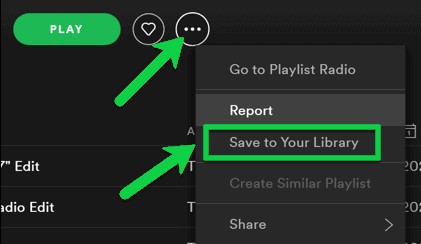
- أنشئ قوائم تشغيل جديدة في ملف Spotify حساب يعكس قوائم التشغيل التي تريد نقلها.
- في عمرك Spotify حساب ، افتح كل قائمة تشغيل تريد نقلها ، وحدد جميع الأغاني الموجودة في قائمة التشغيل (Ctrl + A أو Command + A) ، وانقر بزر الماوس الأيمن واختر "نسخ".
- قم بالتبديل إلى ملف Spotify افتح قائمة التشغيل الجديدة المقابلة ، وانقر بزر الماوس الأيمن داخل قائمة التشغيل ، واختر "لصق" ، وسيضيف هذا الإجراء الأغاني المنسوخة إلى قائمة التشغيل الجديدة.
- كرر هذه العملية لجميع قوائم التشغيل التي ترغب في نقلها.
باتباع هذه الخطوات ، يمكنك نقل ملف Spotify Music انقل مكتبتك وقوائم التشغيل من حسابك القديم إلى حسابك الجديد. سواء اخترت استخدام خدمة خارجية مثل Soundiiz أو نقل موسيقاك يدويًا، تضمن لك هذه العملية الاستمرار بسلاسة في الاستمتاع بمقاطعك وقوائم التشغيل المفضلة لديك على حسابك الجديد. Spotify خاصاً بالعمل.
الجزء 3. كيفية التبديل Spotify حساب في خطة عائلية؟
إذا كنت من عشاق الموسيقى ، فقم بتغيير شخصيتك Spotify يمكن أن توفر حسابات خطة العائلة طريقة فعالة من حيث التكلفة للاستمتاع بالميزات المتميزة ومشاركة متعة الموسيقى مع أحبائك. مع Spotify خطة الأسرة، يمكنك إنشاء حساب مركزي يسمح للعديد من أفراد العائلة بالحصول على ملفاتهم الشخصية وقوائم التشغيل المخصصة والاستماع بدون إعلانات.
في هذا القسم ، سنوجهك خلال عملية تبديل ملفات Spotify حساب في خطة عائلية ، مما يتيح لك تحسين تجربة الموسيقى الخاصة بك كعائلة. للتبديل الخاص بك Spotify حساب في خطة عائلية ، اتبع الخطوات التالية:
- افتح مستعرض ويب وقم بزيارة Spotify موقع الكتروني.
- تأكد من أنك قمت بتسجيل الدخول إلى Spotify خاصاً بالعمل.
- انتقل إلى Spotify صفحة Premium وانتقل لأسفل حتى تجد قسم "Premium for Family".
- انقر على زر "البدء" تحت خيار Premium for Family.
- سيُطلب منك تسجيل الدخول إذا لم تكن قد سجلت الدخول بالفعل.
- Spotify سيطلب منك بعد ذلك تأكيد عنوانك للتحقق من أهليتك لخطة العائلة. أدخل التفاصيل المطلوبة وانقر على "تأكيد".
- بعد ذلك ، ستحتاج إلى إضافة أفراد العائلة إلى خطتك. أدخل عناوين البريد الإلكتروني الخاصة بكل منهم أو انقر على الرابط المقدم لإرسال دعوة لهم للانضمام إلى الخطة.
- سيتلقى كل فرد من أفراد الأسرة دعوة عبر البريد الإلكتروني للانضمام إلى خطة العائلة. سيحتاجون إلى قبول الدعوة واتباع التعليمات لإعداد فرد خاص بهم Spotify الحسابات.
- بمجرد قبول جميع أفراد العائلة للدعوة وإعداد حساباتهم ، سيتم ربطهم بخطة العائلة ، ويمكنك البدء في الاستمتاع بالميزات المميزة معًا.

الجزء 4. احتفظ ب Spotify الأغاني إلى الأبد لتجنب نسيانها
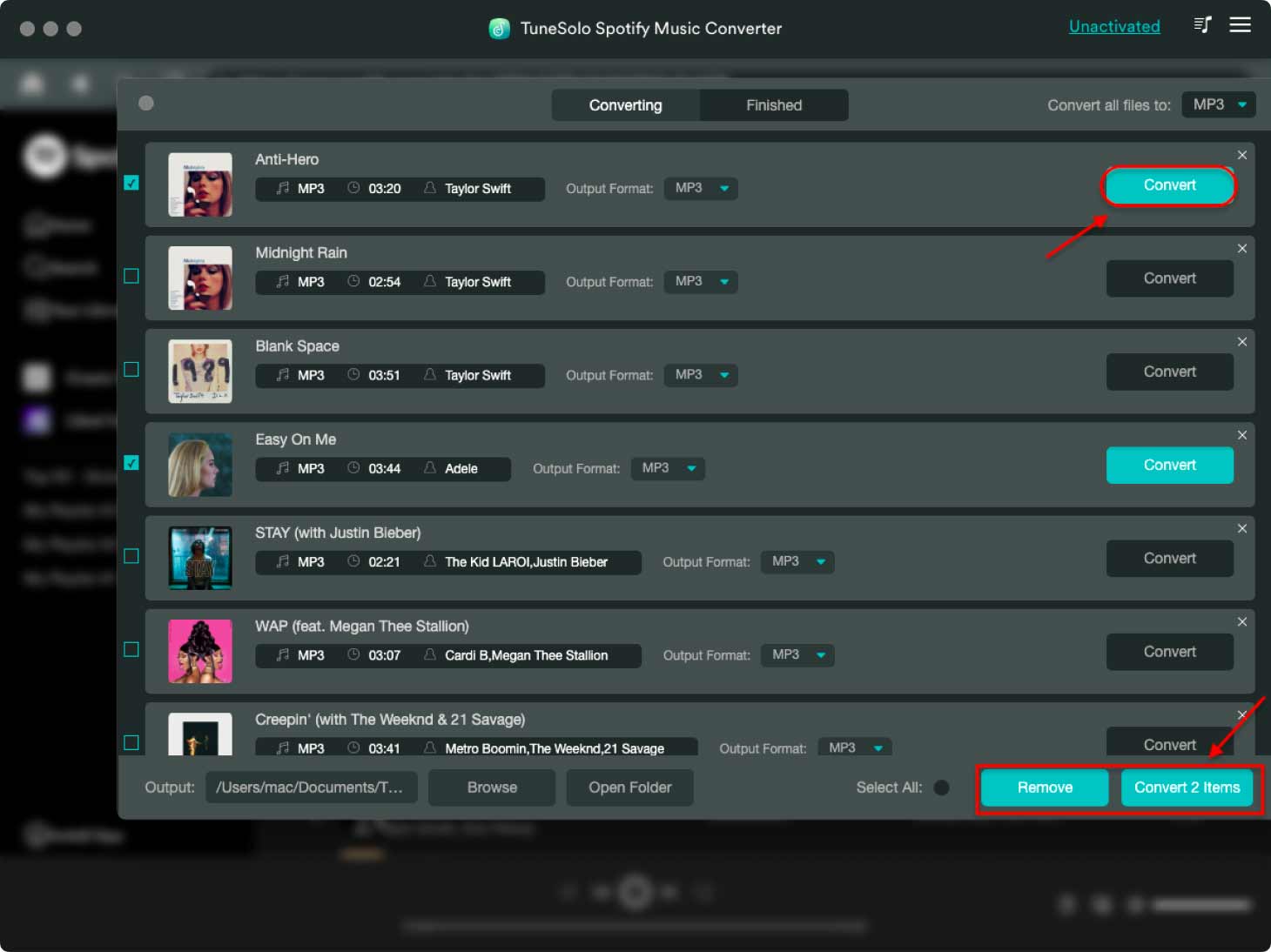
TuneSolo Spotify Music Converter هي أداة قوية مصممة للتحويل والتنزيل Spotify Musicمما يسمح لك بتخزينها محليًا على أجهزتك. وبذلك، يمكنك الاستمتاع بمقاطعك الموسيقية المفضلة دون اتصال بالإنترنت، دون الحاجة إلى اتصال بالإنترنت أو القلق بشأن توفرها. Spotifyمنصة.
مع TuneSolo Spotify Music Converterيمكنك الاحتفاظ بقوائم التشغيل التي قمت بتنسيقها بعناية، والتوصيات الشخصية، وحتى الإصدارات الحصرية. تتيح لك هذه الأداة تحويل Spotify Music إلى العديد من تنسيقات الصوت الشائعة، مثل MP3, FLAC, WAV, وأكثر من ذلك، مما يضمن التوافق مع مجموعة واسعة من الأجهزة والمشغلات.
باستخدام TuneSolo Spotify Music Converterستحصل على سيطرة كاملة على Spotify Musicمما يُمكّنك من إنشاء مجموعة موسيقية دائمة مُصممة خصيصًا لتناسب ذوقك. سواء كنت قلقًا بشأن إزالة الأغاني من Spotify أو ببساطة تريد المرونة استمع إلى مساراتك المفضلة حتى باستخدام حساب مجاني, TuneSolo يوفر حلاً موثوقًا وفعالًا.
لا تدع المشهد المتغير باستمرار لتدفق الموسيقى يفوتك الأغاني التي تجلب لك السعادة. مع TuneSolo Spotify Music Converterيمكنك حماية من تحب Spotify الأغاني والاستمتاع بها في أي وقت وفي أي مكان دون القلق بشأن توفرها.
الجزء 5. خاتمة
تشغيل الحسابات Spotifyونقل الموسيقى وقوائم التشغيل والترقية إلى خطة عائلية والحفاظ على الأغاني المفضلة لديك كلها جوانب أساسية لتحسين Spotify خبرة. باتباع الخطوات واستخدام الأدوات المذكورة في هذا الدليل ، يمكنك التنقل بسهولة بين الحسابات ومشاركة الموسيقى مع أحبائك والتأكد من أن مساراتك المفضلة في متناول اليد دائمًا.
لتجنب خطر فقدان ما تفضله Spotify الأغاني، TuneSolo Spotify Music Converter يُعد هذا حلاً مُوصى به. تُمكّنك هذه الأداة القوية من التحويل والتنزيل. Spotify Musicمما يسمح لك بالاحتفاظ بأغانيك المفضلة إلى الأبد. من خلال امتلاك نسخ محلية من أغنياتك المفضلة، يمكنك الاستمتاع بها دون اتصال بالإنترنت، بشكل مستقل عن... Spotifyتوفر أو إزالة الأغاني.
من خلال الاستفادة من النصائح والحيل والأدوات المتوفرة في هذا الدليل ، يمكنك تحسين ملف Spotify تجربة والاستفادة القصوى من ميزاته. سواء كان الأمر يتعلق بتبديل الحساب أو نقل الموسيقى أو الترقية إلى خطة عائلية أو الاحتفاظ بأغانيك المفضلة ، فلديك الآن المعرفة والأدوات اللازمة للتنقل Spotify بسهولة.

