

كيفية تغيير طريقة الدفع على Spotify؟ دليل خطوة بخطوة
هل أنت مستخدم مخلص لـ Spotify وترغب في تغيير طريقة الدفع؟ سواء كنت ترغب في تحديث معلومات بطاقتك الائتمانية، أو الانتقال من مزود الدفع 1 إلى مزود آخر، أو استكشاف خيارات دفع بديلة، فنحن نوفر لك كل ما تحتاجه.
في هذه المقالة، سنشرح لك بالتفصيل كيفية تغيير طريقة الدفع على Spotify ، لضمان انتقال سلس حتى تتمكن من الاستمرار في الاستمتاع بموسيقاك المفضلة على Spotify دون انقطاع . فلنبدأ الآن ونتعرف على الخطوات اللازمة لتحديث معلومات الدفع الخاصة بك على Spotify بكل سهولة.
محتوى المادة الجزء 1. ما هي طرق الدفع التي يقبلها Spotify؟الجزء 2. كيفية تغيير طريقة الدفع على Spotify؟الجزء 3. كيف يمكنني تغيير تاريخ الدفع وخططي الخاصة برقم Spotify؟نصائح إضافية: استمتع بأغاني Spotify بدون اتصال بالإنترنت وإلى الأبد
الجزء 1. ما هي طرق الدفع التي يقبلها Spotify؟
عندما يتعلق الأمر بدفع ثمن اشتراكك في Spotify، توفر المنصة طرق دفع متنوعة لتلبية تفضيلات المستخدمين المختلفة وتوفير الراحة لهم.
فيما يلي طرق الدفع الشائعة المقبولة لدى Spotify:
- بطاقات الائتمان والخصميقبل حساب Spotify بطاقات الائتمان والخصم الرئيسية، بما في ذلك فيزا وماستركارد وأمريكان إكسبريس وديسكوفر. يمكنك بسهولة ربط بطاقتك بحساب Spotify وتعيينها كطريقة الدفع الأساسية.
- PayPalإذا كنت تفضل استخدام باي بال للمعاملات عبر الإنترنت، فأنت محظوظ. يتيح لك الرمز Spotify ربط حسابك على باي بال كوسيلة دفع، مما يوفر طريقة آمنة ومريحة لإدارة اشتراكاتك.
- بطاقات هدايا Spotifyخيار دفع شائع آخر هو استخدام بطاقات الهدايا Spotify. يمكن شراء هذه البطاقات عبر الإنترنت أو من المتاجر المعتمدة، ويمكن استخدامها لتغطية تكاليف اشتراكك Spotify. تُعد بطاقات الهدايا خيارًا ممتازًا إذا كنت ترغب في تجنب ربط معلوماتك المالية الشخصية بحسابك Spotify.
- خدمات الدفع عبر الهاتف المتحركقد يقبل جهاز Spotify خدمات الدفع عبر الهاتف المحمول مثل Apple Pay أو Google Pay أو غيرها، وذلك حسب منطقتك وجهازك. سامسونج باي. تتيح لك هذه الخدمات إجراء مدفوعات باستخدام جهازك المحمول ، مما يضيف طبقة إضافية من الراحة.
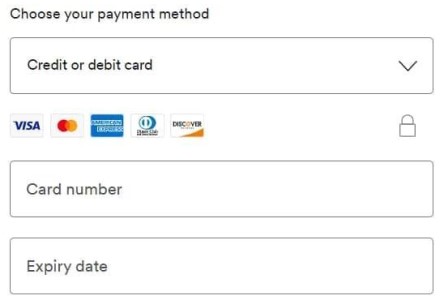
تجدر الإشارة إلى أن توفر طرق الدفع قد يختلف باختلاف بلد إقامتك. لذا، يُنصح دائمًا بالتحقق من موقع Spotify الإلكتروني أو التواصل مع خدمة العملاء للحصول على أحدث المعلومات حول طرق الدفع المقبولة في منطقتك.
الجزء 2. كيفية تغيير طريقة الدفع على Spotify؟
إذا كنت ترغب في تغيير طريقة الدفع الخاصة بك على Spotify، سواء كان ذلك تحديث تفاصيل بطاقة الائتمان الخاصة بك، أو التبديل إلى مزود دفع مختلف، أو استكشاف خيارات بديلة، فاتبع هذه الخطوات لجعل عملية التبديل خالية من المتاعب:
- قم بتسجيل الدخول إلى حسابك Spotifyقم بزيارة موقع Spotify الإلكتروني وسجّل الدخول إلى حسابك باستخدام بيانات اعتمادك. إذا كنت تفضل استخدام تطبيق Spotify للهواتف المحمولة، فافتح التطبيق وسجّل الدخول.
- الوصول إلى إعدادات حسابكبعد تسجيل الدخول، حدد موقع اسم حسابك أو صورة ملفك الشخصي وانقر عليه. من القائمة المنسدلة، اختر "الحساب" أو “Account Settings.” سينقلك هذا إلى صفحة إعدادات حسابك.
- انتقل إلى قسم الدفع: ابحث عن القسم المتعلق بالمدفوعات أو الاشتراكات في صفحة إعدادات الحساب. قد يختلف الموقع الدقيق والصياغة ، ولكن يجب أن يكون من السهل التعرف عليهما.
- عرض طريقة الدفع الحالية الخاصة بك: في قسم الدفع ، سترى طريقة الدفع الحالية المعروضة. قم بتدوين التفاصيل أو البطاقة المرتبطة بحسابك قبل متابعة التبديل.
- حدد الخيار "تغيير" أو "تحرير"ابحث عن خيار يسمح لك بتغيير أو تعديل طريقة الدفع الخاصة بك. قد يكون مُصنّفًا على النحو التالي: “Change Payment Method,” “Edit Payment Details,” أو شيء مشابه. انقر على هذا الخيار للمتابعة.
- اختر طريقة الدفع الجديدة الخاصة بكستظهر لك قائمة بوسائل الدفع المتاحة (Spotify). اختر وسيلة الدفع التي ترغب في استخدامها (1). إذا كنت تُحدّث بيانات بطاقة الائتمان، فقد تحتاج إلى إدخال معلومات البطاقة الجديدة في هذه المرحلة.
- تحقق وتأكيد: بمجرد تحديد طريقة الدفع الجديدة وتقديم أي معلومات مطلوبة ، راجع التفاصيل بعناية لضمان الدقة. تحقق جيدًا من رقم البطاقة وتاريخ انتهاء الصلاحية والمعلومات الأخرى ذات الصلة. عندما تكون واثقًا من صحة كل شيء ، انقر فوق الزر "تأكيد" أو "حفظ" لإنهاء التبديل.
- التأكيد والتحققبعد تأكيد التغيير، سيقوم الرمز Spotify بالتحقق من طريقة الدفع الجديدة. تتضمن هذه العملية عادةً رسومًا رمزية أو خطوة تحقق للتأكد من صحة البطاقة أو طريقة الدفع. اتبع أي تعليمات أو إرشادات إضافية يقدمها الرمز Spotify لإكمال عملية التحقق.
- استمتع بطريقة الدفع المحدثة الخاصة بكبمجرد إتمام عملية التحقق بنجاح، سيتم تحديث طريقة الدفع الخاصة بك على Spotify. يمكنك الآن الاستمتاع بوصول متواصل إلى موسيقاك وميزاتك المفضلة باستخدام طريقة الدفع الجديدة.
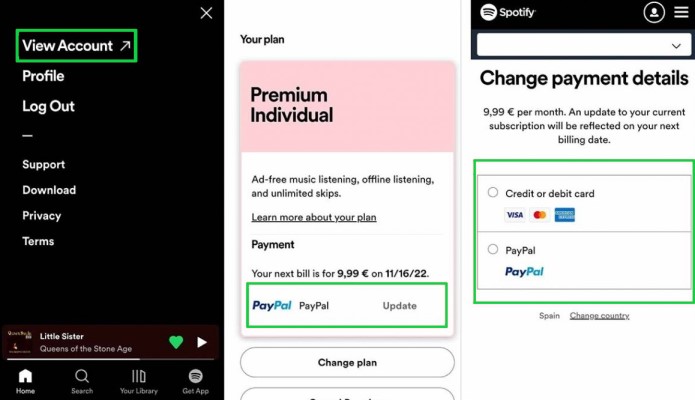
تذكر أن تتابع دورات الفوترة الخاصة بك وتأكد من أن طريقة الدفع الجديدة الخاصة بك تظل نشطة ومحدثة لتجنب أي انقطاعات في اشتراكك Spotify.
الجزء 3. كيف يمكنني تغيير تاريخ الدفع وخططي الخاصة برقم Spotify؟
إذا كنت ترغب في تغيير تاريخ دفع Spotify أو التبديل إلى خطة اشتراك مختلفة ، فإن Spotify يوفر خيارات لتخصيص تفضيلات الفوترة الخاصة بك.
اتبع هذه الخطوات لإجراء تغييرات على تاريخ وخطط الدفع الخاصة بك:
- قم بتسجيل الدخول إلى حسابك Spotifyقم بزيارة موقع Spotify الإلكتروني وسجّل الدخول إلى حسابك باستخدام بيانات اعتمادك. أو بدلاً من ذلك، افتح تطبيق Spotify للهواتف المحمولة وسجّل الدخول.
- الوصول إلى إعدادات حسابكبعد تسجيل الدخول، حدد موقع اسم حسابك أو صورة ملفك الشخصي وانقر عليه. من القائمة المنسدلة، اختر "الحساب" أو “Account Settings” للوصول إلى صفحة إعدادات حسابك.
- انتقل إلى قسم الاشتراك أو الخطط: ابحث عن القسم المتعلق باشتراكك أو خططك في صفحة إعدادات الحساب. قد تختلف الصياغة قليلاً ، ولكن يجب أن يكون من السهل التعرف عليها.
- عرض تفاصيل خطتك الحالية: في قسم الاشتراك أو الخطط ، سترى معلومات حول خطتك الحالية ، بما في ذلك تاريخ الدفع والميزات التي تقدمها. قم بتدوين تفاصيل خطتك الحالية قبل المتابعة.
- تغيير تاريخ الدفع الخاص بكإذا كنت ترغب في تغيير تاريخ الدفع، فابحث عن خيار يسمح لك بتعديله. قد يكون هذا الخيار مُسمىً بـ “Change Payment Date,” “Modify Billing Cycle,” أو شيء مشابه. انقر على هذا الخيار للمتابعة.
- حدد تاريخ دفع جديدeقد يُتيح لك الرمز Spotify تقويمًا أو قائمة منسدلة لاختيار تاريخ دفع جديد. اختر التاريخ الذي يُناسبك. يُرجى العلم أنه قد لا تتوفر جميع التواريخ، وقد يختلف التوفر حسب دورة الفوترة الحالية.
- قم بتأكيد تغيير تاريخ الدفع: بعد تحديد تاريخ الدفع الجديد ، راجع التغييرات بعناية. تأكد من أن التاريخ الذي اخترته يتوافق مع تفضيلات الفواتير الخاصة بك. بمجرد أن تشعر بالرضا ، انقر فوق الزر "تأكيد" أو "حفظ" لإنهاء تغيير تاريخ الدفع.
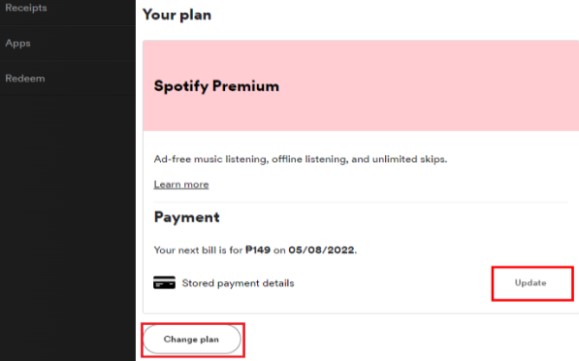
- تعديل خطة الاشتراك الخاصة بكإذا كنت ترغب أيضًا في تغيير خطة اشتراكك، فابحث عن خيار يسمح لك بتعديلها. قد يكون هذا الخيار مُصنفًا على أنه “Change Plan,” “Upgrade/Downgrade Subscription,” أو شيء مشابه. انقر على هذا الخيار للمتابعة.
- اختر خطة الاشتراك الجديدة الخاصة بكسيُظهر لك الرمز Spotify قائمة بخطط الاشتراك المتاحة. راجع ميزات وأسعار كل خطة، ثم اختر الخطة 1 التي تُناسب احتياجاتك. انقر على الزر أو الرابط المُناسب لاختيار الخطة الجديدة.
- قم بتأكيد تغيير الخطة: بعد تحديد خطة الاشتراك الجديدة ، راجع التغييرات بعناية. تأكد من توافق الميزات والأسعار مع تفضيلاتك. بمجرد أن تشعر بالرضا ، انقر فوق الزر "تأكيد" أو "حفظ" لإنهاء تغيير الخطة.
- استمتع بتاريخ وخطة الدفع المحدثينبعد تأكيد التغييرات، سيقوم Spotify بتحديث تاريخ الدفع وخطة الاشتراك وفقًا لذلك. يمكنك الآن الاستمتاع بالموسيقى والميزات بناءً على الخيارات المُختارة حديثًا.
نصائح إضافية: استمتع بأغاني Spotify بدون اتصال بالإنترنت وإلى الأبد
إذا كنت ترغب في الاستمتاع بأغانيك المفضلة Spotify دون اتصال بالإنترنت وإلى الأبد، فهناك أداة مفيدة تُسمى TuneSolo Spotify Music Converter تُساعدك على تحقيق ذلك. يُمكّنك هذا البرنامج من تحويل الأغاني وقوائم التشغيل والألبومات Spotify إلى صيغ صوتية متنوعة، مثل MP3, وWAV, وFLAC, وغيرها.
باستخدام TuneSolo Spotify Music Converter، يمكنك تجاوز حماية إدارة الحقوق الرقمية (DRM) الخاصة بـ Spotify، والتي تقيّد استخدام أغاني Spotify خارج تطبيق Spotify. يقوم TuneSolo بتحويل العديد من أغاني Spotify أو قوائم التشغيل أو الألبومات دفعة واحدة. هذا يوفر عليك الوقت والجهد من خلال تحويل مكتبة الموسيقى الخاصة بك بالكامل بكفاءة عالية وببضع نقرات فقط.
من خلال تحويل مسارات Spotify باستخدام هذه الأداة، يمكنك امتلاك والتحكم الكامل في موسيقاك، مما يتيح لك الاستماع إليها دون اتصال بالإنترنت وعلى أي جهاز دون أي قيود.
إضافةً إلى إزالة DRM، يحافظ TuneSolo Spotify Music Converter على جودة الصوت الأصلية ويحتفظ بجميع البيانات الوصفية، بما في ذلك عناوين الأغاني والفنانين ومعلومات الألبوم وحتى غلاف الألبوم. وهذا يضمن تجربة استماع سلسة وعالية الجودة ، حتى في حالة عدم الاتصال بالإنترنت.


