

كيفية إيقاف تشغيل خاصية التبديل العشوائي في برنامج Spotify المجاني أو المدفوع (سطح المكتب/الجوال)
هل سبق لك إنشاء قائمة تشغيل على Spotify، فقط لتجد أن ميزة التبديل العشوائي ممكنة افتراضيًا ، ولا يبدو أنك تقوم بتشغيل أغانيك بالترتيب الذي تريده؟ سواء كنت متذوقًا للموسيقى أو تستمتع فقط بالاستماع إلى أغانيك المفضلة بترتيب معين ، والتعلم كيفية إيقاف تشغيل المراوغة Spotify مجانا أو بريميوم يمكن أن يكون محبطًا إذا كنت لا تعرف كيفية القيام بذلك.
لحسن الحظ ، يعد تعطيل التبديل العشوائي عملية مباشرة يمكن إجراؤها في بضع خطوات فقط. في هذه المقالة ، سنزودك بدليل تفصيلي حول كيفية إيقاف تشغيل العشوائية Spotify، سواء على أجهزة سطح المكتب أو الأجهزة المحمولة ، حتى تتمكن من ذلك الاستماع إلى الخاص بك Spotify قوائم التشغيل بالترتيب الذي تريده.
محتوى المادة الجزء 1. كيفية إيقاف تشغيل العشوائية Spotify بريميوم (سطح المكتب / الهاتف المحمول)؟الجزء 2. Why is There No “Shuffle” Button in My Media Playback Bar?الجزء 3. ماذا تفعل إذا Spotify هل عالق في التشغيل العشوائي؟في عمل Spotify المستخدمون المجانيون: كيف تستمع إليهم Spotify أغاني بدون حدود مميزة؟خاتمة
الجزء 1. كيفية إيقاف تشغيل العشوائية Spotify بريميوم (سطح المكتب / الهاتف المحمول)؟
Spotify أصبح نظامًا أساسيًا لبث الموسيقى ، وقد سهلت ميزة الخلط في الاستمتاع بمجموعة متنوعة من الأغاني. ومع ذلك ، عندما تريد الاستماع إلى قائمة تشغيل بترتيبها الأصلي ، فقد يكون إيقاف تشغيل التبديل العشوائي أمرًا صعبًا بعض الشيء. في هذا القسم ، سنقدم إرشادات خطوة بخطوة حول كيفية إيقاف تشغيل التبديل العشوائي على كل من إصدارات سطح المكتب والأجهزة المحمولة من Spotify.
1. كيفية إيقاف تشغيل العشوائية Spotify مميز (سطح المكتب)
- الخطوة 1: مفتوح Spotify على سطح المكتب وحدد قائمة التشغيل التي تريد الاستماع إليها.
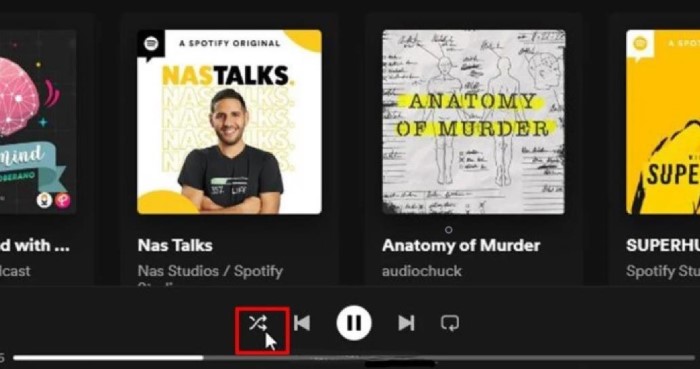
- الخطوة 2: Once the playlist is open, locate the play button at the bottom left-hand corner of the screen. You should see 2 arrows forming a circle next to the play button. This is the shuffle button.
- الخطوة 3: انقر فوق زر التبديل لإيقاف تشغيل التبديل العشوائي. يجب أن تتحول الأسهم المكونة للدائرة إلى اللون الرمادي ، مما يشير إلى إيقاف التشغيل العشوائي.
- الخطوة 4: اضغط على زر التشغيل ، ويجب أن يتم تشغيل قائمة التشغيل الخاصة بك بالترتيب الذي تريده.
2. كيفية إيقاف تشغيل العشوائية Spotify (الهواتف المحمولة)
- الخطوة 1: إطلاق Spotify app on your phone and choose the playlist you wish to listen to in الخطوة 1.
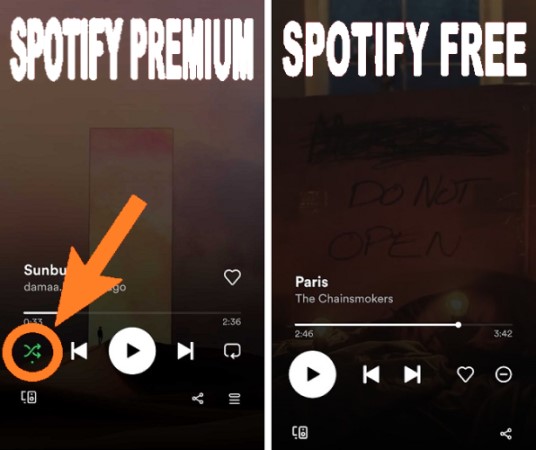
- الخطوة 2: When the playlist has been opened, look for the play button in the lower-right corner of the display. The play button should have 2 arrows making a circle next to it. This button is for shuffling.
- الخطوة 3. المس زر خلط ورق اللعب لإيقافه من اللعب. عندما يتم تعطيل ميزة التبديل العشوائي ، يجب أن تتحول الأسهم التي تصنع الدائرة إلى اللون الرمادي.
- الخطوة 4: انقر على "تشغيل" ، ويجب أن تبدأ قائمة التشغيل الخاصة بك بالترتيب الذي تختاره.
الجزء 2. Why is There No “Shuffle” Button in My Media Playback Bar?
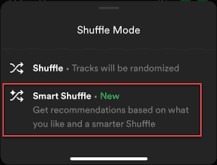
إذا كنت تستخدم ملف Spotify التطبيق ولا يمكن العثور على زر خلط ورق اللعب على شريط تشغيل الوسائط ، فقد يكون الأمر محبطًا. زر المراوغة هي ميزة حاسمة بالنسبة للكثيرين Spotify المستخدمين ، وعدم امتلاكه يمكن أن يحد من تجربة الاستماع الخاصة بك. في هذا القسم ، سنناقش بعض الأسباب المحتملة لعدم وجود زر تبديل عشوائي في شريط تشغيل الوسائط وكيفية إصلاح المشكلة.
سبب #1: Premium vs. Free Account
ميزة خلط ورق اللعب متاحة لكل من بريميوم ومجاني Spotify حسابات. ومع ذلك ، إذا كان لديك حساب مجاني ، فقد لا تتمكن من الوصول إلى جميع الميزات ، بما في ذلك زر التشغيل العشوائي. لاستخدام ميزة التبديل العشوائي ، قد تحتاج إلى الترقية إلى حساب بريميوم.
سبب #2: Outdated Version of Spotify
إذا كنت تستخدم إصدارًا قديمًا من Spotify التطبيق ، قد لا تتمكن من الوصول إلى جميع الميزات ، بما في ذلك الزر العشوائي. للتأكد من أن لديك أحدث إصدار من التطبيق ، انتقل إلى متجر التطبيقات على جهازك وتحقق من وجود أي تحديثات.
سبب #3: Regional Restrictions
قد يكون لدى بعض البلدان قيود تمنع توفر ميزات معينة على Spotify برنامج. في هذه الحالة ، قد لا تتمكن من رؤية زر التبديل على شريط تشغيل الوسائط. يمكنك التحقق مع Spotifyدعم العملاء لمعرفة ما إذا كانت هناك أية قيود إقليمية تنطبق على حسابك.
كيفية الإصلاح Spotify لا توجد مشكلة في زر "التبديل العشوائي"؟
إذا كنت تواجه أيًا من المشكلات المذكورة أعلاه ، فهناك بعض الخطوات التي يمكنك اتخاذها لإصلاح المشكلة.
- قم بالترقية إلى حساب بريميوم للوصول إلى كل Spotifyميزات ، بما في ذلك الزر العشوائي.
- تأكد من أن لديك أحدث إصدار من Spotify التطبيق مثبتة على جهازك.
- الإتصال Spotifyدعم العملاء لمعرفة ما إذا كانت هناك أية قيود إقليمية تنطبق على حسابك.
باتباع هذه الخطوات ، يجب أن تكون قادرًا على حل أي مشكلات تتعلق بالزر العشوائي والاستمتاع بتجربة الاستماع الكاملة Spotify.
الجزء 3. ماذا تفعل إذا Spotify هل عالق في التشغيل العشوائي؟
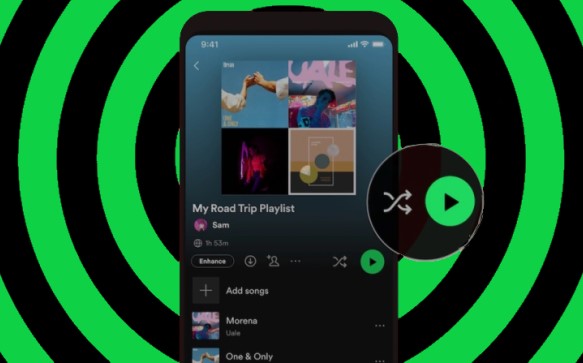
بينما تشغيل ميزة المراوغة Spotify طريقة رائعة للاستمتاع بمجموعة متنوعة من الأغاني ، وقد تتعطل أحيانًا ، وقد لا تتمكن من إيقاف تشغيلها. قد يكون هذا محبطًا ، خاصة إذا كنت ترغب في الاستماع إلى قائمة التشغيل الخاصة بك بترتيب معين. في هذا القسم ، سنقدم بعض الحلول إذا Spotify عالق في خلط ورق اللعب.
حل #1: Restart the Spotify APP
أول شيء يمكنك تجربته إذا Spotify عالق عند التشغيل العشوائي هو إعادة تشغيل التطبيق. أغلق التطبيق تمامًا ثم أعد فتحه. يجب أن يؤدي هذا إلى إعادة تعيين ميزة التبديل العشوائي ، ويجب أن تكون قادرًا على إيقاف تشغيلها.
حل #2: مسح Spotify مخبأ
إذا لم تنجح إعادة تشغيل التطبيق ، يمكنك محاولة مسح ذاكرة التخزين المؤقت. سيؤدي مسح ذاكرة التخزين المؤقت إلى إزالة أي ملفات مؤقتة قد تتسبب في تعطل ميزة التبديل العشوائي.
- لمسح ذاكرة التخزين المؤقت على تطبيق سطح المكتب ، اتبع الخطوات التالية:
- فتح Spotify app وانقر على 3 dots in the top left-hand corner of the screen.
- انقر فوق "الإعدادات" ثم حدد "إظهار الإعدادات المتقدمة".
- مرر لأسفل إلى قسم "تخزين الأغاني بلا اتصال" وانقر على "حذف ذاكرة التخزين المؤقت والبيانات المحفوظة".
- انقر فوق "موافق" للتأكيد.

- لمسح ذاكرة التخزين المؤقت على تطبيق الجوال ، اتبع الخطوات التالية:
- فتح Spotify app وانقر على رمز الترس في الزاوية العلوية اليمنى من الشاشة.
- مرر لأسفل إلى قسم "التخزين" وانقر على "حذف ذاكرة التخزين المؤقت".
- انقر فوق "موافق" للتأكيد.
حل #3: Reinstall the Spotify APP
إذا كان أول 2 solutions don't work, you can try reinstalling the Spotify برنامج. قم بإلغاء تثبيت التطبيق من جهازك ثم إعادة تثبيته من متجر التطبيقات. يجب أن يؤدي ذلك إلى إزالة أي مواطن الخلل أو الأخطاء التي قد تتسبب في تعطل ميزة التبديل العشوائي.
باتباع هذه الحلول ، يجب أن تكون قادرًا على إصلاح أي مشكلات تتعلق بميزة التبديل العشوائي Spotify واستمتع بقوائم التشغيل الخاصة بك بالترتيب الذي تريده.
في عمل Spotify المستخدمون المجانيون: كيف تستمع إليهم Spotify أغاني بدون حدود مميزة؟
TuneSolo Spotify Music Converter هي أداة برمجية تسمح للمستخدمين بالتحويل Spotify Music إلى صيغ مختلفة مثل MP3, WAV, FLAC, and more. The software is designed to help users download and convert Spotify songs, playlists, albums, and podcasts to a format that can be played on other devices, such as an MP3 player, smartphone, or tablet.
مع TuneSolo Spotify Music Converterيمكن للمستخدمين سهولة التحويل والتنزيل Spotify المسارات بنقرات قليلة فقط ، ويدعم البرنامج تحويل الدُفعات ، مما يعني أنه يمكن للمستخدمين تحويل أغانٍ أو قوائم تشغيل متعددة في وقت واحد. يحافظ البرنامج أيضًا على الجودة الأصلية لملف Spotify المسارات ، بحيث يمكن للمستخدمين الاستمتاع بالموسيقى عالية الجودة دون فقدان جودة الصوت.

TuneSolo Spotify Music Converter is compatible with both Windows and Mac operating systems, and the software is regularly updated to ensure compatibility with the latest versions of Spotify. بالإضافة إلى، TuneSolo تقدم نسخة تجريبية مجانية من البرنامج تسمح للمستخدمين باختبار البرنامج قبل الشراء.
فيما يلي الخطوات الموجزة السهلة لاستخدام الأداة:
- على TuneSolo التطبيق ، والوصول إلى Spotify Web Player وقم بتسجيل الدخول باستخدام Spotify حساب مجاني.
- اسحب الأغاني أو الألبومات التي ترغب في تنزيلها TuneSoloقائمة انتظار التحويل.
- اختر تنسيق الإخراج ، ومجلد الإخراج ، وإذا رغبت في ذلك ، قم بتحرير خيارات الإخراج.
- To begin the converting process, click the "Convert" button. You can convert all songs simultaneously or 1 في الوقت.
- قم بالوصول إلى مجلد الإخراج لفحص الملفات التي تم تنزيلها والاستماع إليها Spotify Music عند انتهاء التحويل.

خاتمة
في الختام ، تم تشغيل ميزة التبديل العشوائي Spotify طريقة رائعة لاكتشاف موسيقى جديدة والاستمتاع بأغانيك المفضلة بترتيب مختلف. ومع ذلك ، قد تتسبب ميزة التبديل العشوائي في بعض الأحيان في حدوث مشكلات وتمنعك من الاستماع إلى قوائم التشغيل الخاصة بك بالترتيب الذي تريده.
في هذه المقالة ، قدمنا حلولًا لمساعدتك إيقاف تشغيل المراوغة Spotify على كل من أجهزة سطح المكتب والأجهزة المحمولة. بالإضافة إلى ذلك ، ناقشنا سبب عدم ظهور زر التبديل في شريط تشغيل الوسائط وكيفية إصلاح المشكلة.
أخيرًا ، قدمنا TuneSolo Spotify Music Converter, a tool that allows you to تحول Spotify المسارات إلى تنسيقات أخرى، حتى تتمكن من الاستماع إلى أغانيك المفضلة على الأجهزة الأخرى. باتباع هذه النصائح والحلول ، يمكنك التأكد من حصولك على أفضل تجربة استماع Spotify.

