

خمس طرق لنقل موسيقاك من SoundCloud إلى Spotify بسهولة
SoundCloud و Spotify . 2 من أشهر منصات البث الموسيقي لعشاق الموسيقى والفنانين المستقلين على حد سواء. ورغم أن كلتا المنصتين تقدمان مزايا فريدة، Spotify لديه جمهور أكبر ، مما يجعله منصة مثالية للفنانين الذين يرغبون في الوصول إلى المزيد من المستمعين.
إذا كنت فنانًا ولديك قاعدة جماهيرية كبيرة على SoundCloudقد يكون من الصعب نقل موسيقاك وجمهورك إلى Spotify دون أن تفقد التقدم الذي أحرزته بشق الأنفس. لحسن الحظ ، هناك حل سهل: استخدام خدمة جهة خارجية لـ انقل مساراتك من SoundCloud إلى Spotify.
سنرشدك في هذه المقالة خلال عملية نقل بياناتك SoundCloud الموسيقى ل Spotify بدون أي متاعب. باتباع هذه الخطوات البسيطة ، ستتمكن من الحفاظ على متابعيك الحاليين والوصول إلى مستمعين جدد Spotify حالا. هيا بنا نبدأ!
محتوى المادة الطريقة 1. التحميل SoundCloud أضفها مباشرةً إلى قائمة التشغيل Spotifyالطريقة 2. استيراد SoundCloud الأغاني ل Spotify مع Soundiizالطريقة 3. نقل الأغاني من SoundCloud إلى Spotify عبر FreeYourMusicالطريقة 4. خدمة النقل SoundCloud إلى Spotify بسهولة باستخدام MusConvالطريقة 5. إضافة SoundCloud قائمة التشغيل لـ Spotify مع TuneMyMusicنصائح إضافية: تنزيل وتحويل Spotify Music إلى MP3 على جهاز الكمبيوتر الخاص بك بنظام التشغيل Mac/Windows
الطريقة 1. التحميل SoundCloud أضفها مباشرةً إلى قائمة التشغيل Spotify
هذه الطريقة مباشرة وبسيطة، ولكنها قد لا تنجح مع الجميع. SoundCloud قوائم التشغيل. إذا كان تنسيق المقطع الصوتي في قائمتك SoundCloud قائمة التشغيل غير متوفرة على Spotify، فلن تتم إضافته إلى قائمة التشغيل الخاصة بك. هذا يعني أنك قد تفقد بعض المسارات في عملية النقل.
بالإضافة إلى ذلك ، يمكن أن يشغل تنزيل قوائم التشغيل قدرًا كبيرًا من المساحة على جهاز الكمبيوتر الخاص بك ، خاصةً إذا كان لديك عدد كبير من قوائم التشغيل. تأكد من أن لديك مساحة تخزين كافية على جهاز الكمبيوتر الخاص بك قبل تنزيل قوائم التشغيل الخاصة بك.

بشكل عام، تُعد هذه الطريقة خيارًا جيدًا إذا كان لديك مساحة صغيرة SoundCloud قوائم التشغيل المتوفرة بالفعل على Spotify. إذا كانت لديك قوائم تشغيل أكبر أو أكثر تعقيدًا ، فقد ترغب في التفكير في طرق نقل أخرى لضمان نقل جميع مساراتك بشكل صحيح.
واحدة من أسهل الطرق لتحويل الخاص بك SoundCloud قوائم التشغيل لـ Spotify is عن طريق تنزيلها مباشرة وإضافتها إلى Spotify. إليك الطريقة:
- ساعات العمل SoundCloud ثم انتقل إلى قائمة التشغيل الخاصة بك.
- انقر فوق الزر "المزيد" وحدد "تنزيل".
- احفظ قائمة التشغيل على جهاز الكمبيوتر الخاص بك.
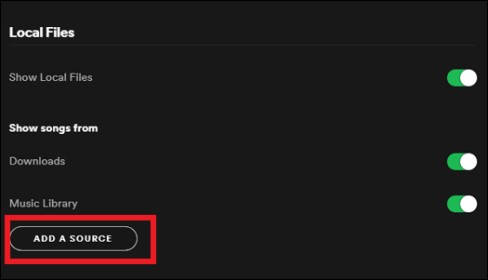
- ساعات العمل Spotify وانتقل إلى "ملف"> "استيراد قوائم التشغيل".
- حدد الملف الذي تم تنزيله SoundCloud قم بتشغيل القائمة وانقر على "فتح".
- Spotify سيستورد الآن قائمة التشغيل المحلية ومطابقة المسارات مع قاعدة البيانات الخاصة بها.
- بمجرد اكتمال عملية الاستيراد، يمكنك العثور على SoundCloud قائمة التشغيل في Spotifyقسم "قوائم التشغيل".
ملاحظات: هذه الطريقة لا تعمل إلا إذا كانت جميع المسارات في ملفك SoundCloud تتوفر قوائم التشغيل على Spotify. إذا كان المسار غير متاح في Spotify، فلن تتم إضافته إلى قائمة التشغيل الخاصة بك.
الطريقة 2. استيراد SoundCloud الأغاني ل Spotify مع Soundiiz
يمكنك لتحويل SoundCloud قوائم التشغيل لـ Spotify باستخدام Soundiiz، خدمة عبر الإنترنت من جهة خارجية. إنه خيار شائع للمستخدمين الذين يريدون التبديل إليه Spotify ولكن لا تريد إعادة إنشاء قوائم التشغيل يدويًا.
تقدم Soundiiz خطة مجانية تتيح لك نقل ما يصل إلى 200 عدد الأغاني المسموح به شهريًا. إذا كنت ترغب في نقل المزيد من الأغاني، فستحتاج إلى الترقية إلى باقة مدفوعة. تدعم الأداة مجموعة واسعة من خدمات بث الموسيقى بين منصات متعددة باستخدام نفس الخدمة.
يمكن أن يساعدك Soundiiz أيضًا في دمج قوائم التشغيل الخاصة بك وإلغاء تكرارها ، وهو ما يمكن أن يكون مفيدًا إذا كان لديك إصدارات متعددة من نفس قائمة التشغيل. يوفر ميزات إضافية ، مثل إدارة قائمة التشغيل واكتشاف الموسيقى ، والتي يمكن أن تعزز تجربة دفق الموسيقى بشكل عام.
إليك خطوات نقل حسابك SoundCloud قوائم التشغيل لـ Spotify باستخدام Soundiiz:
- انتقل إلى خدمة Soundiiz عبر الإنترنت وأنشئ حسابًا.
- بعد إنشاء حساب، انتقل إلى علامة التبويب "المنصات" وحدد SoundCloud.
- قم بتوصيل SoundCloud حساب Soundiiz عن طريق إدخال تفاصيل تسجيل الدخول الخاصة بك.
- بعد أن قمت بتوصيل الخاص بك SoundCloud في حسابك، انتقل إلى علامة التبويب "قوائم التشغيل" وحدد قائمة التشغيل التي تريد نقلها.
- انقر فوق الزر "تحويل الأدوات" وحدد "تصدير إلى". ثم حدد "Spotify"كمنصة الوجهة.
- قم بتوصيل Spotify حساب Soundiiz عن طريق إدخال تفاصيل تسجيل الدخول الخاصة بك.
- سيبدأ Soundiiz الآن بنقل بياناتك SoundCloud قائمة التشغيل إلى Spotify. قد تستغرق العملية بضع دقائق حسب حجم قائمة التشغيل الخاصة بك.
- بمجرد اكتمال عملية النقل، ستتمكن من العثور على SoundCloud قائمة التشغيل في Spotifyقسم "قوائم التشغيل".
ملاحظاتقد لا يتمكن Soundiiz من نقل جميع المسارات الموجودة في جهازك SoundCloud قائمة التشغيل إلى Spotify إذا لم تكن متوفرة على النظام الأساسي. في مثل هذه الحالات ، قد تحتاج إلى البحث يدويًا عن تلك المسارات وإضافتها إلى قائمة التشغيل الخاصة بك.

الطريقة 3. نقل الأغاني من SoundCloud إلى Spotify عبر FreeYourMusic
FreeYourMusic هي خدمة أخرى من جهة خارجية تتيح لك ذلك نقل قوائم التشغيل بين منصات دفق الموسيقى المختلفة، بما فيها SoundCloud و Spotify. يحتوي على واجهة سهلة الاستخدام تجعل من السهل نقل قوائم التشغيل الخاصة بك. لا تحتاج إلى أي مهارات فنية لاستخدامه.
يدعم موقع FreeYourMusic مجموعة واسعة من منصات بث الموسيقى، بما في ذلك Apple Musicالمد والجزر Deezerوالمزيد. يمكنك نقل قوائم تشغيل متعددة دفعة واحدة، مما يوفر لك الكثير من الوقت. ومع ذلك، فهو يسمح فقط بنقل 100 الأغاني متوفرة في النسخة المجانية. وقد أبلغ بعض المستخدمين عن وجود أعطال ومشاكل تقنية عند استخدام تطبيق FreeYourMusic، على الرغم من أن هذه المشاكل نادرة نسبياً.
لننتقل الآن إلى خطوات نقل بياناتك SoundCloud قوائم التشغيل لـ Spotify باستخدام هذه الطريقة. فيما يلي خطوات استخدامه:
- انتقل إلى موقع FreeYourMusic وأنشئ حسابًا.
- بعد إنشاء حساب، حدد "SoundCloud"كمنصة مصدرية وقم بتوصيلها بـ SoundCloud الحساب عن طريق إدخال تفاصيل تسجيل الدخول الخاصة بك.
- حدد قائمة التشغيل التي تريد نقلها وانقر على "نقل".
- تحديد "Spotify"كمنصة للوجهة وربط ملف Spotify الحساب عن طريق إدخال تفاصيل تسجيل الدخول الخاصة بك.
- سيبدأ موقع FreeYourMusic الآن بنقل ملفاتك SoundCloud قائمة التشغيل إلى Spotify. قد تستغرق العملية بضع دقائق حسب حجم قائمة التشغيل الخاصة بك.
- بمجرد اكتمال عملية النقل، ستتمكن من العثور على SoundCloud قائمة التشغيل في Spotifyقسم "قوائم التشغيل".
بشكل عام، استخدام FreeYourMusic لنقل ملفاتك SoundCloud قوائم التشغيل لـ Spotify هي طريقة مريحة ودقيقة. ومع ذلك ، قد يكون الإصدار المجاني المحدود ومواطن الخلل المحتملة جانبًا سلبيًا لبعض المستخدمين.
الطريقة 4. خدمة النقل SoundCloud إلى Spotify بسهولة باستخدام MusConv
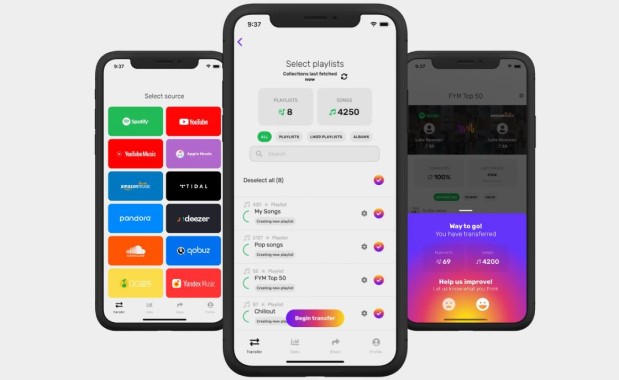
MusConv هي أداة شائعة تابعة لجهة خارجية لنقل قوائم التشغيل بين خدمات بث الموسيقى مثل SoundCloud و Spotify. يتمتع MusConv بواجهة سهلة الاستخدام تجعل من السهل نقل قوائم التشغيل الخاصة بك. أنها لا تتطلب أي معرفة تقنية لاستخدامها.
تقوم الأداة بمطابقة المسارات في SoundCloud قائمة تشغيل تتضمن المسارات المقابلة على Spotify بدقة عالية. هذا يعني عدم فقدان أي مقاطع صوتية أثناء عملية النقل. يدعم MusConv مجموعة واسعة من منصات بث الموسيقى، بما في ذلك Apple Musicالمد والجزر Deezerوالمزيد. يتيح لك تخصيص خيارات النقل الخاصة بك، مثل تخطي الملفات المكررة والتصفية حسب التاريخ أو النوع.
بعد مناقشة فوائد استخدام MusConv، دعونا ننتقل إلى إجراءات استخدام هذه التقنية لنقل بياناتك SoundCloud قوائم التشغيل لـ Spotify. فيما يلي خطوات استخدامه:
- تحميل وتثبيت برنامج MusConv على جهاز الكمبيوتر الخاص بك.
- تحديد "SoundCloud"كمنصة المصدر في MusConv عن طريق فتحها."
- أدخل معلومات تسجيل الدخول الخاصة بك للاتصال بحسابك SoundCloud خاصاً بالعمل.
- لتصدير قائمة تشغيل ، حددها ثم انقر فوق "تصدير".
- باختيار "Spotify"باعتباره النظام الأساسي المستهدف وتوفير معلومات تسجيل الدخول الخاصة بك ، يمكنك ربط Spotify خاصاً بالعمل.
- إن Spotify ستبدأ الآن عملية نقل قائمة التشغيل من SoundCloud باستخدام MusConv. سيحدد طول قائمة التشغيل الخاصة بك المدة التي تستغرقها العملية.
- بمجرد اكتمال عملية النقل، ستتمكن من العثور على SoundCloud قائمة التشغيل في Spotifyمنطقة "قوائم التشغيل".

الطريقة 5. إضافة SoundCloud قائمة التشغيل لـ Spotify مع TuneMyMusic
TuneMyMusic هي خدمة مجانية وسهلة الاستخدام عبر الإنترنت تتيح لك نقل أغنياتك بين منصات بث الموسيقى المختلفة، بما في ذلك SoundCloud و Spotifyإليك بعض مزايا استخدام TuneMyMusic لنقل ملفاتك SoundCloud قوائم التشغيل لـ Spotify:
تحتوي الأداة على واجهة بسيطة وبديهية تجعل من السهل نقل قوائم التشغيل الخاصة بك. لا تحتاج إلى أي مهارات فنية لاستخدامه. إنها طريقة سريعة وفعالة لنقل قوائم التشغيل الخاصة بك ، حتى إذا كان لديك عدد كبير من المسارات.
يدعم تطبيق TuneMyMusic مجموعة واسعة من منصات بث الموسيقى، بما في ذلك Apple Musicخدمات مثل Tidal وGoogle Play Music وغيرها. هذه الأداة خدمة مجانية لا تتطلب أي اشتراك أو دفع.
خطوات نقل حسابك SoundCloud قوائم التشغيل لـ Spotify باستخدام هذه الطريقة هي ما يلي:
- انتقل إلى الموقع الرسمي TuneMyMusic.
- تحديد "SoundCloud"كمنصة مصدرية وقم بتوصيلها بـ SoundCloud الحساب عن طريق إدخال تفاصيل تسجيل الدخول الخاصة بك.
- حدد قائمة التشغيل التي تريد نقلها وانقر على "التالي".
- تحديد "Spotify"كمنصة للوجهة وربط ملف Spotify الحساب عن طريق إدخال تفاصيل تسجيل الدخول الخاصة بك.
- حدد قائمة التشغيل الوجهة في Spotify المكان الذي ترغب في نقله SoundCloud المسارات.
- انقر على "بدء نقل موسيقاي". سيبدأ برنامج TuneMyMusic بعد ذلك بنقل ملفاتك الموسيقية. SoundCloud قائمة التشغيل إلى Spotify.
- بمجرد اكتمال عملية النقل، ستتمكن من العثور على SoundCloud قائمة التشغيل في Spotifyقسم "قوائم التشغيل".

نصائح إضافية: تنزيل وتحويل Spotify Music إلى MP3 على جهاز الكمبيوتر الخاص بك بنظام التشغيل Mac/Windows
إذا كنت تبحث عن التنزيل والتحويل Spotify Music إلى MP3 قم بتهيئة جهازك الذي يعمل بنظامي التشغيل ماك أو ويندوز، TuneSolo Spotify Music Converter هي أداة قوية يمكن أن تساعدك في إنجاز هذه المهمة. مع TuneSolo، يمكنك بسهولة تنزيل أي مسار أو ألبوم أو قائمة تشغيل من Spotify وتحويلهم الى MP3, FLAC, or WAV تنسيق بدون أي فقدان للجودة.
المزايا:
- إخراج عالي الجودة: TuneSolo Spotify Music Converter يستخدم تقنية متقدمة لضمان أن تكون ملفات الإخراج ذات جودة عالية، بنفس معدل البت ومعدل العينة مثل المسارات الأصلية.
- تحويل سريع: TuneSolo يمكنه تحويل مسارات متعددة في وقت واحد ، مما يوفر عليك الوقت والجهد.
- سهل الاستخدام: TuneSolo لديه واجهة بسيطة وبديهية تجعله سهل الاستخدام ، حتى للمبتدئين. يمكنك استخدام المدمج في Spotify مشغل الويب إلى قم بتنزيل وتحويل مساراتك المفضلة.
- إعدادات الإخراج القابلة للتخصيص: TuneSolo يسمح لك بتخصيص إعدادات الإخراج ، بما في ذلك معدل البت ومعدل العينة والمزيد.

وبشكل عام، TuneSolo Spotify Music Converter أداة رائعة إذا كنت ترغب في تنزيل وتحويل ملفاتك Spotify Music إلى MP3 أو بصيغ أخرى. إنه ضروري لكل من يرغب في الاستمتاع ببرنامجه المفضل Spotify المسارات في وضع عدم الاتصال على أجهزة الكمبيوتر أو الأجهزة المحمولة.

