

Spotify لا يعمل في الخلفية؟ تعرّف على كيفية إصلاح ذلك
يُعدّ تطبيق Spotify من أشهر خدمات بث الموسيقى في العالم، حيث يُمكّن المستخدمين من الاستمتاع بأغانيهم وقوائم تشغيلهم المفضلة ببضع نقرات فقط على أجهزتهم المحمولة. مع ذلك، أبلغ بعض المستخدمين عن مشاكل في تطبيق Spotify، حيث لا يعمل في الخلفية ، وهو ما قد يكون مزعجًا عند الرغبة في القيام بمهام أخرى أثناء الاستماع إلى الموسيقى.
سواء كنت تحاول الاستماع إلى بودكاست أثناء الجري أو تحتاج إلى موسيقى خلفية أثناء العمل، فإن عدم القدرة على تشغيل ملف Spotify في الخلفية قد يكون مزعجًا. في هذه المقالة، سنستعرض الأسباب الشائعة لعدم تشغيل ملف Spotify في الخلفية، ونقدم لك حلولًا بسيطة لإصلاح المشكلة وتجنب مشكلة ملف Spotify عن طريق تحميل الأغاني مجانًا والاحتفاظ بها للأبد.
محتوى المادة الجزء 1. لماذا لا يستطيع جهاز Spotify تشغيل الأغاني أو يتوقف عن تشغيلها في الخلفية؟الجزء 2. كيفية إصلاح "Spotify Not Playing in Background" قضية؟الجزء 3. كيفية تشغيل Spotify في الخلفيةالجزء 4. احفظ أغاني Spotify على جهازك لتجنب المزيد من المشاكل
الجزء 1. لماذا لا يستطيع جهاز Spotify تشغيل الأغاني أو يتوقف عن تشغيلها في الخلفية؟
قد يكون هناك عدة أسباب لعدم تشغيل Spotify للأغاني أو توقفها عن التشغيل في الخلفية على جهازك.
أحد الأسباب الأكثر شيوعًا هو ذلك ربما تكون قد أوقفت تشغيل "Allow App to Run in the Background" خيار في إعدادات جهازك، مما يمنع تشغيل Spotify عند التبديل إلى تطبيق آخر أو قفل الشاشة.
قد يكون أحد الأسباب هو تشغيل وضع توفير الطاقة في جهازك ، والذي يحد من أنشطة التطبيقات في الخلفية للحفاظ على عمر البطارية.
من الأسباب المحتملة الأخرى لعدم تشغيل ملف Spotify في الخلفية ضعف الاتصال بالإنترنت . فإذا كان اتصالك بشبكة Wi-Fi أو بيانات الهاتف المحمول ضعيفًا أو غير مستقر، فقد يتسبب ذلك في انقطاع تشغيل الموسيقى أو يمنع تشغيل ملف Spotify في الخلفية تمامًا.
بالإضافة إلى ذلك، يمكن أن يتسبب البرنامج القديم أو الإصدار القديم من تطبيق Spotify أيضًا في حدوث مشكلات في التشغيل في الخلفية.
أخيرًا، تجدر الإشارة إلى أن بعض ميزات تطبيق Spotify، مثل بعض ملفات البودكاست أو الكتب الصوتية، قد لا تكون متاحة للتشغيل في الخلفية بسبب قيود الترخيص . وينطبق هذا أيضًا على بعض الأغاني أو قوائم التشغيل، لذا يُنصح دائمًا بمراجعة مركز مساعدة تطبيق Spotify أو التواصل مع خدمة دعم العملاء في حال واجهت أي مشكلة في تشغيل محتوى معين في الخلفية.

الجزء 2. كيفية إصلاح "Spotify Not Playing in Background" قضية؟
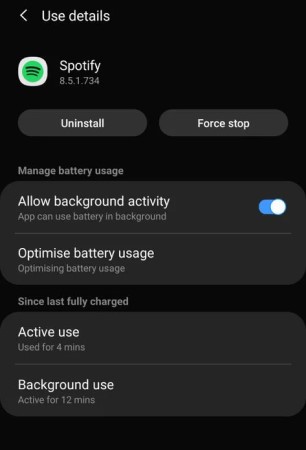
الحل 01.: تحقق من إعدادات جهازك وقم بتشغيل "Allow App to Run in the Background" الخيار.
تمكين "Allow App to Run in the Background" يضمن هذا الخيار أن جهاز Spotify يمكنه الاستمرار في تشغيل الموسيقى حتى عند استخدام تطبيق آخر أو عندما يكون جهازك مقفلاً.
قد تحدّ بعض الأجهزة، افتراضيًا، من نشاط الخلفية للحفاظ على عمر البطارية، مما قد يتسبب في توقف تشغيل Spotify في الخلفية. لذا، من الضروري التأكد من السماح لـ Spotify بالعمل في الخلفية لتجنب أي انقطاع في تشغيل الموسيقى.
لتشغيل "Allow App to Run in the Background" إذا رغبت في ذلك، فاتبع الخطوات التالية:
- انتقل إلى تطبيق الإعدادات بجهازك.
- مرر لأسفل وحدد "التطبيقات" أو "Application Manager" الخيار.
- ابحث عن تطبيق Spotify من قائمة التطبيقات المثبتة وانقر عليه.
- ابحث عن كلمة "بطارية" أو "Battery optimization" الخيار واضغط عليه.
- اختر "Don't optimize" or "Battery usage" وثم "All apps" لعرض قائمة التطبيقات.
- ابحث عن Spotify وحدده، ثم اختر "Don't optimize" or "Allow in the background."
- وأخيرًا، أعد تشغيل جهازك وقم بتشغيل تطبيق Spotify لمعرفة ما إذا تم حل المشكلة.
الحل 02. قم بتعطيل وضع توفير الطاقة أو استبعد Spotify من إعدادات تحسين البطارية.
يُمكن لوضع توفير الطاقة وميزات توفير الطاقة الحدّ من أنشطة التطبيقات في الخلفية، بما في ذلك Spotify، لتوفير طاقة البطارية. ويضمن تعطيل هذه الميزات أو استبعاد Spotify من إعداداتها استمرار تشغيل التطبيق للموسيقى في الخلفية.
لاحظ أن موقع واسم إعدادات تحسين البطارية هذه قد يختلفان حسب الجهاز والشركة المصنعة له.
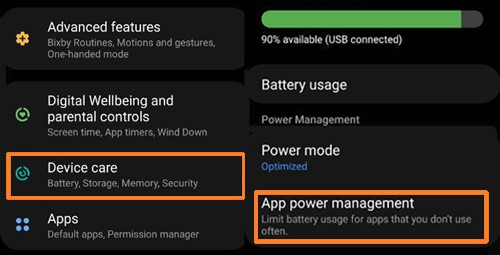
لتعطيل وضع توفير الطاقة أو استبعاد Spotify من إعدادات تحسين البطارية، اتبع الخطوات التالية:
- انتقل إلى تطبيق الإعدادات بجهازك.
- مرر لأسفل وحدد "البطارية" أو "Battery and device care" الخيار.
- بحث عن "Battery saver" or "Power Saving" قم بإلغاء تفعيل الخيار وقم بإيقاف تشغيله إذا كان قيد التشغيل.
- إذا كان جهازك يحتوي على "Adaptive battery" الخيار، قم بتعطيله أو استبعاد Spotify من إعداداته.
- إذا كان جهازك يحتوي على "App power management" الخيار، حدده وابحث عن Spotify من قائمة التطبيقات.
- حدد Spotify ثم قم بتعطيل أي ميزات لتوفير الطاقة مثل "Put app to sleep" or "Optimize battery usage."
- أعد تشغيل جهازك وقم بتشغيل تطبيق Spotify لمعرفة ما إذا تم حل المشكلة.
الحل 03. قم بمسح ذاكرة التخزين المؤقت وبيانات تطبيق Spotify أو أعد تثبيت التطبيق.
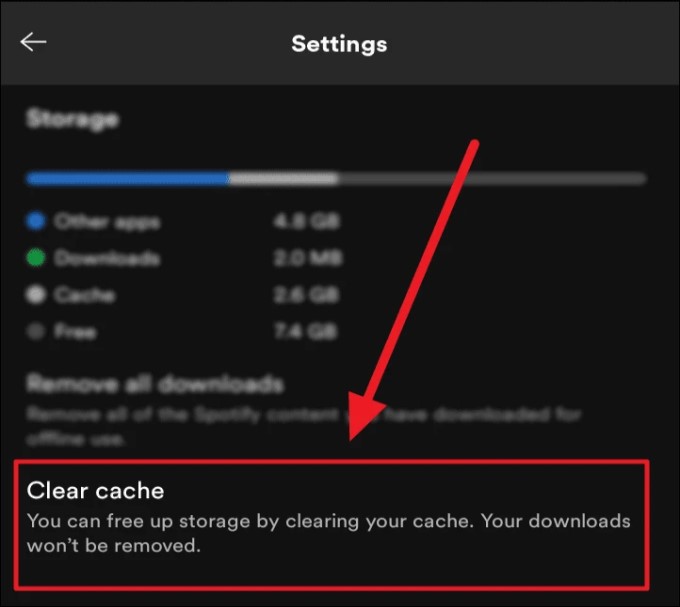
إذا كنت تواجه مشكلة في تشغيل تطبيق Spotify في الخلفية، فقد يساعدك مسح ذاكرة التخزين المؤقت وبيانات التطبيق أو إعادة تثبيته في حل المشكلة. إليك الطريقة:
مسح ذاكرة التخزين المؤقت وبيانات تطبيق Spotify:
- انتقل إلى تطبيق الإعدادات بجهازك.
- حدد "التطبيقات" أو "App Management."
- ابحث عن تطبيق Spotify من قائمة التطبيقات وانقر عليه.
- حدد "التخزين" أو "Storage & cache."
- انقر على "Clear cache" لحذف الملفات والبيانات المؤقتة التي يخزنها التطبيق.
- أعد تشغيل جهازك وقم بتشغيل تطبيق Spotify لمعرفة ما إذا تم حل المشكلة.
قد يؤدي مسح بيانات تطبيق Spotify إلى تسجيل خروجك من حسابك وحذف إعدادات التطبيق، لذا ستحتاج إلى تسجيل الدخول مرة أخرى وتعديل إعداداتك بعد مسح البيانات.
إعادة تثبيت تطبيق Spotify:
- انتقل إلى متجر التطبيقات بجهازك أو متجر Play.
- ابحث عن تطبيق Spotify وحدده من قائمة النتائج.
- اضغط على "إلغاء التثبيت" أو "إزالة" لحذف التطبيق من جهازك.
- أعد تشغيل جهازك وارجع إلى متجر التطبيقات أو متجر Play.
- ابحث عن تطبيق Spotify وأعد تثبيته.
- قم بتشغيل تطبيق Spotify وقم بتسجيل الدخول إلى حسابك لمعرفة ما إذا تم حل المشكلة.
بمسح ذاكرة التخزين المؤقت وبيانات تطبيق Spotify أو إعادة تثبيته، يمكنك إزالة أي ملفات أو إعدادات تالفة أو قديمة قد تُسبب مشاكل في التطبيق. هذا يضمن تشغيل تطبيق Spotify في الخلفية بسلاسة تامة.
الحل 04. قم بتحديث برنامج جهازك وتطبيق Spotify إلى أحدث إصدار.
قد يساعد تحديث برنامج جهازك وتطبيق Spotify إلى أحدث إصدار في حل مشكلة عدم تشغيل تطبيق Spotify في الخلفية. إليك كيفية القيام بذلك:
تحديث برامج جهازك:
- انتقل إلى تطبيق الإعدادات بجهازك.
- حدد "النظام" أو "General Management."
- بحث عن "Software update" الخيار واضغط عليه.
- إذا كان هناك تحديث متاح، فانقر على "Download and install" لبدء عملية التحديث.
- انتظر حتى يكتمل التحديث وأعد تشغيل جهازك إذا طُلب منك ذلك.
تحديث تطبيق Spotify من متجر التطبيقات على هواتفكم المحمولة:
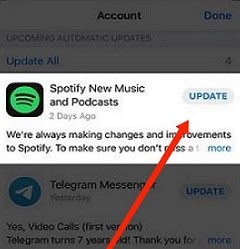
- انتقل إلى جهازك متجر التطبيقات أو متجر Google Play.
- ابحث عن تطبيق Spotify وحدده من قائمة النتائج.
- في حالة توفر تحديث ، انقر فوق "تحديث" لتثبيت أحدث إصدار من التطبيق.
- انتظر حتى يكتمل التحديث ثم قم بتشغيل تطبيق Spotify.
من خلال تحديث برامج جهازك وتطبيق Spotify باستمرار، يمكنك ضمان الوصول إلى أحدث الميزات وإصلاحات الأخطاء التي تُحسّن أداء التطبيق. هذا بدوره يُساعد في حل مشكلة عدم تشغيل تطبيق Spotify في الخلفية، ويضمن لك الاستمتاع بتشغيل الموسيقى دون انقطاع.
الجزء 3. كيفية تشغيل Spotify في الخلفية
يُعدّ تطبيق Spotify من أشهر خدمات بث الموسيقى، ولكن قد يكون الأمر مُزعجًا أحيانًا عندما يتوقف عن تشغيل الموسيقى في الخلفية. لحسن الحظ، توجد بعض الحيل التي يُمكنك تجربتها لإعادة تشغيل Spotify في الخلفية. إليك بعض الطرق التي قد تُساعدك:
- استخدم مؤقت النوم المدمج في Spotifyإذا كنت تستخدم Spotify لمساعدتك على النوم، فيمكنك استخدام مؤقت السكون المدمج في التطبيق لتشغيل الموسيقى لفترة زمنية محددة قبل إيقافها تلقائيًا. لاستخدام هذه الميزة، ابدأ تشغيل أغنية أو قائمة تشغيل، ثم انقر على النقاط 3 في الزاوية العلوية اليمنى، واختر "مؤقت النوم". بعد ذلك، حدد المدة الزمنية التي تريد أن تستمر فيها الموسيقى قبل إيقافها.
- Pوضع الموسيقى من مصدر مختلفإذا كنت تواجه مشكلة في تشغيل ملف Spotify في الخلفية، فحاول تشغيل الموسيقى من مصدر آخر، مثل YouTube Music أو Apple Music. سيساعدك هذا في تحديد ما إذا كانت المشكلة خاصة بتطبيق Spotify أم أنها مشكلة في جهازك.
- استخدم تطبيقًا تابعًا لجهة خارجيةتتوفر بعض تطبيقات الطرف الثالث التي يمكن أن تساعدك في تشغيل Spotify في الخلفية، مثل "Spotify Background Play" or "Floating Player for Spotify." تتيح لك هذه التطبيقات الاستماع إلى الموسيقى من Spotify أثناء استخدام تطبيقات أخرى على جهازك.
- قم بالترقية إلى Spotify Premiumإذا كنت تستخدم النسخة المجانية من Spotify، فقد تواجه انقطاعات في التشغيل عند استخدام تطبيقات أخرى أو عند دخول جهازك في وضع السكون. بالترقية إلى Spotify Premium، يمكنك الاستمتاع بتشغيل موسيقى متواصل حتى عند استخدام تطبيقات أخرى أو عند قفل جهازك.
باستخدام هذه الطرق، يمكنك المساعدة في ضمان استمرار تشغيل Spotify في الخلفية، حتى تتمكن من الاستمتاع بتشغيل الموسيقى دون انقطاع أثناء استخدام جهازك.
الجزء 4. احفظ أغاني Spotify على جهازك لتجنب المزيد من المشاكل
إذا كنت من مستخدمي Spotify، فقد تواجه مشكلة في تشغيل الموسيقى في الخلفية أو عند قفل جهازك. لتجنب هذه المشكلة، يمكنك حفظ أغانيك المفضلة على جهازك للاستماع إليها دون اتصال بالإنترنت. بهذه الطريقة، يمكنك الاستماع إلى موسيقاك المفضلة دون القلق بشأن الاتصال بالإنترنت أو انقطاع التشغيل.
إحدى الأدوات التي تُساعدك على حفظ الأغاني Spotify على جهازك هي TuneSolo Spotify Music Converter . يُمكّنك هذا البرنامج من تحميل وتحويل Spotify Music إلى صيغ صوتية شائعة ، مثل MP3, وFLAC, وWAV,، لتتمكن من الاستماع إلى أغنياتك المفضلة دون اتصال بالإنترنت على أي جهاز.
برنامج TuneSolo Spotify Music Converter سهل الاستخدام، ويُمكنك من تحويل قوائم التشغيل الكاملة أو الأغاني الفردية بسرعة وبجودة عالية. باستخدام هذه الأداة لحفظ أغانيك المفضلة Spotify على جهازك، يُمكنك الاستمتاع بتشغيل الموسيقى دون انقطاع أو مشاكل.


