

أفضل أدوات دمج قوائم التشغيل: بسّط تجربة الاستماع إلى الموسيقى
تتمتع الموسيقى بقدرة غير عادية على رفع معنوياتنا ، وإثارة مشاعر مختلفة ، وكذلك نقلنا إلى عوالم مختلفة. في العصر الرقمي اليوم ، مثل المنصات Spotify لقد أحدثت ثورة في الطريقة التي نكتشف بها نغماتنا المفضلة ونستمتع بها ونشاركها.
مع وجود ملايين الأغاني في متناول أيدينا ، أصبح إنشاء قائمة التشغيل المثالية شكلاً من أشكال الفن في حد ذاته. ومع ذلك ، فإن إدارة قوائم التشغيل المتعددة قد تشعر أحيانًا بالإرهاق ، مما يؤدي إلى تبعثر المسارات وتجارب موسيقية مجزأة. لحسن الحظ ، هناك حل: Spotify دمج قائمة التشغيل.
في هذه المقالة ، سوف نتعمق في عالم دمج قوائم التشغيل ، واستكشاف فوائدها ، وإرشادك خلال عملية إنشاء مجموعات متناغمة تمزج تفضيلاتك الموسيقية بسلاسة. قل وداعًا لفوضى قوائم التشغيل واستمتع برحلة موسيقية مبسطة مع قوة Spotify دمج قائمة التشغيل.
محتوى المادة الجزء 1. ★★★★ 3 Spotify أدوات دمج قائمة التشغيل لمساعدتكالجزء 2. دمج بياناتك يدويًا Spotify قوائم التشغيل على كمبيوتر سطح المكتبالجزء 3. دمج ودمج يدوي Spotify قوائم التشغيل على هواتف Android / iOSنصائح ل Spotifyكيفية تنزيل جميع قوائم التشغيل من 1 هل يستغرق الأمر وقتًا طويلاً؟
الجزء 1. ★★★★ 3 Spotify أدوات دمج قائمة التشغيل لمساعدتك
عندما يتعلق الأمر بالدمج Spotify فيما يخص قوائم التشغيل، تتوفر العديد من الأدوات المفيدة لتبسيط العملية وتحسين تجربة الاستماع إلى الموسيقى. دعونا نلقي نظرة فاحصة على 3 الخيارات الشعبية:
FreeYourMusic
FreeYourMusic هي خدمة عبر الإنترنت سهلة الاستخدام تتيح لك نقل قوائم التشغيل ودمجها بسهولة بين منصات بث الموسيقى المختلفة ، بما في ذلك Spotifyببضع نقرات فقط، يمكنك دمج قوائم تشغيل متعددة في 1 مجموعة متماسكة.
يدعم موقع FreeYourMusic منصات متنوعة مثل Apple Music, YouTube, Deezerوالمزيد، مما يتيح لك دمج قوائم التشغيل بسلاسة من مصادر مختلفة وتوحيد مكتبة الموسيقى الخاصة بك في 1 يضمن هذا الموقع أن تظل بيانات أغنيتك الوصفية، مثل العناوين والفنانين، سليمة أثناء عملية الدمج، مما يضمن انتقالًا سلسًا بين قوائم التشغيل.
الجمع بين قوائم التشغيل Spotify APP
إذا كنت تفضل تطبيقًا مخصصًا لدمج ملف Spotify قوائم التشغيل ،دمج قوائم التشغيل - Spotify"التطبيق خيار رائع. متوفر لكل من أجهزة iOS و Android ، هذا التطبيق يبسط عملية الدمج بواجهة سهلة الاستخدام. يمكنك بسهولة تحديد قوائم التشغيل التي تريد دمجها وتخصيص ترتيب المسارات.
يوفر التطبيق أيضًا خيارات لإزالة الأغاني المكررة والحفاظ على ترتيب قائمة التشغيل الأصلية إذا رغبت في ذلك. مع "دمج قوائم التشغيل - Spotify، "يمكنك بسهولة إنشاء قوائم تشغيل شاملة تجسد جوهر ذوقك الموسيقي.
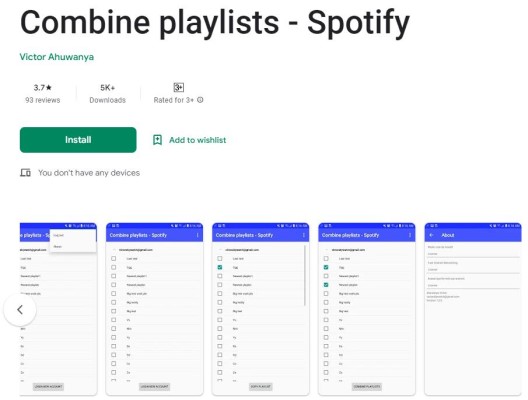
دمج قوائم التشغيل 4 Spotify APP
تطبيق آخر جدير بالملاحظة للدمج Spotify قوائم التشغيل دمج قوائم التشغيل 4 Spotify. مصمم حصريًا لـ Spotify المستخدمين ، يقدم هذا التطبيق مجموعة من الميزات لتحسين إدارة قائمة التشغيل الخاصة بك. يمكنك تحديد قوائم تشغيل متعددة ودمجها في قائمة تشغيل واحدة ، مما يضمن تدفقًا سلسًا للموسيقى.
يوفر التطبيق مرونة في ترتيب المقاطع الصوتية من خلال السماح لك بترتيبها عشوائيًا أو فرزها بناءً على معايير مختلفة. علاوة على ذلك، يتيح لك تطبيق PlaylistMerger إمكانية دمج قوائم التشغيل. 4 Spotify يمكّنك من معاينة وتحرير قائمة التشغيل المدمجة قبل الانتهاء منها ، مما يمنحك تحكمًا كاملاً في تجميع الموسيقى الخاصة بك.
مع هذه الأدوات القوية تحت تصرفك ، يتم الدمج Spotify قوائم التشغيل أسهل من أي وقت مضى. سواء اخترت خدمة عبر الإنترنت مثل FreeYourMusic أو تفضل راحة التطبيقات المخصصة مثل "الجمع بين قوائم التشغيل - Spotify"أو دمج قوائم التشغيل" 4 Spotify، يمكنك تنظيم مجموعتك الموسيقية والاستمتاع بها بسهولة دون معاناة قوائم التشغيل المتناثرة.
لا تنزعج الجزء 2 في هذا المقال، سنتعمق في النصائح وأفضل الممارسات لتحسين قوائم التشغيل المدمجة لديك وزيادة تجربة بث الموسيقى إلى أقصى حد.
الجزء 2. دمج بياناتك يدويًا Spotify قوائم التشغيل على كمبيوتر سطح المكتب
أثناء استخدام الأدوات والتطبيقات المخصصة ، يمكن إجراء الدمج Spotify قوائم التشغيل سهلة للغاية ، ويفضل بعض المستخدمين اتباع نهج عملي أكثر. إذا كنت تبحث عن دمج ملف Spotify قوائم التشغيل على جهاز كمبيوتر سطح المكتب ، اتبع الخطوات التالية:
الخطوة 1: مفتوح Spotify وإنشاء قائمة تشغيل جديدة
Запустить Spotify تطبيق سطح المكتب على جهاز الكمبيوتر الخاص بك وانتقل إلى الشريط الجانبي الأيسر. انقر فوق الزر "إنشاء قائمة تشغيل" لإنشاء قائمة تشغيل جديدة حيث ستقوم بدمج قوائم التشغيل الموجودة لديك.
الخطوة 2حدد وانسخ المسارات من 1 قائمة التشغيل
الآن ، افتح إحدى قوائم التشغيل التي تريد دمجها. حدد جميع المسارات التي ترغب في تضمينها في قائمة التشغيل المدمجة عن طريق النقر مع سحب المؤشر فوقها. انقر بزر الماوس الأيمن على المسارات المحددة واختر خيار "نسخ".
الخطوة 3: الصق المقاطع الصوتية في قائمة التشغيل الجديدة
قم بالتبديل إلى قائمة التشغيل التي تم إنشاؤها حديثًا وانقر بزر الماوس الأيمن فوق أي مساحة فارغة داخل قائمة التشغيل. من قائمة السياق ، حدد خيار "لصق". سيتم لصق المسارات التي نسختها من قائمة التشغيل السابقة في قائمة التشغيل الجديدة.
الخطوة 4كرر ذلك لقوائم التشغيل الأخرى
كرر الخطوات 2 و 3 لكل قائمة تشغيل ترغب في دمجها، افتح قائمة التشغيل التالية، وحدد المقاطع الصوتية المطلوبة، وانسخها، ثم الصقها في قائمة التشغيل الجديدة. استمر في هذه العملية حتى تُضمّن جميع المقاطع الصوتية من قوائم التشغيل التي تريد دمجها.
الخطوة 5: تنظيم وتخصيص قائمة التشغيل المدمجة
بمجرد دمج جميع قوائم التشغيل في قائمة التشغيل الجديدة ، يمكنك إعادة ترتيب المسارات حسب رغبتك. يمكنك سحب وإفلات المسارات لتغيير ترتيبها أو إزالة أي نسخ مكررة إذا لزم الأمر. اغتنم هذه الفرصة لضبط قائمة التشغيل الخاصة بك عن طريق إضافة الأغاني أو إزالتها حسب الرغبة.
الخطوة 6احفظ قائمة التشغيل المدمجة واستمتع بها
بعد تنظيم قائمة التشغيل المدمجة الخاصة بك ، انقر فوق الزر "حفظ" لضمان حفظ التغييرات. يمكنك الآن الاستمتاع بقائمة التشغيل المخصصة والموحدة ، حيث تتدفق المقاطع الصوتية من قوائم التشغيل المختلفة معًا بسلاسة.
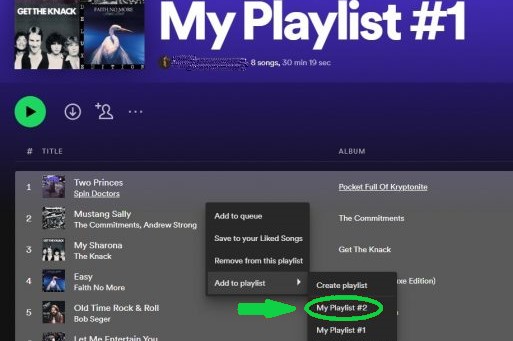
باتباع هذه الخطوات اليدوية على جهاز الكمبيوتر المكتبي لديك ، يمكنك التحكم الكامل في عملية الدمج ، مما يتيح لك تنظيم قائمة تشغيل تناسب تفضيلاتك الموسيقية تمامًا. تذكر تحديث قائمة التشغيل المدمجة وتحسينها بانتظام لإبقائها جديدة ومتماشية مع أذواقك المتطورة.
سواء اخترت دمج قوائم التشغيل يدويًا أو استخدام الأدوات والتطبيقات المخصصة ، قم بدمجها Spotify تعد قوائم التشغيل طريقة ممتازة لتبسيط تجربة الموسيقى الخاصة بك وإنشاء مجموعات مخصصة تعزز رحلة الاستماع الخاصة بك.
الجزء 3. دمج ودمج يدوي Spotify قوائم التشغيل على هواتف Android / iOS
إذا كنت تفضل إدارة Spotify قوائم التشغيل على هاتف Android أو iOS الخاص بك ، لا يزال بإمكانك دمج قوائم التشغيل يدويًا ودمجها. إليك كيف يمكنك القيام بذلك:
الخطوة 1: افتح ال Spotify التطبيق
Запустить Spotify التطبيق على هاتف Android أو iOS وتأكد من تسجيل الدخول إلى حسابك.
الخطوة 2إنشاء قائمة تشغيل جديدة
اضغط على علامة التبويب "مكتبتك" الموجودة في الجزء السفلي من الشاشة. بعد ذلك ، حدد "قوائم التشغيل" واضغط على زر "إنشاء قائمة تشغيل" لإنشاء قائمة تشغيل جديدة حيث ستقوم بدمج قوائم التشغيل الموجودة لديك.
الخطوة 3: حدد وأضف المسارات من 1 قائمة التشغيل
انتقل إلى قائمة التشغيل التي تريد دمجها وانقر عليها لفتحها. انقر على 3انقر على أيقونة القائمة (-) بجوار المقطع الصوتي أو الألبوم، ثم اختر خيار "إضافة إلى قائمة التشغيل". حدد قائمة التشغيل التي أنشأتها حديثًا كوجهة لإضافة المقاطع الصوتية المختارة.
الخطوة 4كرر ذلك لقوائم التشغيل الأخرى
استمر في هذه العملية لكل قائمة تشغيل تريد دمجها. افتح قائمة التشغيل التالية ، وحدد المسارات المطلوبة ، وأضفها إلى قائمة التشغيل الجديدة التي قمت بإنشائها. كرر هذه الخطوة حتى تقوم بتضمين جميع المسارات من قوائم التشغيل التي تريدها.
الخطوة 5: تنظيم وتخصيص قائمة التشغيل المدمجة
بمجرد إضافة جميع المسارات إلى قائمة التشغيل الجديدة ، يمكنك تنظيمها حسب تفضيلاتك. يمكنك إعادة ترتيب المسارات بالنقر عليها مع الاستمرار ، ثم سحبها إلى الموضع المطلوب. قم بإزالة أي تكرارات أو قم بإجراء أي تعديلات ضرورية لإنشاء قائمة تشغيل متماسكة.
الخطوة 6احفظ قائمة التشغيل المدمجة واستمتع بها
بعد تنظيم قائمة التشغيل المدمجة ، انقر على الزر "حفظ" أو "تم" لضمان حفظ التغييرات. يمكنك الآن الاستمتاع بقائمة التشغيل المدمجة حديثًا على هاتف Android أو iOS.
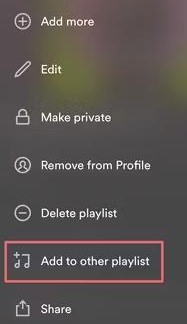
باتباع هذه الخطوات على هاتف Android أو iOS ، يمكنك الجمع والدمج يدويًا Spotify قوائم التشغيل ، مما يتيح لك تنظيم مجموعة موحدة من المسارات التي تناسب أذواقك الموسيقية. تذكر تحديث قائمة التشغيل المدمجة وتحسينها بشكل دوري لتحديثها وتعكس تفضيلاتك المتطورة.
سواء اخترت دمج قوائم التشغيل يدويًا أو استخدام الأدوات والتطبيقات المخصصة ، قم بدمجها Spotify تمكنك قوائم التشغيل من إنشاء مجموعات مخصصة تزيد من تجربة بث الموسيقى الخاصة بك. استمتع بالتدفق السلس للموسيقى واكتشف روابط جديدة بين المسارات أثناء الاستماع إلى قائمة التشغيل المدمجة.
نصائح ل Spotifyكيفية تنزيل جميع قوائم التشغيل من 1 هل يستغرق الأمر وقتًا طويلاً؟
TuneSolo Spotify Music Converter هي أداة قوية تتيح لك تنزيل جميع ملفات Spotify قوائم التشغيل في وقت واحد. باستخدام هذا المحول ، يمكنك الاستمتاع بالموسيقى المفضلة لديك دون اتصال بالإنترنت دون أي قيود. إنه برنامج متخصص مصمم للتحويل Spotify تحويل الملفات الصوتية إلى تنسيقات صوتية شائعة مثل MP3, FLAC, WAV, وغيرها.
يمكّنك من تنزيل وحفظ ملف Spotify قوائم التشغيل والألبومات والمسارات الفردية على جهاز الكمبيوتر الخاص بك. بواجهة سهلة الاستخدام وإخراج عالي الجودة ، TuneSolo Spotify Music Converter يجعل عملية تنزيل مكتبة الموسيقى الخاصة بك بالكامل نسيم.
باستخدام TuneSolo، يمكنك الاستمتاع ببرنامج Spotify قوائم التشغيل في أي وقت وفي أي مكان ، حتى بدون اتصال بالإنترنت. إنه حل مناسب لأولئك الذين يرغبون في الوصول إلى الموسيقى دون اتصال بالإنترنت وإنشاء نسخ احتياطية محلية من مساراتهم المفضلة.


