

كيفية إصلاح مشكلة تخطي الأغاني في مشغل الويب (Spotify)؟ حلول سهلة
يُعدّ Spotify أحد أشهر خدمات بث الموسيقى، حيث يُقدّم مكتبة ضخمة من الأغاني للاستماع إليها أثناء التنقل. سواءً كنت تستخدم تطبيق الهاتف أو مشغل الويب، فإنّ Spotify يُسهّل عليك الاستمتاع بموسيقاك المفضّلة. مع ذلك، يُواجه بعض المستخدمين مشاكل مع مشغل الويب، وتحديدًا فيما يتعلّق بتخطي الأغاني. أحيانًا، تظهر مشكلة في Spotify حيث يتخطّى الأغاني على مشغل الويب.
قد يكون الأمر محبطًا عندما تتوقف الموسيقى فجأةً، أو عندما لا تتمكن من الانتقال إلى الأغنية التالية في قائمة التشغيل. لحسن الحظ، توجد بعض الحلول البسيطة لإصلاح هذه المشكلة. في هذه المقالة، سنستعرض بعض الأسباب الشائعة التي قد تؤدي إلى تخطي الأغاني في جهاز Spotify، وسنقدم لك بعض الحلول البسيطة لإعادة تشغيل الموسيقى بسلاسة والاحتفاظ بالأغاني إلى الأبد.
محتوى المادة الجزء 1. لماذا يقوم مشغل الويب Spotify الخاص بي بتخطي الأغاني؟الجزء 2. كيفية حل "Spotify Skipping Songs on Web Player" قضية؟الجزء 3. قم بتنزيل ملف Spotify Music واحتفظ به على سطح المكتب لتجنب المشاكلالجزء 4. خاتمة
الجزء 1. لماذا يقوم مشغل الويب Spotify الخاص بي بتخطي الأغاني؟
إذا كنت تواجه مشكلة في تخطي الأغاني على مشغل الويب الخاص بجهاز Spotify، فقد يكون هناك عدة أسباب لذلك. إليك بعض الأسباب الأكثر شيوعًا:
- اتصال إنترنت بطيءأحد أكثر الأسباب شيوعًا لتخطي الأغاني على مشغل الويب الخاص بجهاز Spotify هو بطء الاتصال بالإنترنت. إذا لم تكن سرعة الإنترنت لديك كافية، قد لا تتدفق الموسيقى بشكل صحيح ، مما يتسبب في تخطي المشغل للمسارات.
- مشاكل المتصفحسبب آخر لتخطي Spotify للأغاني على مشغل الويب قد يكون مشاكل في المتصفح. إذا كان متصفحك قديمًا أو يحتوي على إضافات متعارضة، فقد يتسبب ذلك في مشاكل في وظائف المشغل.
- ملفات تعريف الارتباط وذاكرة التخزين المؤقت: بمرور الوقت ، يمكن أن تصبح ذاكرة التخزين المؤقت وملفات تعريف الارتباط في المتصفح مزدحمة ، مما يتسبب في حدوث مشكلات في أداء مشغل الويب. قد يساعد مسح ذاكرة التخزين المؤقت وملفات تعريف الارتباط في حل أي مشكلات تتعلق بتخطي المشغل للمسارات.
- قضايا الحسابأخيرًا، قد تكون هناك مشكلات في حسابك Spotify تتسبب في تخطي مشغل الويب للمقاطع الصوتية. قد يشمل ذلك مشكلات في معلومات الدفع أو في إعدادات حسابك.
على الرغم من أن الأسباب المذكورة أعلاه تُعدّ من أكثر الأسباب شيوعًا لتخطي الأغاني على مشغل الويب Spotify، إلا أنه قد توجد عوامل أخرى مؤثرة أيضًا. على سبيل المثال، قد تكون المشكلة متعلقة بالجهاز أو الحاسوب الذي تستخدمه للوصول إلى مشغل الويب، أو قد يكون هناك خلل في خوادم Spotify نفسها. يمكنك متابعة Spotify Status على تويتر ، وهو حساب على وسائل التواصل الاجتماعي يُعلمك في حال واجه Spotify أي مشاكل.
إذا كنت قد جربت الحلول في الجزء 2 إذا كنت لا تزال تواجه مشكلات مع مشغل الويب، فقد يكون من المفيد التواصل مع دعم عملاء Spotify للحصول على مساعدة إضافية.
الجزء 2. كيفية حل "Spotify Skipping Songs on Web Player" قضية؟
الحل 01. استخدم متصفحًا مختلفًا
قد يُساعد استخدام متصفح آخر في حل مشكلة تخطي الأغاني في مشغل الويب الخاص بـ Spotify. إذا كنت تستخدم حاليًا متصفحًا يُواجه مشاكل مع مشغل الويب، فحاول التبديل إلى متصفح آخر لمعرفة ما إذا كان ذلك سيحل المشكلة.
على سبيل المثال ، إذا كنت تستخدم Chrome وتواجه مشكلات ، فحاول استخدام Firefox أو Edge بدلاً من ذلك. يمكن أن يساعد ذلك في تحديد ما إذا كانت المشكلة متعلقة بالمتصفح نفسه أم بشيء آخر.
الحل 02. تحقق من اتصالك بالإنترنت
يُعدّ بطء الاتصال بالإنترنت سببًا شائعًا لتخطي الأغاني في مشغل الويب الخاص بجهاز Spotify. للتأكد من أن اتصالك بالإنترنت لا يُسبب مشاكل لمشغل الويب، جرّب الخطوات التالية:
- تأكد من أن لديك اتصال إنترنت مستقر.
- افصل شبكة الإنترنت الخاصة بك وأعد الاتصال بها.
- حاول الاقتراب من جهاز التوجيه أو المودم.
- تأكد من أن الأجهزة الأخرى على شبكتك لا تستهلك قدرًا كبيرًا من النطاق الترددي.
- أعد تشغيل المودم والموجه.
إذا لم تساعدك أي من هذه الخطوات ، فاتصل بمزود خدمة الإنترنت لاستكشاف أخطاء اتصالك بالإنترنت وإصلاحها.
الحل 03. مسح ذاكرة التخزين المؤقت وملفات تعريف الارتباط للمتصفح
فيما يلي خطوات مسح ذاكرة التخزين المؤقت وملفات تعريف الارتباط للمتصفح على Safari و Chrome و Firefox:
امسح بيانات ذاكرة التخزين المؤقت وملفات تعريف الارتباط على Safari:
- افتح Safari وانتقل إلى قائمة "Safari" في الزاوية اليسرى العليا.
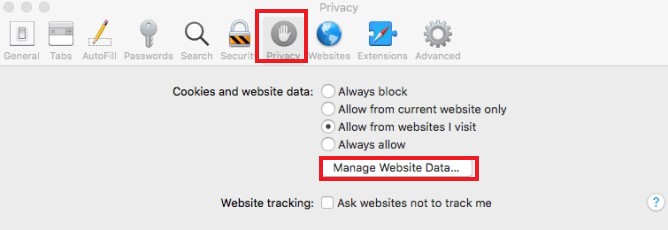
- انقر فوق "تفضيلات" ثم انقر فوق علامة التبويب "الخصوصية".
- انقر على "Manage Website Data" ثم حدد "إزالة الكل".
- قم بتأكيد الإجراء من خلال النقر "Remove Now".
مسح بيانات ذاكرة التخزين المؤقت وملفات تعريف الارتباط على Chrome:
- افتح متصفح كروم وانقر على النقاط 3 في الزاوية العلوية اليمنى.
- انقر على "More Tools" وثم "Clear Browsing Data".
- اختر "Cookies and other site data" و "Cached images and files".
- اختر النطاق الزمني الذي تريد مسحه وانقر على "مسح البيانات".
مسح ذاكرة التخزين المؤقت وملفات تعريف الارتباط على Firefox:
- افتح متصفح فايرفوكس وانقر على الخطوط الأفقية 3 في الزاوية العلوية اليمنى.
- انقر فوق "خيارات" ثم حدد "الخصوصية والأمان".
- انتقل لأسفل إلى "Cookies and Site Data" قم بتقسيم القسم وانقر على "مسح البيانات".
- اختر "Cookies and Site Data" و "Cached Web Content"ثم انقر فوق "مسح".
الحل 04. تعطيل إضافات المتصفح
قد تتداخل إضافات المتصفح أحيانًا مع وظائف مشغل الويب Spotify، مما يؤدي إلى تخطي الأغاني. للتحقق مما إذا كانت هذه هي المشكلة، حاول تعطيل إضافات المتصفح ثم تحقق مما إذا كان المشغل يعمل بشكل صحيح. إليك خطوات تعطيل إضافات المتصفح على مختلف المتصفحات:
تعطيل الملحقات على كروم:
- افتح متصفح كروم وانقر على النقاط 3 في الزاوية العلوية اليمنى.
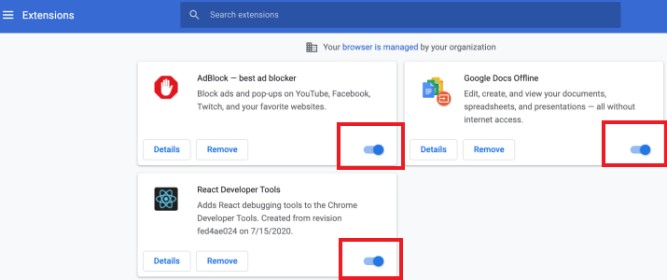
- حدد "المزيد من الأدوات" ثم "الامتدادات".
- قم بتبديل الامتدادات التي تريد تعطيلها.
تعطيل ملحقات Firefox:
- افتح متصفح فايرفوكس وانقر على الخطوط الأفقية 3 في الزاوية العلوية اليمنى.
- حدد "الوظائف الإضافية".
- انقر فوق الامتداد الذي تريد تعطيله ثم حدد "تعطيل".
تعطيل ملحقات متصفح Safari لإصلاح المشكلة:
- افتح Safari وانقر على قائمة "Safari" في الزاوية اليسرى العليا.
- حدد "التفضيلات" ثم انقر فوق "الامتدادات".
- قم بإلغاء تحديد المربع بجوار الامتداد (الإضافات) التي تريد تعطيلها.
الحل 05.: قم بتحديث متصفحك
قد يتسبب استخدام متصفح قديم أحيانًا في حدوث مشاكل في وظائف مشغل الويب Spotify، بما في ذلك تخطي الأغاني. للتأكد من تحديث متصفحك، اتبع الخطوات التالية:
لتحديث متصفح Chrome:
- افتح متصفح كروم وانقر على النقاط 3 في الزاوية العلوية اليمنى.
- اختر "مساعدة" ثم "About Google Chrome".
- سيقوم Chrome تلقائيًا بالبحث عن التحديثات وتنزيل أي تحديثات متاحة.
لتحديث متصفح Firefox:
- افتح متصفح فايرفوكس وانقر على الخطوط الأفقية 3 في الزاوية العلوية اليمنى.
- اختر "مساعدة" ثم "About Firefox".
- سيقوم Firefox تلقائيًا بالبحث عن التحديثات وتنزيل أي تحديثات متوفرة.
لتحديث Safari:
- افتح Safari وانقر على قائمة "Safari" في الزاوية اليسرى العليا.
- حدد "حول Safari".
- سيقوم Safari تلقائيًا بالبحث عن التحديثات وتنزيل أي تحديثات متوفرة.
الحل 06.: تحقق من وجود تحديثات لـ Spotify مشغل الويب
قد تُصلح تحديثات مشغل الويب Spotify مشاكل تخطي الأغاني على المنصة. إذا لم تكن هناك تحديثات متاحة، فقد لا يكون هذا هو سبب مشكلة تخطي الأغاني. للتحقق من وجود تحديثات لمشغل الويب Spotify، اتبع الخطوات التالية:
- افتح مشغل الويب Spotify في متصفحك.
- انقر على أيقونة "..." في الركن الأيسر السفلي.
- إذا كان هناك تحديث متاح ، فسترى خيارًا لتحديث مشغل الويب.
- اضغط عليها للتحديث.
الحل 07. جرب تطبيق سطح المكتب Spotify
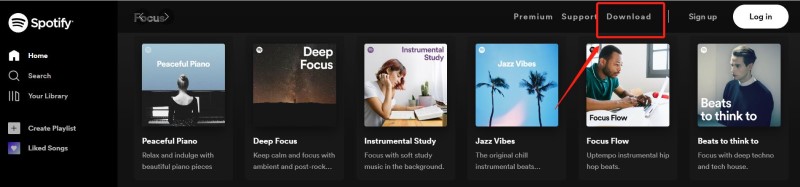
يمكنك تنزيل واستخدام تطبيق سطح المكتب Spotify إذا كان تطبيق Spotify يتخطى الأغاني على مشغل الويب. تطبيق سطح المكتب Spotify ونسخته على الويب متشابهان لكنهما يختلفان في الوظائف. تحقق مما إذا كان تطبيق Spotify يتخطى الأغاني على تطبيق سطح المكتب. بشكل عام، قد تحصل على تجربة موسيقية أكثر استقرارًا وسلاسة باستخدام تطبيق سطح المكتب Spotify.
الحل 08.: قم بتسجيل الخروج من Spotify ثم قم بتسجيل الدخول مرة أخرى
قد يؤدي تسجيل الخروج من Spotify ثم تسجيل الدخول مرة أخرى إلى حل مشكلات تخطي الأغاني في مشغل الويب. إليك خطوات تسجيل الخروج من Spotify:
- افتح مشغل الويب Spotify في متصفحك.
- انقر على صورة ملفك الشخصي في الزاوية اليمنى العليا.
- حدد "تسجيل الخروج" من القائمة المنسدلة.
بعد تسجيل الخروج، أغلق المتصفح تمامًا ثم أعد فتحه. انتقل إلى مشغل الويب Spotify مرة أخرى وسجّل الدخول باستخدام بيانات حسابك لمعرفة ما إذا تم حل المشكلة.
الجزء 3. قم بتنزيل ملف Spotify Music واحتفظ به على سطح المكتب لتجنب المشاكل
TuneSolo Spotify Music Converter هو تطبيق برمجي يتيح لك تحويل ملف Spotify Music إلى صيغ ملفات أخرى، مثل MP3, وWAV, وFLAC. تُمكّنك هذه الأداة من الاستمتاع بملف Spotify Music دون اتصال بالإنترنت دون أي قيود ، حيث يمكنك تنزيل وتحويل ملفات Spotify من المقاطع الصوتية وقوائم التشغيل والألبومات والبودكاست إلى جهازك.
من مزايا استخدام TuneSolo Spotify Music Converter قدرته على الحفاظ على جودة الصوت الأصلية للأغاني أثناء عملية التحويل. هذا يعني أنه يمكنك الاستمتاع بتجربة صوتية عالية الجودة لمقاطعك المفضلة من Spotify حتى بعد تحويلها إلى صيغة ملف أخرى.
كما يتميز البرنامج بواجهة سهلة الاستخدام والتنقل، مما يسهل على المستخدمين من جميع مستويات الخبرة تحويل الرمز Spotify Music. بالإضافة إلى ذلك، يتوافق البرنامج مع نظامي التشغيل ويندوز وماك.

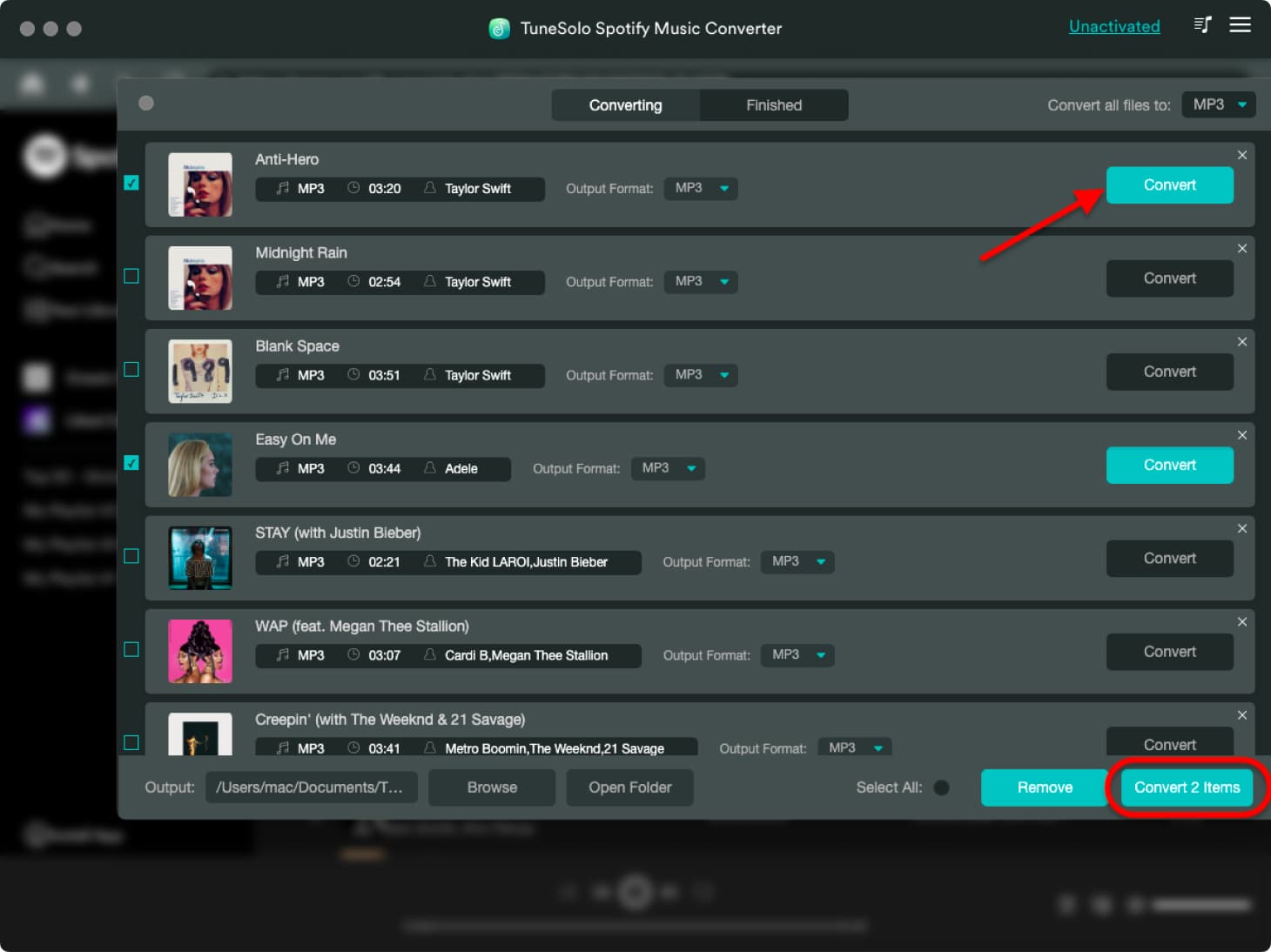
بشكل عام، يُعدّ TuneSolo Spotify Music Converter أداةً ممتازةً لكل من يرغب في تنزيل وتحويل Spotify Music للاستماع إليها دون اتصال بالإنترنت. إليك كيفية استخدامه لتنزيل وحفظ أغاني Spotify على سطح المكتب لتجنب المشاكل. “skipping songs” مشاكل :
- قم بتنزيل الأداة وتثبيتها وتشغيلها على جهاز الكمبيوتر الخاص بك.
- انقر “Open the Spotify Web Player”.
- اسحب مسارات Spotify التي تريد تحويلها إلى زر الزائد الأحمر.
- بعد ذلك، حدد تنسيق الإخراج مثل MP3 أو WAV.
- حدد الإعدادات أو التفضيلات الأخرى واختر مجلد وجهة حيث سيتم حفظ الملفات.
- انقر “Convert/Convert All Items” لتحميل جميع ملفات Spotify Music دفعة واحدة.
بفضل قدرته على الحفاظ على جودة صوت عالية وواجهة سهلة الاستخدام، يُعد TuneSolo Spotify Music Converter خيارًا رائعًا لأي شخص يرغب في الاستمتاع بمقاطع Spotify المفضلة لديه دون اتصال بالإنترنت وبدون أي قيود.
الجزء 4. خاتمة
في الختام، قد تكون مشكلة تخطي الأغاني في مشغل الويب Spotify محبطة، ولكن هناك العديد من الحلول التي يمكن أن تساعد في حل المشكلة.
تشمل هذه الحلول استخدام متصفح آخر، والتحقق من اتصالك بالإنترنت، ومسح ذاكرة التخزين المؤقت وملفات تعريف الارتباط، وتعطيل إضافات المتصفح، وتحديث المتصفح، والتحقق من وجود تحديثات لمشغل الويب Spotify، وتسجيل الخروج ثم تسجيل الدخول مرة أخرى إلى مشغل الويب Spotify. باتباع هذه الخطوات، يمكنك ضمان تجربة استماع سلسة ومتواصلة على مشغل الويب Spotify.
بالإضافة إلى ذلك، يمكن أن تكون أدوات مثل TuneSolo Spotify Music Converter مفيدة لأولئك الذين يرغبون في تنزيل وتحويل Spotify Music للاستماع دون اتصال بالإنترنت.

