

نصائح لحل المشكلات عند عدم تشغيل مشغل الويب Spotify
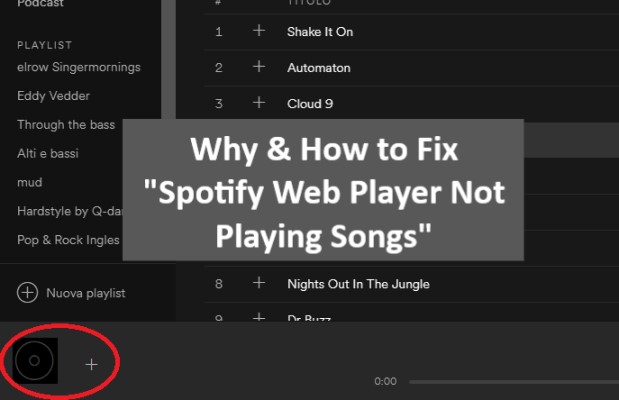
يُعدّ Spotify أحد أشهر خدمات بث الموسيقى المتاحة اليوم، حيث يستخدمه ملايين المستخدمين للاستماع إلى أغانيهم المفضلة. وحتى أكثر الأنظمة موثوقية قد تتعطل من حين لآخر، وتتمثل المشكلة التي يواجهها العديد من مستخدمي مشغل Spotify عبر الإنترنت في الشعور المزعج بعدم تشغيل مشغل Spotify على الويب.
لست وحدك إن كنت تواجه هذه المشكلة. في هذا المقال، سنستعرض بعض الأسباب الشائعة لمشكلة عدم تشغيل الأغاني في مشغل Spotify عبر الإنترنت، بالإضافة إلى حلول ممكنة لتتمكن من الاستماع إلى Spotify Music دون انقطاع.
محتوى المادة الجزء 1. لماذا لا يعمل مشغل الويب Spotify ولا يشغل أغنياتي؟الجزء 2. كيفية استكشاف الأخطاء وإصلاحها "Spotify Web Player Not Playing"?الجزء 3. قم بتنزيل Spotify Music على سطح المكتب للاستماع دون اتصال بالإنترنتالجزء 4. خاتمة
الجزء 1. لماذا لا يعمل مشغل الويب Spotify ولا يشغل أغنياتي؟
قد لا يعمل مشغل الويب أحيانًا كما هو متوقع، مما يمنع المستخدمين من تشغيل أغانيهم المفضلة. في هذه المقالة، سنستعرض بعض الأسباب الشائعة لعدم عمل مشغل الويب Spotify ، ونقدم بعض النصائح لحل المشكلة.
- اتصال إنترنت ضعيفأحد أكثر الأسباب شيوعًا لعدم عمل مشغل الويب Spotify هو ضعف الاتصال بالإنترنت. إذا كانت سرعة الإنترنت لديك بطيئة أو كان هناك انقطاع في الاتصال، فقد يواجه مشغل الويب صعوبة في تشغيل الموسيقى بسلاسة. لحل هذه المشكلة، حاول الاتصال بشبكة أخرى أو إعادة ضبط اتصالك بالإنترنت.
- التوافق المتصفحقد يكون سبب آخر لعدم عمل مشغل الويب Spotify هو مشاكل التوافق مع متصفحك. تأكد من استخدام متصفح مدعوم ومُحدّث. يمكنك أيضًا تجربة مسح ذاكرة التخزين المؤقت وملفات تعريف الارتباط في متصفحك لمعرفة ما إذا كان ذلك سيحل المشكلة.
- مانع الإعلاناتإذا كان لديك مانع إعلانات مُفعّل على متصفحك، فقد يمنع مشغل الويب Spotify من العمل بشكل صحيح. حاول تعطيل مانع الإعلانات أو إضافة Spotify إلى قائمة المواقع المسموح بها لمعرفة ما إذا كان ذلك سيحل المشكلة.
- إصدار تطبيق قديمإذا كنت تستخدم إصدارًا قديمًا من مشغل الويب Spotify، فقد لا يعمل بشكل صحيح. تحقق من وجود أي تحديثات متاحة وتأكد من تثبيت أحدث إصدار.
- قضايا الحسابإذا لم تُجدِ أيٌّ من نصائح استكشاف الأخطاء وإصلاحها المذكورة أعلاه نفعًا، فقد يكون هناك خللٌ في حسابك Spotify. تأكد من أن اشتراكك مُفعّل، وأنه لا توجد أيّة مشاكل في الفوترة أو الدفع قد تؤثر على حسابك.
- برنامج جدار الحماية أو مكافحة الفيروساتقد تتداخل بعض برامج جدار الحماية أو مكافحة الفيروسات مع قدرة مشغل الويب Spotify على الاتصال بالإنترنت وبث الموسيقى. حاول تعطيل جدار الحماية أو برنامج مكافحة الفيروسات مؤقتًا لمعرفة ما إذا كان ذلك سيحل المشكلة.
- انقطاع الخادم: في بعض الأحيان، قد تواجه خوادم Spotify انقطاعات أو مشاكل صيانة تمنع مشغل الويب من العمل بشكل صحيح. تحقق من صفحة حالة Spotify لمعرفة ما إذا كانت هناك أية مشكلات معروفة قد تؤثر على قدرتك على بث الموسيقى.
- ملفات تعريف الارتباط أو ذاكرة التخزين المؤقت التالفةإذا كانت ذاكرة التخزين المؤقت أو ملفات تعريف الارتباط في متصفحك تالفة، فقد يتسبب ذلك في مشاكل في وظائف مشغل الويب Spotify. حاول مسح ذاكرة التخزين المؤقت وملفات تعريف الارتباط في متصفحك لمعرفة ما إذا كان ذلك سيحل المشكلة.
- الإضافات الطرف الثالثإذا كانت لديك أي إضافات أو ملحقات خارجية مثبتة على متصفحك، فقد تتداخل مع قدرة مشغل الويب Spotify على العمل بشكل صحيح. حاول تعطيل أي إضافات أو ملحقات مؤقتًا لمعرفة ما إذا كان ذلك يحل المشكلة.
- توافق الجهازقد لا تتوافق بعض الأجهزة مع مشغل الويب Spotify، مما قد يُسبب مشاكل في بث الموسيقى. تأكد من أن جهازك يفي بالحد الأدنى من متطلبات النظام لاستخدام مشغل الويب، وحاول الوصول إليه من جهاز آخر لمعرفة ما إذا كان ذلك سيحل المشكلة.
الجزء 2. كيفية استكشاف الأخطاء وإصلاحها "Spotify Web Player Not Playing"?
الحل 01. تحقق من تفعيل اشتراكك
إذا لم يكن اشتراكك في Spotify فعالاً، فقد لا تتمكن من تشغيل الأغاني على مشغل الويب Spotify. إليك كيفية التحقق من تفعيل اشتراكك:
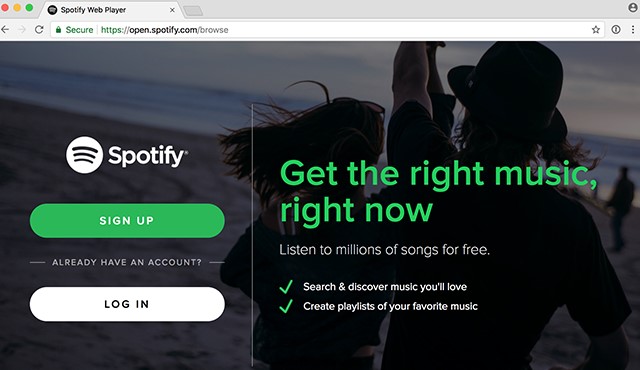
قم بتسجيل الدخول إلى حسابك Spotify على مشغل الويب باستخدام اسم المستخدم وكلمة المرور.
- انقر فوق أيقونة ملف التعريف الخاص بك في الزاوية العلوية اليمنى من الشاشة وحدد "الحساب" من القائمة المنسدلة.
- في صفحة نظرة عامة على الحساب ، تحقق من حالة اشتراكك. إذا كان نصها "مجاني" ، فقد تحتاج إلى الترقية إلى اشتراك Premium للوصول إلى جميع ميزات مشغل الويب.
- إذا كانت حالة اشتراكك "بريميوم" ، فتحقق للتأكد من أن طريقة الدفع الخاصة بك محدثة وأنه لا توجد مشكلات متعلقة بالفوترة أو الدفع يمكن أن تؤثر على حسابك.
إذا لم يكن اشتراكك نشطًا أو كانت هناك أي مشكلات تتعلق بفواتيرك أو دفعك، فقم بحل المشكلة لاستعادة الوصول إلى الوظائف الكاملة لمشغل الويب Spotify.
الحل 02.: قم بتعطيل أي مانع إعلانات أو إضافات خارجية.
قد تتداخل برامج حظر الإعلانات والإضافات الخارجية أحيانًا مع وظائف مشغل الويب Spotify. إليك كيفية تعطيل أي برنامج لحظر الإعلانات أو إضافات خارجية على متصفحك:
- افتح متصفح الويب الخاص بك وانقر على النقاط 3 (أو الخطوط الأفقية 3) في الزاوية العلوية اليمنى من الشاشة.
- حدد "المزيد من الأدوات" من القائمة المنسدلة ، ثم انقر على "الإضافات".
- ابحث عن مانع الإعلانات أو ملحق الجهة الخارجية الذي تريد تعطيله وانقر على مفتاح التبديل لإيقاف تشغيله.
- قم بتحديث مشغل الويب Spotify وحاول تشغيل أغنية لمعرفة ما إذا تم حل المشكلة.
إذا أدى تعطيل مانع الإعلانات أو الإضافة الخارجية إلى حل المشكلة، فقد تحتاج إلى إضافة Spotify إلى القائمة البيضاء أو تعديل إعدادات مانع الإعلانات أو الإضافة للسماح لـ Spotify بالعمل بشكل صحيح.
الحل 03.: تعطيل جدار الحماية أو برنامج مكافحة الفيروسات مؤقتًا
قد تمنع جدران الحماية وبرامج مكافحة الفيروسات أحيانًا مشغل الويب Spotify من الوصول إلى الإنترنت، مما يمنعه من تشغيل الأغاني. إليك كيفية تعطيل جدار الحماية أو برنامج مكافحة الفيروسات مؤقتًا:
- انقر فوق قائمة ابدأ في Windows واكتب "جدار الحماية" أو "مكافحة الفيروسات" في مربع البحث.
- حدد الخيار لفتح جدار الحماية أو برنامج مكافحة الفيروسات.
- حدد خيار تعطيل أو إيقاف تشغيل جدار الحماية أو برنامج مكافحة الفيروسات مؤقتًا.
- بعد تعطيل جدار الحماية أو برنامج مكافحة الفيروسات، قم بتحديث مشغل الويب Spotify وحاول تشغيل أغنية لمعرفة ما إذا تم حل المشكلة.
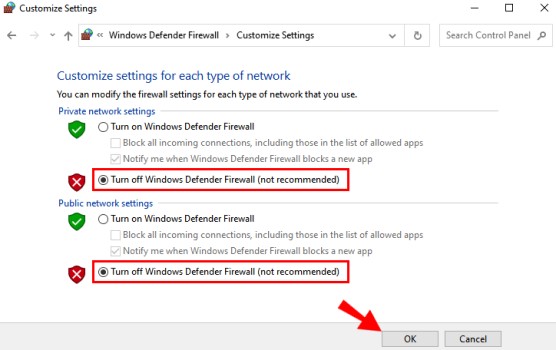
إذا أدى تعطيل جدار الحماية أو برنامج مكافحة الفيروسات إلى حل المشكلة، فقد تحتاج إلى تعديل إعدادات جدار الحماية أو برنامج مكافحة الفيروسات لتمكين برنامج Spotify من العمل بشكل صحيح. تأكد من إعادة تفعيل جدار الحماية أو برنامج مكافحة الفيروسات بعد استكشاف الأخطاء وإصلاحها للحفاظ على أمان جهاز الكمبيوتر الخاص بك.
الحل 04.: استخدم متصفح ويب أو جهازًا مختلفًا
أحيانًا، قد تكون مشكلة عدم تشغيل الأغاني في مشغل الويب Spotify مرتبطة بمتصفح ويب أو جهاز معين. إليك كيفية تجربة استخدام متصفح ويب أو جهاز مختلف:
- افتح مستعرض ويب مختلفًا على جهاز الكمبيوتر الخاص بك ، مثل Firefox أو Safari أو Microsoft Edge.
- قم بتسجيل الدخول إلى حسابك Spotify على متصفح الويب الجديد وحاول تشغيل أغنية لمعرفة ما إذا تم حل المشكلة.
- إذا استمرت المشكلة، فحاول الوصول إلى مشغل الويب Spotify من جهاز مختلف، مثل الهاتف الذكي أو الجهاز اللوحي.
- قم بتسجيل الدخول إلى حسابك Spotify على الجهاز الجديد وحاول تشغيل أغنية لمعرفة ما إذا تم حل المشكلة.
إذا تم حل المشكلة على متصفح ويب أو جهاز آخر، فقد يشير ذلك إلى أن المشكلة خاصة بمتصفح الويب أو الجهاز الأصلي. حاول تحديث متصفح الويب أو الجهاز الأصلي إلى أحدث إصدار من البرنامج، أو تواصل مع فريق دعم Spotify للحصول على مساعدة إضافية.
الحل 06.: قم بتحديث متصفحك وامسح ذاكرة التخزين المؤقت وملفات تعريف الارتباط.
قد يتسبب متصفح ويب قديم أو بيانات مخزنة مؤقتًا وملفات تعريف الارتباط أحيانًا في عدم تشغيل مشغل الويب Spotify للأغاني. إليك كيفية تحديث متصفحك ومسح ذاكرة التخزين المؤقت وملفات تعريف الارتباط :
- افتح متصفح الويب الخاص بك وانقر على النقاط 3 (أو الخطوط الأفقية 3) في الزاوية العلوية اليمنى من الشاشة.
- حدد "الإعدادات" من القائمة المنسدلة.
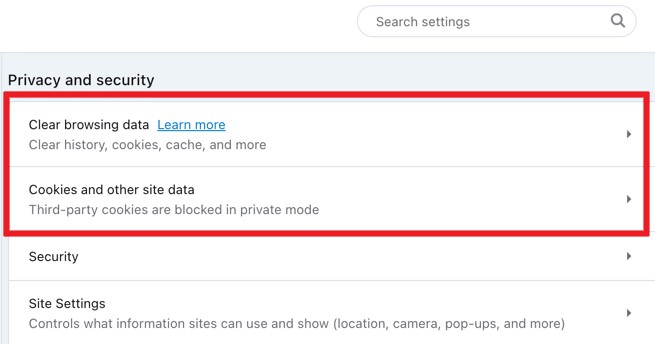
- انقر على "Privacy and security" في القائمة الموجودة على اليسار، ثم انقر على "Clear browsing data."
- حدد مربعات الاختيار لـ "Cached images and files" و "Cookies and other site data."
- اضبط النطاق الزمني على "All time" وانقر على "Clear data."
- بمجرد مسح ذاكرة التخزين المؤقت وملفات تعريف الارتباط ، تحقق مما إذا كان متصفح الويب الخاص بك بحاجة إلى التحديث إلى أحدث إصدار.
- في حالة توفر تحديث ، قم بتثبيت التحديث وإعادة تشغيل متصفح الويب الخاص بك.
- قم بتسجيل الدخول إلى حسابك Spotify على متصفح الويب المحدث وحاول تشغيل أغنية لمعرفة ما إذا تم حل المشكلة.
إذا أدى تحديث متصفح الويب الخاص بك ومسح ذاكرة التخزين المؤقت وملفات تعريف الارتباط إلى حل المشكلة ، فتأكد من مسح ذاكرة التخزين المؤقت وملفات تعريف الارتباط بانتظام والحفاظ على تحديث متصفح الويب الخاص بك لمنع حدوث مشكلات مماثلة في المستقبل.
الجزء 3. قم بتنزيل Spotify Music على سطح المكتب للاستماع دون اتصال بالإنترنت
برنامج TuneSolo Spotify Music Converter هو برنامج يحوّل ملف Spotify Music إلى صيغ ملفات مختلفة مثل MP3, وWAV, وFLAC. يمكنك من خلاله تحميل وتحويل الأغاني وقوائم التشغيل والألبومات والبودكاست من ملف Spotify إلى جهازك ، كما يمكنك الاستماع إلى ملف Spotify Music دون أي قيود أو حدود.
يتميز تنسيق TuneSolo Spotify Music Converter بالحفاظ على جودة الصوت الأصلية للموسيقى أثناء عملية التحويل. هذا يعني أنه حتى بعد تحويل ملفك المفضل Spotify Music إلى تنسيق ملف آخر، ستظل تستمتع بنفس جودة الصوت العالية.
توفر الأداة TuneSolo واجهة سهلة الاستخدام، مما يجعل تحويل ملفات الصوت Spotify أمرًا بسيطًا للمستخدمين من جميع مستويات الخبرة. علاوة على ذلك، يعمل البرنامج مع نظامي التشغيل ويندوز وماك.

إليك كيفية استخدامه:
- قم بتنزيل التطبيق وتثبيته وتشغيله مجانًا على جهاز كمبيوتر يعمل بنظام Windows أو Mac.
- انقر على "Open Spotify Web Player" زر يسمح لك بتصفح أغاني Spotify المفضلة لديك في TuneSolo.
- اسحب الأغاني إلى زر الإضافة الأخضر لتحويلها.
- بعد ذلك، اختر تنسيق الإخراج، مثل MP3 أو WAV.
- يمكن تحديد المزيد من الخيارات أو التفضيلات ، بالإضافة إلى مجلد الوجهة حيث سيتم تخزين الملفات.
- اختار “Convert/Convert All Items” من خلال الواجهة، يمكنك تنزيل جميع الأغاني الموجودة على جهاز الكمبيوتر الخاص بك دفعة واحدة.
بشكل عام، يُعدّ تطبيق TuneSolo Spotify Music Converter تطبيقًا رائعًا لتحميل وتحويل الأغاني من صيغة Spotify إلى صيغة MP3 للاستماع إليها دون اتصال بالإنترنت. جرّبه الآن!

الجزء 4. خاتمة
ختامًا، توجد عدة حلول محتملة لحل مشكلة عدم تشغيل الأغاني في مشغل الويب Spotify . تشمل هذه الحلول التحقق من اشتراكك، وفحص اتصالك بالإنترنت، وتعطيل مانعات الإعلانات أو إضافات الطرف الثالث، وتعطيل جدار الحماية أو برنامج مكافحة الفيروسات مؤقتًا، واستخدام متصفح ويب أو جهاز مختلف، وتحديث متصفح الويب، ومسح ذاكرة التخزين المؤقت وملفات تعريف الارتباط.
باتباع هذه الخطوات، يمكنك تحديد المشكلة الأساسية وحلها، ومواصلة الاستمتاع بموسيقاك المفضلة على مشغل الويب الخاص بجهاز Spotify. إذا استمرت المشكلة، تواصل مع فريق دعم Spotify للحصول على مزيد من المساعدة، أو يمكنك استخدام TuneSolo Spotify Music Converter للاستماع إلى الأغاني دون اتصال بالإنترنت في أي وقت.

