

استكشاف الأخطاء وإصلاحها: Spotify لا يعمل على متصفح كروم، كيف يمكن إصلاح ذلك؟
هل تواجه مشكلة مزعجة تتمثل في عدم تشغيل ملف Spotify على متصفح كروم ؟ لست وحدك. يواجه العديد من المستخدمين هذه المشكلة، حيث لا يستطيعون تشغيل أغانيهم أو قوائم التشغيل المفضلة لديهم على منصة بث الموسيقى الشهيرة باستخدام متصفح كروم.
لحسن الحظ، توجد عدة حلول محتملة تساعدك في استكشاف هذه المشكلة وحلها. في هذا الدليل، سنرشدك خلال خطوات وتقنيات مختلفة لتشغيل لعبة Spotify بسلاسة على متصفح Chrome مرة أخرى.
سواءً كان خللاً تقنياً أو مشكلة في توافق المتصفح، فنحن نوفر لك الحل. هيا بنا نبدأ ونستعيد متعة الاستماع المتواصل للموسيقى على جهاز Spotify!
محتوى المادة الجزء 1. لماذا لا يعمل ملف Spotify على متصفح كروم؟الجزء 2. كيفية إصلاح مشكلة عدم عمل مشغل الويب Spotify على متصفح جوجل كرومالجزء 3. استمع وحمّل Spotify Music على مشغل TuneSolo المدمج Spotifyالجزء 4. خاتمة
الجزء 1. لماذا لا يعمل ملف Spotify على متصفح كروم؟
قد توجد عدة أسباب وراء مواجهتك صعوبات في تشغيل لعبة Spotify على متصفح كروم. سيساعدك فهم هذه الأسباب المحتملة على تحديد جوهر المشكلة وإيجاد حل مناسب.
فيما يلي بعض الأسباب الشائعة التي قد تجعل ملف Spotify لا يعمل على متصفح جوجل كروم:
التوافق المتصفح
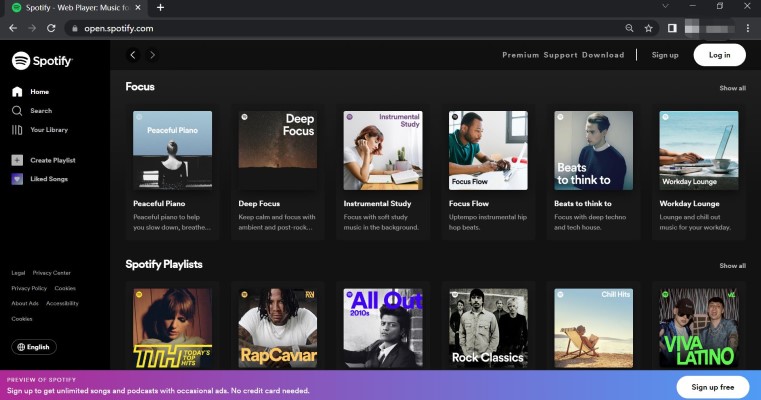
يعتمد مشغل الويب Spotify على تقنيات ويب محددة، وقد تحدث أحيانًا مشكلات في التوافق بين المتصفح والمنصة. هذا قد يمنع Spotify من العمل بشكل صحيح على متصفح Chrome.
متصفح قديم
قد يؤدي استخدام إصدار قديم من متصفح Chrome إلى مشاكل في التوافق مع Spotify. من الضروري تحديث متصفحك باستمرار لضمان أداء سلس.
ذاكرة التخزين المؤقت وملفات تعريف الارتباط
قد تتداخل الملفات المؤقتة وملفات تعريف الارتباط المتراكمة في متصفحك مع وظائف جهاز Spotify. مع مرور الوقت، قد تتلف هذه الملفات أو تصبح قديمة، مما يتسبب في مشاكل في تشغيل الموسيقى.
التمديد أو تداخل الوظيفة الإضافية
قد تتعارض بعض إضافات المتصفح مع برنامج Spotify، مما يؤدي إلى مشاكل في التشغيل. قد تحجب هذه الإضافات بعض الميزات أو تعطل الاتصال بين برنامج Spotify ومتصفح Chrome.
مشاكل الاتصال بالشبكة
قد يؤدي ضعف الاتصال بالإنترنت أو عدم استقراره إلى منع تشغيل ملف Spotify على متصفح كروم. كما يمكن أن تتسبب مشاكل الشبكة في تعطيل عملية البث، مما يؤدي إلى انقطاعات أو فشل التشغيل تمامًا.
برامج تشغيل الصوت أو إعدادات النظام
قد تؤثر مشاكل برامج تشغيل الصوت أو إعدادات النظام غير الصحيحة على قدرة جهاز Spotify على تشغيل الصوت عبر متصفح Chrome. وقد تؤدي حالات عدم التوافق أو سوء التكوين إلى كتم الصوت أو تشويهه.
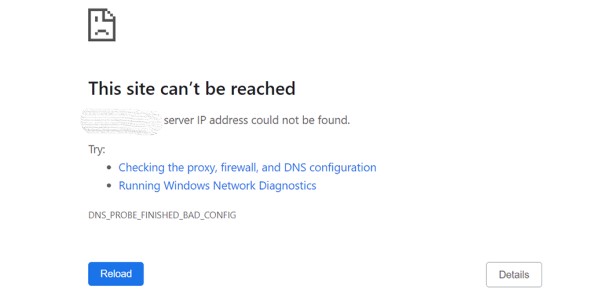
الآن وقد حددنا بعض الأسباب المحتملة وراء مشكلة تشغيل Spotify على متصفح Chrome، دعونا ننتقل إلى القسم التالي لاستكشاف الحلول.
الجزء 2. كيفية إصلاح مشكلة عدم عمل مشغل الويب Spotify على متصفح جوجل كروم
إذا كنت تواجه مشكلة في تشغيل Spotify على متصفح جوجل كروم، فهناك عدة خطوات لحل المشكلة يمكنك اتخاذها.
اتبع هذه الحلول لإعادة تشغيل مشغل الويب الخاص بـ Spotify على متصفح Chrome:
تحديث إصدار متصفح كروم
تأكد من تثبيت أحدث إصدار من متصفح جوجل كروم على جهاز الكمبيوتر الخاص بك. قد تواجه الإصدارات القديمة مشاكل في التوافق مع Spotify.
لتحديث متصفح كروم، انتقل إلى قائمة كروم، وحدد "مساعدة"، ثم اختر "About Google Chrome"إذا كان هناك تحديث متاح، فاتبع التعليمات لتثبيته.
مسح ذاكرة التخزين المؤقت وملفات تعريف الارتباط
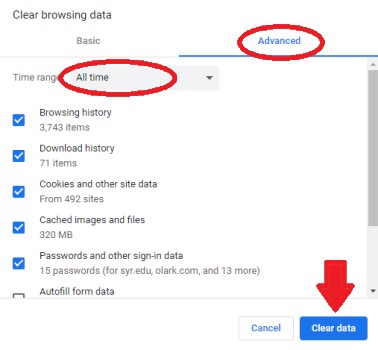
يمكن أن يساعد مسح ذاكرة التخزين المؤقت وملفات تعريف الارتباط في متصفحك على حل المشكلات المتعلقة بالبيانات القديمة أو التالفة.
للقيام بذلك، انتقل إلى قائمة Chrome، وحدد "الإعدادات"، ثم "Privacy and Security"، وانقر على "Clear browsing data"اختر النطاق الزمني المناسب وحدد "Cookies and other site data" و "Cached images and files"انقر فوق "مسح البيانات" لإزالة العناصر المحددة.
تعطيل الامتدادات
قد تتداخل بعض إضافات المتصفح مع وظائف برنامج Spotify. قم بتعطيل أي إضافات مثبتة لديك مؤقتًا، ثم تحقق مما إذا كان برنامج Spotify سيعمل.
لتعطيل الإضافات ، انتقل إلى قائمة Chrome ، وحدد "المزيد من الأدوات" ، ثم "الإضافات". قم بتبديل المفتاح بجوار كل امتداد لتعطيلها.
تحقق من اتصال الإنترنت
تأكد من وجود اتصال إنترنت مستقر وموثوق. حاول الوصول إلى مواقع ويب أو خدمات بث أخرى للتأكد مما إذا كانت المشكلة خاصة بجهاز Spotify. إذا كان اتصالك بالإنترنت يعاني من مشاكل، فابحث عن حلول لمشاكل الشبكة أو اتصل بمزود خدمة الإنترنت.
إعادة تعيين إعدادات Chrome
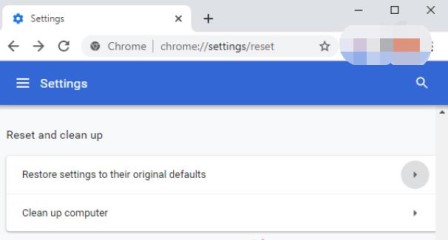
قد يؤدي إعادة ضبط متصفح Chrome إلى إعداداته الافتراضية إلى حل العديد من المشكلات. انتقل إلى قائمة Chrome، وحدد "الإعدادات"، ثم مرر لأسفل وانقر على "متقدم". "Reset and clean up" القسم، اختر "Restore settings to their original defaults" وتأكيد الإجراء.
لاحظ أن هذا سيؤدي إلى إعادة تعيين إعدادات المتصفح ، بما في ذلك صفحة بدء التشغيل وصفحة علامة التبويب الجديدة وتفضيلات محرك البحث.
تحقق من إعدادات الصوت وبرامج التشغيل
تأكد من تكوين إعدادات الصوت وبرامج التشغيل بشكل صحيح. تحقق من عدم كتم الصوت ورفع مستوى الصوت. بالإضافة إلى ذلك ، تحقق من وجود أي تحديثات لبرامج تشغيل الصوت لديك وقم بتثبيتها إذا كانت متوفرة.
تعطيل تسريع الأجهزة
قد يتسبب تسريع الأجهزة أحيانًا في حدوث تعارضات مع بعض المواقع الإلكترونية أو التطبيقات. لتعطيله في متصفح Chrome، انتقل إلى قائمة Chrome، ثم اختر "الإعدادات"، ثم مرر لأسفل وانقر على "متقدم". ضمن قسم "النظام"، قم بإيقاف تشغيل المفتاح المجاور لـ "Use hardware acceleration when available"أعد تشغيل متصفح Chrome وتحقق مما إذا كان الملف Spotify يعمل بدون مشاكل.
قم بتحديث Adobe Flash Player
يعتمد مشغل الويب الخاص بـ Spotify على برنامج Adobe Flash Player ليعمل بشكل صحيح. تأكد من تثبيت أحدث إصدار من Flash Player على جهاز الكمبيوتر الخاص بك. تفضل بزيارة موقع Adobe Flash Player الإلكتروني، وقم بتنزيل أحدث إصدار، واتبع تعليمات التثبيت.
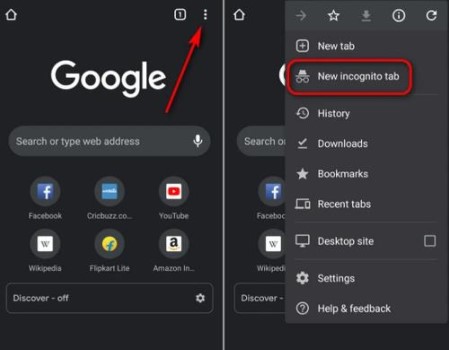
جرب وضع التصفح المتخفي
شغّل متصفح Chrome في وضع التصفح المتخفي وتحقق مما إذا كان الرمز Spotify يعمل. يُعطّل هذا الوضع الإضافات وبعض إعدادات المتصفح، مما يُساعد في تحديد ما إذا كان أيٌّ من هذه العوامل يُسبّب المشكلة. لفتح نافذة التصفح المتخفي، انقر على قائمة النقاط الثلاث في Chrome، ثم حدّد "New incognito window".
تعطيل وكيل أو VPN
إذا كنت تستخدم خادم وكيل أو شبكة افتراضية خاصة (VPN)، فحاول تعطيلهما مؤقتًا. في بعض الأحيان، قد تتداخل إعدادات الشبكة هذه مع اتصال جهاز Spotify أو تتسبب في مشاكل في التشغيل.
قم بتشغيل أداة تنظيف Chrome
يحتوي متصفح كروم على أداة مدمجة تسمى " تنظيف كروم " والتي يمكن أن تساعد في اكتشاف وإزالة البرامج غير المرغوب فيها أو البرامج الضارة التي قد تؤثر على أداء متصفحك.
لتشغيل أداة تنظيف متصفح كروم، انتقل إلى قائمة كروم، ثم حدد "الإعدادات"، ثم مرر لأسفل وانقر على "متقدم". "Reset and clean up" القسم، اختر "Clean up computer" واتبع التعليمات.
استخدم متصفحًا مختلفًا
إذا لم تُجدِ جميع المحاولات الأخرى نفعًا، فحاول استخدام متصفح آخر للوصول إلى Spotify. اختبر مشغل الويب على متصفحات مثل موزيلا فايرفوكس أو مايكروسوفت إيدج أو سفاري لمعرفة ما إذا كانت المشكلة لا تزال قائمة. سيساعدك هذا في تحديد ما إذا كانت المشكلة خاصة بمتصفح كروم أم أنها مشكلة عامة.
باتباع حلول استكشاف الأخطاء وإصلاحها هذه، يُفترض أن تتمكن من حل مشكلة تشغيل Spotify على متصفح جوجل كروم. إذا استمرت المشكلة، فقد يكون من المفيد التواصل مع فريق دعم Spotify للحصول على مزيد من المساعدة.
الجزء 3. استمع وحمّل Spotify Music على مشغل TuneSolo المدمج Spotify
إذا كنت تبحث عن حل بديل للاستمتاع بـ Spotify Music دون الاعتماد على مشغل الويب، فإن TuneSolo Spotify Music Converter هو خيار ممتاز.
TuneSolo هو برنامج قوي يُتيح لك الاستماع إلى ملفات Spotify Music Converter وتنزيلها مباشرةً على جهاز الكمبيوتر. بفضل مشغل Spotify المُدمج، يُمكنك الاستمتاع بمقاطعك الموسيقية المُفضلة في أي وقت وأي مكان، دون الحاجة إلى مُتصفح.
دعونا نستكشف كيفية استخدام TuneSolo لتحسين تجربتك مع Spotify Music.
خطوات سهلة للاستماع إلى وتنزيل Spotify Music مع TuneSolo
الخطوة 1قم بتثبيت وتشغيل TuneSolo مجاناً
قم بزيارة الموقع الرسمي TuneSolo وقم بتنزيل التطبيق المتوافق مع نظام التشغيل الخاص بك. بعد التنزيل، قم بتثبيت البرنامج على جهاز الكمبيوتر الخاص بك وقم بتشغيله.
الخطوة 2افتح مشغل الويب TuneSolo الخاص بجهاز Spotify
بعد فتح TuneSolo، انقر فوق الزر الذي يقول “Open Spotify Web Player”يمكنك الآن تسجيل الدخول إلى حسابك المجاني Spotify.

الخطوة 3ابحث عن أغنياتك واستمع إلى Spotify Music
يوفر جهاز TuneSolo واجهة سهلة الاستخدام تتيح لك تصفح والبحث عن أغنياتك وألبوماتك وقوائم التشغيل المفضلة لديك. ما عليك سوى إدخال اسم الأغنية أو الفنان في شريط البحث واختيار النتيجة المطلوبة. أضف الأغاني إلى قائمة التحويل إذا كنت ترغب في حفظها على جهاز الكمبيوتر الخاص بك والاحتفاظ بها للأبد.
الخطوة 4: تحميل Spotify Music
انقر على زر "تحويل". سيقوم TuneSolo بتحويل Spotify Music إلى تنسيق متوافق وحفظه على جهازك، مما يضمن لك الاستمتاع به حتى بدون اتصال بالإنترنت.
الخطوة 5استمتع بـ Spotify Music على أي جهاز
بعد تنزيل ملفاتك الصوتية المفضلة Spotify باستخدام TuneSolo، يمكنك نقلها إلى أي جهاز تختاره. سواء كان هاتفك الذكي، أو مشغل MP3، أو أي جهاز محمول آخر، يمكنك الاستماع إلى ملفاتك الصوتية Spotify Music التي قمت بتنزيلها في أي وقت وأي مكان.

يُقدّم جهاز TuneSolo حلاً عملياً وغنياً بالميزات لعشاق جهاز Spotify Music الذين يُفضّلون تجربة تشغيل مستقلة. باتباع هذه الخطوات البسيطة، يُمكنك الاستماع إلى ملفات Spotify Music المُفضّلة لديك وتنزيلها بسلاسة باستخدام مُشغّل TuneSolo المُدمج.
الجزء 4. خاتمة
قد يكون مواجهة مشكلات تتعلق بعدم تشغيل Spotify على متصفح جوجل كروم أمرًا محبطًا، ولكن مع حلول استكشاف الأخطاء وإصلاحها المتوفرة، يجب أن تكون قادرًا على حل المشكلة والاستمتاع ببث الموسيقى دون انقطاع.
من التحقق من توافق المتصفح وتحديث Chrome إلى مسح ذاكرة التخزين المؤقت وملفات تعريف الارتباط وتعطيل الملحقات وضمان اتصال إنترنت ثابت ، يمكن أن تساعدك هذه الخطوات في التغلب على العقبات الشائعة.
إذا استمرت مشكلة تشغيل ملف Spotify على متصفح Chrome، فإن استكشاف خيارات بديلة مثل TuneSolo Spotify Music Converter قد يُحسّن تجربة الاستماع إلى الموسيقى. يتيح لك مشغل Spotify المدمج في ملف Spotify Music الاستماع إلى ملف TuneSolo وتنزيله مباشرةً على جهازك، مما يوفر لك الراحة والمرونة.
باتباع الإرشادات والحلول الواردة في هذا الدليل، ستكون مجهزًا جيدًا لمعالجة مشكلة عدم تشغيل Spotify على متصفح Chrome واكتشاف طرق بديلة للاستمتاع بلعبتك المفضلة Spotify Music.

