

So beheben Sie ganz einfach das Problem, dass Apple CarPlay nicht funktioniert
Apple CarPlay ist für viele Autofahrer unverzichtbar geworden. Es ermöglicht die Verbindung des iPhones mit dem Infotainmentsystem des Autos und bietet so Zugriff auf Musik, Messenger-Apps und mehr. Manchmal können jedoch Probleme auftreten, beispielsweise wenn die Musikwiedergabe über Apple CarPlay nicht funktioniert oder häufig auftretende Fehler wie der Fehlercode Apple Music, der zu Abstürzen oder Pausieren führt.
Das kann frustrierend sein, insbesondere wenn Sie für ein angenehmes Fahrerlebnis auf Ihre Musik angewiesen sind. Glücklicherweise gibt es mehrere Lösungen für dieses Problem und wir haben eine umfassende Anleitung zur Fehlerbehebung zusammengestellt, die Ihnen dabei hilft, Ihre Apple CarPlay-Musik wieder zum Laufen zu bringen.
Artikelinhalt Teil 1. Warum funktioniert die Wiedergabe über CarPlay auf meinem Apple Music nicht?Teil 2. Einfache Lösungen für das Problem, dass Apple CarPlay nicht funktioniertTeil 3. Wie man das Problem behebt, dass Apple CarPlay nicht funktioniertTeil 4. Fazit
Teil 1. Warum funktioniert die Wiedergabe über CarPlay auf meinem Apple Music nicht?
Hier sind einige der häufigsten Gründe, warum Apple Carplay-Musik nicht funktioniert:
- Softwarefehler oder StörungenDie App Apple Music kann wie jede andere App gelegentlich Softwarefehler oder Störungen aufweisen, die zu Abstürzen oder Fehlfunktionen in CarPlay führen können. Diese Fehler können durch unvollständige Updates, Kompatibilitätsprobleme mit dem CarPlay-System oder Konflikte mit anderen Apps verursacht werden.
- VerbindungsproblemeEin weiterer häufiger Grund dafür, dass der Apple Music nicht mit CarPlay funktioniert, sind Verbindungsprobleme. Dies kann auftreten, wenn das CarPlay-System oder Ihr iPhone ist nicht richtig verbunden oder es treten Störungen durch andere Bluetooth-Geräte auf.
- Veraltete SoftwareWenn auf Ihrem CarPlay-System oder iPhone veraltete Software läuft, kann dies zu Problemen mit Apple Music oder anderen Apps führen. Um solche Probleme zu vermeiden, ist es wichtig, sowohl Ihr CarPlay-System als auch Ihr iPhone mit den neuesten Software-Updates auf dem aktuellen Stand zu halten.
- Inkompatibles USB-Kabel: Wenn Sie ein inkompatibles USB-Kabel verwenden Verbinden Sie Ihr iPhone mit dem CarPlay-SystemDies kann zu Problemen mit Apple Music oder anderen Apps führen. Verwenden Sie unbedingt das mit Ihrem iPhone gelieferte Kabel oder ein zertifiziertes Kabel einer namhaften Marke.
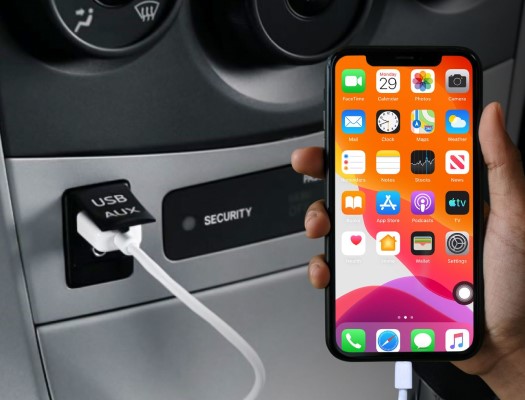
- Niedriger BatteriestatusEin niedriger Akkustand Ihres iPhones kann die Leistung von Apple Music in CarPlay beeinträchtigen. Laden Sie Ihr iPhone daher vor der Nutzung von CarPlay auf, um dieses Problem zu vermeiden.
- Mangel an StauraumWenn der Speicherplatz auf Ihrem iPhone knapp wird, kann dies dazu führen, dass Apps wie Apple Music abstürzen oder Fehlfunktionen aufweisen. Um dieses Problem zu vermeiden, sollten Sie regelmäßig unnötige Dateien und Apps von Ihrem iPhone entfernen.
- Beschädigte App-DatenManchmal können die App-Daten für Apple Music auf CarPlay beschädigt werden, was zu Problemen mit der App führt. Das Löschen der App-Daten oder die Neuinstallation der App kann dieses Problem in manchen Fällen beheben.
- Eingeschränkter ZugriffWenn Sie auf Ihrem iPhone Einschränkungen aktiviert haben, kann dies die Funktion von Apple Music oder anderen Apps über CarPlay verhindern. Überprüfen Sie die Einstellungen Ihres iPhones, um sicherzustellen, dass keine Einschränkungen die CarPlay-Funktion beeinträchtigen.
- Fehler bei den App-EinstellungenManchmal können die Einstellungen der Apple Music-App selbst Probleme mit CarPlay verursachen. Überprüfen Sie die App-Einstellungen, um sicherzustellen, dass alles korrekt für CarPlay konfiguriert ist.
Indem Sie die Ursache dafür ermitteln, warum mein Apple Music keine Lieder abspielt, können Sie die notwendigen Schritte unternehmen, um das Problem zu beheben und Ihre Musik wieder über CarPlay genießen zu können.
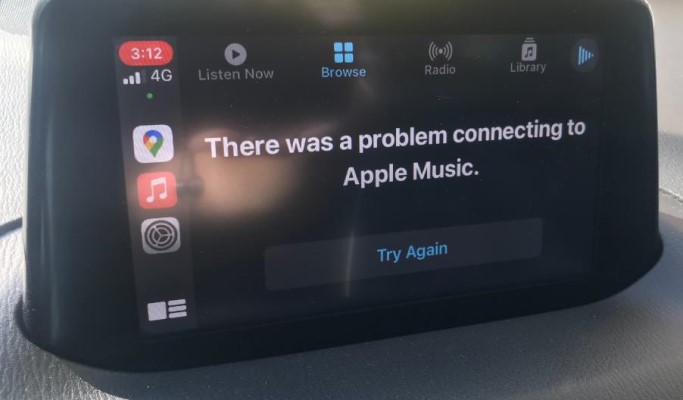
Teil 2. Einfache Lösungen für das Problem, dass Apple CarPlay nicht funktioniert
Nachdem Sie nun die möglichen Gründe dafür kennen, dass Apple Music nicht über CarPlay abgespielt wird, schauen wir uns an, was Sie dagegen tun können.
Lösung 01. Neustart des iPhone- und CarPlay-Systems
Der erste und einfachste Schritt, den Sie ausprobieren können, wenn Apple CarPlay-Musik nicht funktioniert, besteht darin, sowohl Ihr iPhone als auch das CarPlay-System neu zu starten. Dies kann helfen, temporäre Fehler oder Störungen zu beheben, die das Problem verursachen könnten. So geht's:
Starten Sie Ihr Apple-Smartphone oder iPhone neu
Drücken und halten Sie dann den Netzschalter gedrückt, bis "turn off power" Ein Schieberegler erscheint. Schieben Sie ihn, um Ihr iPhone auszuschalten. Sobald Ihr iPhone vollständig ausgeschaltet ist, drücken und halten Sie die entsprechende Stelle auf der Ein-/Aus-Taste erneut, bis das Apple-Logo erscheint, um es wieder einzuschalten.
Starten Sie Ihr CarPlay-System neu
Je nach Infotainmentsystem Ihres Autos können die Schritte zum Neustarten des CarPlay-Systems variieren. Im Allgemeinen können Sie buchstäblich versuchen, Ihr iPhone vom CarPlay-System zu trennen und erneut zu verbinden oder das CarPlay-System aus- und wieder einzuschalten, um es neu zu starten.
Nachdem beide Geräte neu gestartet wurden, versuchen Sie erneut, Ihr iPhone mit dem CarPlay-System zu verbinden und prüfen Sie, ob die App Apple Music ordnungsgemäß funktioniert. Falls nicht, fahren Sie mit dem nächsten Schritt fort.
Lösung 02. iPhone- und CarPlay-Systemsoftware prüfen
Wenn ein Neustart Ihres Geräts namens iPhone und des CarPlay-Systems die Musik, die nicht auf Carplay abgespielt wird, nicht beheben konnte, besteht der nächste Schritt darin, nach verfügbaren Software-Updates für beide Geräte zu suchen. So geht's:
Überprüfe die Software deines iPhones
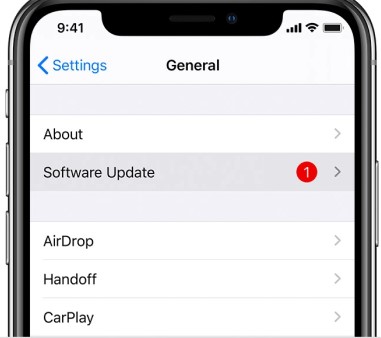
Gehen Sie zu „Einstellungen“ und dann zu „Allgemein“ > "Software Update" Prüfen Sie, ob Aktualisierungen verfügbar sind. Falls ja, folgen Sie den Anweisungen auf dem Bildschirm, um die Aktualisierung herunterzuladen und zu installieren.
Überprüfen Sie die Software Ihres CarPlay-Systems
Je nach Infotainmentsystem Ihres Autos können die Schritte zum Suchen nach Software-Updates variieren. Im Allgemeinen können Sie im Benutzerhandbuch des Fahrzeugs nachsehen oder sich an das Autohaus wenden, um Anweisungen zum Aktualisieren des Infotainmentsystems zu erhalten.
Falls Updates verfügbar sind, laden Sie diese herunter und installieren Sie sie, um sicherzustellen, dass sowohl Ihr iPhone als auch Ihr CarPlay-System mit der neuesten Software laufen. Dadurch lassen sich häufig Kompatibilitätsprobleme beheben, die möglicherweise die Fehlfunktion der Apple Music-App verursachen.
Lösung 03. CarPlay-Verbindung und -Einstellungen prüfen
Wenn das Problem, dass die Carplay-Musik nicht funktioniert, durch das Aktualisieren der Software nicht behoben werden konnte, besteht der nächste Schritt darin, Ihre CarPlay-Verbindung und -Einstellungen zu überprüfen. So geht's:
Überprüfen Sie Ihre CarPlay-Verbindung
Stellen Sie sicher, dass Ihr iPhone ordnungsgemäß mit dem CarPlay-System verbunden ist. Überprüfen Sie das USB-Kabel, um sicherzustellen, dass es fest mit Ihrem iPhone und dem CarPlay-System verbunden ist. Wenn Sie ein drahtloses CarPlay-System verwenden, stellen Sie sicher, dass sich Ihr iPhone in Reichweite des Systems befindet.
Überprüfen Sie Ihre CarPlay-Einstellungen
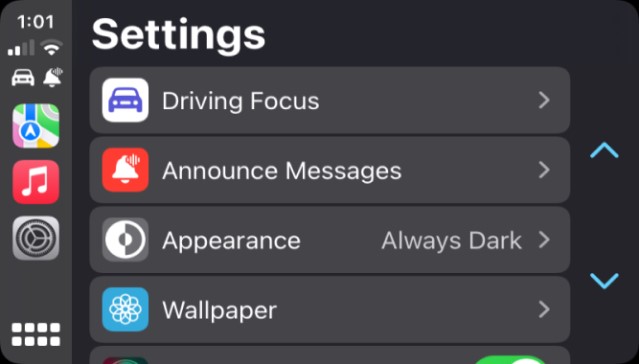
Gehen Sie auf Ihrem iPhone zu „Einstellungen“ > „Allgemein“ > „CarPlay“ und vergewissern Sie sich, dass das Infotainmentsystem Ihres Autos aufgeführt und aktiviert ist. Tippen Sie anschließend darauf, um die CarPlay-Einstellungen aufzurufen, und prüfen Sie, ob die App Apple Music aktiviert ist.
Setzen Sie Ihre CarPlay-Einstellungen zurück
Wenn CarPlay weiterhin nicht funktioniert, versuchen Sie, die CarPlay-Einstellungen zurückzusetzen. Gehen Sie dazu auf „Einstellungen“ > „Allgemein“ > „CarPlay“ und tippen Sie auf das Infotainmentsystem Ihres Fahrzeugs. Tippen Sie anschließend auf "Forget This Car" Um die CarPlay-Verbindung zu trennen, starten Sie Ihr Gerät oder iPhone neu und verbinden Sie es erneut mit dem CarPlay-System, um die Verbindung wiederherzustellen.
Lösung 04. Stellen Sie sicher, dass Sie über ausreichend iPhone-Speicher verfügen.
Ein weiterer Grund, warum Apple CarPlay Musik möglicherweise nicht funktioniert oder die Apple Music-Bibliothek manchmal nicht in CarPlay angezeigt wird, ist unzureichender Speicherplatz auf Ihrem iPhone. So überprüfen Sie den Speicherplatz Ihres iPhones:
Schritt 1. Gehen Sie zu „Einstellungen“ > „Allgemein“ > "iPhone Storage" auf deinem iPhone.
Schritt 2. Überprüfen Sie den verfügbaren Speicherplatz: Im Speichermenü Ihres iPhones sehen Sie ein Diagramm, das den belegten und den verfügbaren Speicherplatz anzeigt. Ist der verfügbare Speicherplatz gering oder fast voll, kann dies die Fehlfunktion der App Apple Music verursachen.
Schritt 3. Speicherplatz freigeben: Um Speicherplatz freizugeben, können Sie ungenutzte Apps, alte Nachrichten, Fotos und Videos löschen sowie Ihren Safari-Browserverlauf und Website-Daten entfernen. Sie können außerdem die iCloud-Musikmediathek aktivieren, um Ihre Musik in der Cloud zu speichern und so Speicherplatz auf Ihrem iPhone zu sparen.
Nachdem Sie Speicherplatz auf Ihrem iPhone freigegeben haben, versuchen Sie, Ihr iPhone erneut mit dem CarPlay-System zu verbinden und prüfen Sie, ob die App Apple Music ordnungsgemäß funktioniert.
Lösung 05. Cache und Daten für Apple Music löschen
Sollten die vorherigen Schritte das Problem nicht behoben haben, kann das Löschen des Caches und der Daten der App Apple Music helfen. So gehen Sie vor:
Zum Löschen des Caches und der Daten auf dem iPhone
Gehen Sie zu „Einstellungen“ > „Allgemein“ > "iPhone Storage" Auf Ihrem iPhone. Suchen Sie die App Apple Music in der App-Liste und tippen Sie darauf. Tippen Sie anschließend auf "Offload App" Um den Cache und die Daten der App zu löschen, wird die App von Ihrem iPhone entfernt. Ihre Musikbibliothek und Ihre Wiedergabelisten bleiben jedoch erhalten.
Zum Löschen des Caches und der Daten auf CarPlay
Je nach Infotainmentsystem Ihres Fahrzeugs können die Schritte zum Löschen des Caches und der Daten der App Apple Music in CarPlay variieren. Im Allgemeinen können Sie versuchen, die App Apple Music in CarPlay zu löschen und anschließend neu zu installieren.
Nachdem Sie den Cache und die Daten in Ihrem Auto gelöscht haben , versuchen Sie, Ihr iPhone erneut mit dem CarPlay-System zu verbinden und prüfen Sie, ob das Problem behoben wurde.
Lösung 06. Neuinstallation Apple Music
Wenn das Löschen des Caches und der Daten der App Apple Music das Problem nicht behoben hat, versuchen Sie als Nächstes, die App neu zu installieren. So geht's:
Schritt 1. Deinstallieren Sie Apple Music: Tippen und halten Sie auf Ihrem iPhone das App-Symbol von Apple Music, bis es wackelt. Tippen Sie anschließend auf das „x“ in der oberen linken Ecke der App, um sie zu deinstallieren.
Schritt 2. Installieren Sie Apple Music neu: Gehen Sie auf Ihrem iPhone zum App Store und suchen Sie nach der App Apple Music. Laden Sie die App herunter und installieren Sie sie erneut.
Schritt 3. Verbindung zu CarPlay herstellen: Nach der Neuinstallation der App verbinden Sie Ihr iPhone mit dem CarPlay-System und überprüfen Sie, ob die Apple Music-App ordnungsgemäß funktioniert.
Lösung 07. Prüfen Sie, ob iPhone-Beschränkungen vorliegen
Wenn Apple CarPlay nach den vorherigen Schritten immer noch nicht funktioniert, sollten Sie überprüfen, ob auf Ihrem iPhone Einschränkungen vorliegen, die die App Apple Music blockieren könnten. So gehen Sie vor:
Schritt 1. Gehen Sie zu „Einstellungen“ > “Screen Time” auf deinem iPhone.
Schritt 2. Tippen Sie auf “Content & Privacy Restrictions” und geben Sie Ihren Passcode ein, wenn Sie dazu aufgefordert werden.
Schritt 3. Überprüfen Sie den Abschnitt „Musik“: Scrollen Sie im Bildschirm „Inhalts- und Datenschutzbeschränkungen“ nach unten zum Abschnitt „Musik“ und vergewissern Sie sich, dass dieser nicht eingeschränkt ist. Falls doch, tippen Sie auf „Musik“ und passen Sie die Einstellungen an, um der App Apple Music den Zugriff zu erlauben.
Schritt 4. Weitere Einstellungen prüfen: Während Sie sich im Bildschirm „Inhalts- und Datenschutzbeschränkungen“ befinden, sollten Sie auch andere Einstellungen überprüfen, die die App Apple Music möglicherweise blockieren, wie zum Beispiel: “iTunes & App Store Purchases” und “Allowed Apps.”
Nachdem Sie überprüft haben, ob es Einschränkungen auf Ihrem iPhone gibt, versuchen Sie, Ihr iPhone erneut mit dem CarPlay-System zu verbinden und prüfen Sie, ob die Apple Music-App ordnungsgemäß funktioniert.
Lösung 08. Ändern Sie Ihre Mobilfunkdaten von 5G auf 4G
Falls Sie Apple Music nach den oben genannten Schritten immer noch nicht über CarPlay abspielen können, sollten Sie die Mobilfunkdaten von 5G auf 4G umstellen, da das Netzwerk 4G stabiler ist als das von 5G. Gehen Sie dazu zu Einstellungen > Mobilfunk > Optionen für mobile Daten > Aktivieren Sie 4G. Anschließend sollte 4G in der Musik-App verfügbar sein.
Lösung 09.: Verwenden Sie ein anderes USB-Kabel oder einen anderen USB-Anschluss
Ein defektes USB-Kabel oder ein fehlerhafter USB-Anschluss können Verbindungsprobleme zwischen Ihrem iPhone und dem CarPlay-System verursachen und die Funktionalität der App Apple Music beeinträchtigen. Versuchen Sie, Ihr iPhone mit einem anderen USB-Kabel oder -Anschluss an das CarPlay-System anzuschließen und prüfen Sie, ob das Problem dadurch behoben wird.
Teil 3. Wie man das Problem behebt, dass Apple CarPlay nicht funktioniert
Ich glaube, dass Ihnen einige der im zweiten Teil vorgestellten Methoden helfen werden, das Problem zu beheben, warum Ihre Musikdatei Apple Music nicht über Ihr Auto abgespielt wird. Um das Problem dauerhaft zu vermeiden, könnten Sie die Datei Apple Music auf einem USB-Stick speichern und sie dann im Auto abspielen.
TuneSolo Apple Music Converter Diese Anwendung hilft Nutzern beim Herunterladen und Übertragen von Songs, Alben und Playlists von Apple Music in die Formate MP3,, FLAC,, WAV, und M4A. Dadurch wird das Abspielen von Apple Music-Songs auf jedem Gerät, einschließlich des Autoradios, deutlich vereinfacht. Sollten Sie Probleme mit Apple CarPlay haben, ist diese Anwendung besonders hilfreich, da sie regionale Beschränkungen umgeht und Ihnen den Zugriff auf Ihre Lieblingsmusik und -playlists von überall auf der Welt ermöglicht.
Darüber hinaus bietet es den Vorteil, die ursprüngliche Qualität der Apple Music-Dateien zu erhalten, sodass Sie auch nach der Konvertierung weiterhin Musik in hoher Qualität genießen können. Das Tool ist außerdem mit Mac- und Windows-Betriebssystemen kompatibel. unterstützt Batch-Konvertierung, sodass Sie für mehr Komfort viele Dateien auf einmal konvertieren können.
Falls Apple CarPlay Music nicht funktioniert, erfahren Sie hier, wie Sie mit TuneSolo vermeiden können, dass CarPlay Music nicht funktioniert.
Schritt 1. Laden Sie die Datei TuneSolo Apple Music Converter herunter und starten Sie sie. Öffnen Sie anschließend den Apple Web Player und melden Sie sich mit Ihrem kostenlosen Apple-Konto an.
Kostenlos testen Kostenlos testen
Schritt 2. Fügen Sie die Musikdateien Apple Music, die Sie konvertieren möchten, der Konvertierungsliste des Programms hinzu.
Schritt 3. Wählen Sie das Ausgabeformat und den Speicherort für die konvertierten Dateien.
Schritt 4. Um den Konvertierungsprozess zu starten, klicken Sie auf die Schaltfläche „Alle Elemente konvertieren“.
Schritt 5. Nach dem Herunterladen aller Apple Music-Songs können Sie diese auf einen USB-Stick übertragen. Hören Sie Apple Music in Ihrem Auto.
Teil 4. Fazit
Zusammenfassend lässt sich sagen, dass das Problem, dass Apple CarPlay nicht funktioniert, zwar frustrierend sein kann, es aber mehrere Lösungsansätze gibt, die Sie ausprobieren können, um das Problem zu beheben.
Wenn dieses Problem auftritt, starten Sie zunächst Ihr iPhone und CarPlay neu, überprüfen Sie Ihre Software, Verbindung und Einstellungen und löschen Sie den Cache und die Daten für Apple Music. Besteht das Problem weiterhin, installieren Sie die App neu, prüfen Sie, ob auf Ihrem iPhone Einschränkungen vorliegen, verwenden Sie ein anderes USB-Kabel oder einen anderen USB-Anschluss oder setzen Sie Ihr CarPlay-System zurück.
Wenn keine dieser Lösungen funktioniert, sollten Sie andere Optionen in Betracht ziehen. Eine mögliche Lösung ist die Verwendung eines Drittanbieter-Tools wie TuneSolo Apple Music Converter. Mit dieser Software können Sie Apple Music-Titel einfach konvertieren und herunterladen, sodass Sie Ihre Lieblingstitel (Apple Music) ohne Einschränkungen und ohne Kompatibilitätsprobleme mit dem Infotainmentsystem Ihres Autos genießen können.
Kostenlos testen Kostenlos testen
Sollten Sie dennoch weiterhin Probleme mit der Musikwiedergabe über Apple CarPlay haben , zögern Sie nicht, sich an den Apple Support oder den Kundendienst des Fahrzeugherstellers zu wenden, um weitere Unterstützung zu erhalten.

