

So laden Sie alle Apple Music auf einmal KOSTENLOS herunter
Als Musikliebhaber ist es selbstverständlich, eine zu haben Apple Music Bibliothek mit Tausenden von Liedern gefüllt. Es wird jedoch eine Zeit kommen, in der Sie Ihre gesamte Musik herunterladen müssen.
Möglicherweise möchten Sie zu einer anderen Plattform wechseln. Vielleicht planen Sie auch, Ihr Konto zu kündigen. Apple Music Abonnement. So oder so wird es nicht einfach, vor allem, da es keinen Zauberknopf gibt, mit dem man alle auf einmal herunterladen kann, oder etwa doch?
Arbeitsweise wie man alles herunterlädt Apple Music Songs auf einmal, ohne extra bezahlen zu müssen. Beginnen wir mit der Beantwortung der Frage, die sich jeder von uns schon einmal gestellt hat.
Artikelinhalt Teil 1. Gibt es einen „Alle herunterladen“-Button für Apple Music?Teil 2. Wie lade ich alle meine Apple Music auf einmal?Teil 3. So laden Sie alle herunter Apple Music und TuneSolo?Teil 4. Zusammenfassung
Teil 1. Gibt es einen „Alle herunterladen“-Button für Apple Music?
Leider gibt es keinen solchen Knopf auf dem Apple Music Sie können jedoch eine Wiedergabeliste erstellen und alle gewünschten Lieder hinzufügen. Anschließend können Sie die gesamte Wiedergabeliste herunterladen und somit alle Lieder Ihrer Plattform hinzufügen. Apple Music Downloads.
Analysiert man diese Methode jedoch eine Weile, stellt man fest, dass man im Grunde dasselbe tut. Schließlich verbringt man ja immer noch einige Zeit damit, Lieder hinzuzufügen. 1 Wiedergabeliste.
Darüber hinaus gilt dies auch für die neueste Version von Apple MusicDer Prozess ist nach wie vor überraschend schwierig. Dies gilt auch für die iTunes App auf Ihrem Mac oder PC.
Ich weiß, was Sie jetzt vielleicht denken: Lädt denn jeder Musik von … herunter? Apple Music Auf diese Weise auf einen Computer oder ein Mobilgerät? Nun, manche Leute kennen eine bessere Methode.
Zunächst einmal glauben viele Leute, dass die effizienteste Methode zum Herunterladen aller Apple Music Sie müssen ein Backup ihres Geräts erstellen und dann ihre Lieder von dort abrufen.
Obwohl Sie dafür nur ein paar Mal klicken müssen, dauert es sehr lange. Am besten verwenden Sie ein Tool eines Drittanbieters, auf das wir später noch eingehen werden. Es dauert nur ein paar Klicks und Sie müssen nicht lange warten.
Teil 2. Wie lade ich alle meine Apple Music auf einmal?
Haben Sie einen Grund, mit dieser Anleitung fortzufahren, nachdem Sie wissen, dass es keinen Knopf gibt, der Ihre Träume wahr werden lässt?
Ein „Alle herunterladen“-Button ist nicht das Einzige, was Ihnen die Arbeit erleichtern kann. Doch bevor wir darauf eingehen, erklären wir Ihnen, wie Sie Songs zu Ihrer Liste hinzufügen. Apple Music Laden Sie zuerst die normalen Downloads herunter und laden Sie dann alle Ihre Dateien herunter. Apple Music Tracks.
Es gibt 4 Methoden hierfür. Die erste 1 beinhaltet Apple Music, der Zweite 1 Die dritte Methode beinhaltet die Verwendung von iTunes und die letzte Methode beinhaltet die Verwendung von Tastenkombinationen. 1 benötigt ein Drittanbieter-Tool. Fangen wir an mit Apple Music.
Methode 1. Mit Apple Music
Wenn Sie abonniert sind Apple MusicEs sollte sehr einfach sein, zu lernen, wie man Musik herunterlädt von Apple Music auf Ihren Computer oder Ihr Mobilgerät. Aber auch ohne Abonnement ist es nicht unmöglich.
Um dies zu ermöglichen, benötigen Sie Folgendes:
- Aktuelles iOS-Gerät oder Mac
- Eine aktive Apple Music Abonnement
- Eine Apple-ID, die über die Apple Music Abonnement
- Eine stabile Internetverbindung
- Ein unterstütztes Land oder eine unterstützte Region
Sobald Sie diese Dinge haben, können Sie mit den folgenden Schritten fortfahren:
Schritt 1. Gehen Sie auf Ihrem Gerät zu Einstellungen.
Schritt 2. Scrollen Sie nun nach unten und wählen Sie „Musik“.
Schritt 3. Aktivieren Sie den Schalter für die Option „Bibliothek synchronisieren“.
Dadurch können Sie alle Ihre Daten synchronisieren. Apple Music Downloads auf all Ihren Geräten. Dies ist möglicherweise keine Methode, um alle Downloads herunterzuladen. Apple MusicEs ist dennoch hilfreich zu wissen, dass man seine Musik geräteübergreifend synchronisieren kann.

Methode 2. Verwenden von iTunes
Die iTunes-App ist mit dem/der/dem/der/dem/der/dem/der/den ... Apple Music Aus diesem Grund nutzen viele Menschen iTunes für verschiedene Funktionen und sogar zum Musikhören.
Nun gehört das Hinzufügen von Songs zur Mediathek zu den Funktionen von iTunes. Und falls Sie sich erinnern: Das Hinzufügen von Songs zur Mediathek ist 1 Schritt zum Herunterladen aller Apple Music Sofort auf dem Smartphone oder Mac. Sie können dies also sowohl auf Ihren iOS-Geräten als auch auf Ihrem Mac tun.
Beginnen wir mit den Schritten zum Herunterladen aller Apple Music mit Ihrem iOS-Gerät:
#1. Für iPhone, iPad oder iPod touch:
Du musst lernen 2 Schritte zum Herunterladen aller Apple Music auf Ihrem iOS-Gerät. Das hieße, zu lernen, wie man Lieder zu einer Playlist hinzufügt und diese Playlist anschließend herunterlädt.
Dies ist der offizielle Link zum Herunterladen aller Dateien. Apple Music Sofort auf dem Mac oder Smartphone. Hier sind die Schritte, die Sie befolgen müssen:
Schritt 1. Starten Sie die Apple Music Die App ist über iTunes auf Ihrem iOS-Gerät verfügbar.
Schritt 2. Finde die Lieder, die du herunterladen möchtest.
Schritt 3. Wählen Sie den gewünschten Song aus und tippen Sie auf die Schaltfläche „Hinzufügen“. Diese sieht aus wie ein Pluszeichen (+) und befindet sich in der oberen rechten Ecke des Bildschirms.
Hinweis: Wiederholen Sie diesen Vorgang für alle Lieder, die Sie herunterladen möchten. Dadurch werden diese Lieder Ihrer Wiedergabeliste hinzugefügt. Sie werden nicht sofort heruntergeladen.
Schritt 4. Kehren Sie nun zur Hauptschnittstelle zurück. Apple Music App.
Schritt 5. Finde die Playlist, in der sich die Lieder befinden.
Schritt 6. Tippen Sie auf die Schaltfläche Herunterladen.
Schritt 7. Warten Sie, bis der Downloadvorgang abgeschlossen ist.
Sobald Sie sich an diese Methode gewöhnt haben, werden Sie ganz einfach lernen, wie Sie alle Dateien herunterladen. Apple Music schnell, aber nicht so schnell wie bei der Verwendung von Software von Drittanbietern.

#2. Für Mac oder PC:
Die Schritte sind denen auf Ihrem Mac oder PC sehr ähnlich. Es gibt auch 2 Phasen zum Herunterladen aller Apple Music zum Computer. Natürlich beginnen wir mit der ersten Phase – dem Hinzufügen der Songs zu Ihrer Bibliothek:
Schritt 1. Öffnen Sie die iTunes-App auf Ihrem Mac oder PC.
Schritt 2. Klicken Sie in der linken Seitenleiste auf Bibliothek.
Schritt 3. Suchen und wählen Sie die Lieder aus, die Sie herunterladen möchten.
Schritt 4. Nach der Auswahl klicken Sie auf die Schaltfläche „Hinzufügen“.
Schritt 5. Geh nun zurück in die Bibliothek.
Schritt 6. Klicken Sie in der Seitenleiste auf „Playlists“.
Schritt 7. Wählen Sie nun die Wiedergabeliste aus, in der sich die Lieder befinden.
Schritt 8. Klicken Sie auf die Schaltfläche Herunterladen.
Sie haben jetzt gelernt, wie Sie alle Musik von iTunes auf den Computer herunterladen. Es war vielleicht nicht sehr einfach oder schnell, aber die Tatsache, dass Sie Ihre Aufgabe erfüllen können, bleibt bestehen.
Methode 3. Mit Abkürzung
Es können Tastenkombinationen verwendet werden, um alle Lieder herunterzuladen von Apple Music auf ein iPhone. Indem man eine Wiedergabeliste mit allen Musiktiteln erstellt, ist das Herunterladen dieser umfassenden Wiedergabeliste vergleichbar mit dem Herunterladen der gesamten Musikdatei. Apple Music Bibliothek in 1 geh
Schritt 1. Öffne die Kurzbefehle-App auf deinem iPhone und öffne die Galerie. Suche nach „Musik“ und wähle „Entdecken“. Apple Music.
Schritt 2. Scrollen Sie durch und fügen Sie die Option „Top erstellen“ hinzu. 25 Playlist-Funktion.
Schritt 3. Konfigurieren Sie Ihre Filtereinstellungen und fügen Sie die gewünschte Anzahl an Songs zum Download hinzu. Tippen Sie anschließend auf „Start“ unten rechts.
Schritt 4. Öffne die Musik-App und gehe zu Bibliothek > Wiedergabelisten. Suche eine neu erstellte Wiedergabeliste, die alle Apple Music Songs. Klicken Sie einfach auf „Herunterladen“, um den Vorgang abzuschließen.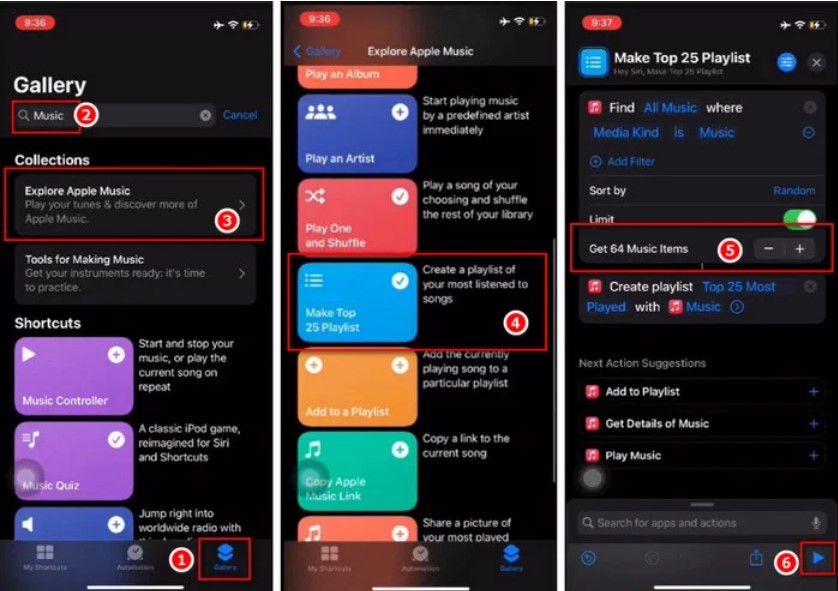
Teil 3. So laden Sie alle herunter Apple Music und TuneSolo?
Wenn Sie folgen würden Methode 1 or 2 Um alle Apple-Songs herunterzuladen, könnten Sie etwa 30 Minuten. Dann muss man den Downloadvorgang abwarten. Leider ist auch das zeitaufwändig, aber ich habe einen anderen Vorschlag.
TuneSolo Apple Music Converter ist ein Tool, mit dem Sie mit nur wenigen Klicks ALLE SONGS in Ihrer iTunes-Mediathek HERUNTERLADEN können.
Die Downloadgeschwindigkeit ist ebenfalls recht hoch, etwa 16-mal schneller als die Apple Music App. Nachfolgend sind weitere Funktionen dieser Software aufgeführt:
- DRM-Entfernung. TuneSolo können. DRM entfernen von Apple Music Lieder. Auf diese Weise können Sie diese Songs nach Ihren Wünschen bearbeiten, freigeben, übertragen und verwenden.
- Offline hören. Um so heruntergeladen Apple Music Lieder können auch ohne Internetverbindung angehört werden.. Auf diese Weise können Sie die Songs überall und jederzeit anhören.
- Unterstützte Formate. Die Software unterstützt zahlreiche Formate, darunter MP3, AAC, FLAC, WAV und sogar geschützte Formate wie M4V und M4B
- Darüber hinaus können Sie die heruntergeladenen Dateien auf Geräte wie iOS, Android, Zune, PSP und Xbox übertragen. Dies liegt daran, dass die Dateien eine hohe Kompatibilität aufweisen
- Schalte Premium-Inhalte frei. Sie können auch Inhalte freischalten, die über diese Software nicht zugänglich sind. Dazu gehören Audible Hörbücher, iTunes-Hörbücher und mehr
Kostenlos testen Kostenlos testen
Nachdem Sie all dies gesagt haben, sollte es ziemlich offensichtlich sein, dass Ihre beste Wahl die Verwendung ist TuneSoloDa dies der Fall ist, folgen hier die Schritte zum Herunterladen aller Dateien. Apple Music:
- Wählen Apple Music Mappen
- Ausgabe konfigurieren
- Konvertieren Apple Music Lieder
Natürlich haben wir die Details der folgenden Absätze.
Schritt 1. Wählen Apple Music Mappen
Stellen Sie sicher, dass auf Ihrem Computer iTunes installiert ist. Öffne das TuneSolo Software auf Ihrem Computer und Sie sehen eine Liste auf der Hauptseite. Wählen Sie aus dieser Liste die Songs aus, die Sie herunterladen möchten. Wenn Sie sie alle herunterladen möchten, wählen Sie einfach das Kästchen oben im Fenster aus. Dadurch werden alle ausgewählt.

Schritt 2. Ausgabe konfigurieren
Scrollen Sie nach Auswahl aller Songs zu den Ausgabeeinstellungen. Ändern Sie das Format, die Qualität und andere Eigenschaften der Ausgabe in diesem Abschnitt.

Schritt 3. Konvertieren Apple Music Lieder
Wenn Sie mit der Auswahl und Konfiguration der Ausgabe fertig sind, klicken Sie auf Konvertieren. Dadurch wird der Konvertierungs- und Downloadprozess gestartet. Jetzt müssen Sie nur noch warten.
TIPP: Bitte stelle sicher, dass Apple Music/iTunes ist geschlossen, bevor es geöffnet wird Apple Music ConverterUnd bitte führen Sie während der Songkonvertierung keine Operationen an dem Gerät durch. Apple Music/iTunes.

Teil 4. Zusammenfassung
Alle Lieder auf Ihrem Apple Music Die Bibliothek zu verwalten ist keine leichte Aufgabe. Man muss alle Lieder auswählen, was je nach Anzahl der Lieder eine ganze Weile dauern kann. Es könnten Hunderte oder Tausende sein.
Wenn Sie also etwas Zeit sparen möchten, können Sie sie hinzufügen zu 1 Sie können eine Playlist erstellen und herunterladen, aber das dauert trotzdem lange. Mit meinem letzten Vorschlag erledigen Sie all das in Sekundenschnelle. Hoffentlich hilft Ihnen diese Anleitung, Ihr Ziel zu erreichen. Apple Music Lieder.

