

Einfache Methoden, um Apple Music verlustfrei auf dem PC zu genießen
Apple Music zählt nach wie vor zu den führenden Musikstreaming-Diensten. Er ist bekannt für die hohe Musikqualität, die er seinen Nutzern bietet, ebenso wie Spotify und andere Streaming-Plattformen. Allerdings sind nicht alle Nutzer mit dem Format vertraut. Daher konzentrieren wir uns heute auf die Zusammensetzung des Formats und die Frage, ob Apple Music verlustfrei auf dem PC abgespielt werden kann.
Wenn Sie die richtige Antwort auf diese Frage wissen möchten, weil Sie im Internet wahrscheinlich keine klare Antwort finden konnten, lesen Sie einfach weiter in diesem Beitrag, denn er behandelt die einfachen Methoden, um Apple Music verlustfrei auf dem PC zu genießen und die Titel problemlos auf Ihre PC-Geräte herunterzuladen.
Artikelinhalt Teil 1. Welches Spurformat haben die Apple Music-Spurblöcke?Teil 2. Funktioniert Apple Music verlustfrei auf dem PC?Teil 3. Wie kann ich Apple Music-Songs verlustfrei auf den PC konvertieren und herunterladen?
Teil 1. Welches Spurformat haben die Apple Music-Spurblöcke?
Alle Dateien der Reihe Apple Music sind im AAC-Format ( Advanced Audio Coding) kodiert . Wie Sie sehen, haben alle Musikdateien die Dateiendung .m4p. Dies bedeutet, dass die Titel der Reihe Apple Music dateigeschützt sind.
Alle Titel der Apple Music-Datei können in einer kodierten Bitrate von 256 kbps wiedergegeben werden, was nahezu identisch mit dem iTunes Match-Service ist, falls Ihnen dieser bekannt ist. Hinsichtlich der Klangqualität sind die AAC-Dateien höchstwahrscheinlich mit den MP3-Dateien vergleichbar. Tatsächlich sollte bei genauerem Hinhören ein kleiner Unterschied wahrnehmbar sein, doch da unser Gehör auf das beschränkt ist, was wir hören können, ist der Unterschied zwischen den 2-Dateien nicht erkennbar. Genauer gesagt, ist ein 256 kbps AAC-Sound fast identisch mit einer MP3-Datei, die mit einer Bitrate von 320 kbps codiert ist.
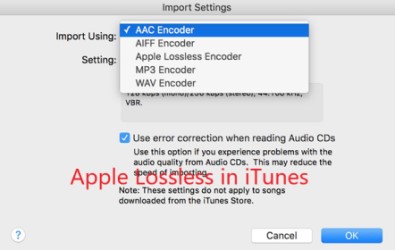
Schon aus dieser Erklärung geht hervor, dass Apple Music-Dateien nicht verlustfrei sind. Zu den verlustfreien Audioformaten zählen lediglich AIFF, FLAC, WAV, APE und ALAC ( Apple Lossless ). Wie bereits erwähnt, sind Apple Music-Dateien im AAC-Format kodiert. Daraus wird deutlich, dass das Audioformat Apple Music nicht als verlustfrei gelten kann. Abschließend sei noch erwähnt, dass verlustfreie Musik bedeutet, dass es sich um ein Format handelt, das die ursprüngliche Klangqualität beibehält.
Teil 2. Funktioniert Apple Music verlustfrei auf dem PC?
Tatsächlich ist verlustfreies Streaming von Apple Music auf dem PC nur möglich, wenn Apple Music die Unterstützung von verlustfreiem Audio durch iTunes ermöglicht. Wie Sie sicher bereits wissen, lässt sich Apple Music unter Windows nur über iTunes streamen, welches 1 derzeit leider nicht unterstützt. Es gibt jedoch eine mögliche Lösung: Android-Apps könnten helfen.
Wenn Sie einen Windows-Computer (11) besitzen, haben Sie Glück, denn ich werde Ihnen erklären, wie Sie Apple Music möglicherweise verlustfrei auf Ihrem PC, insbesondere auf einem Windows-Computer (11,), mithilfe von Android-Diensten nutzen können. Glücklicherweise ermöglicht Windows (11) die Ausführung von Android-Anwendungen.
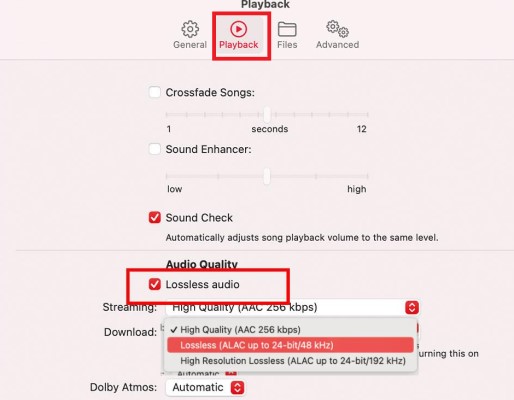
Unter allen Nicht-Apple-Geräten ist Android das einzige, das verlustfreies Apple Music unterstützt. Installieren Sie daher zunächst die Android-Version von Apple Music auf Ihrem Windows-PC (11), um anschließend Apple Music verlustfrei auf Ihrem PC mithilfe eines Android-Emulators genießen zu können.
Genauer gesagt, müssen Sie die APK-Version Apple Music installieren, die Sie von vertrauenswürdigen Online-Quellen erhalten. Falls Sie die Anwendung bereits auf Ihrem Windows-PC installiert und gestartet haben, folgen Sie bitte den unten stehenden Schritten, um Apple Music verlustfrei auf Ihrem PC nutzen zu können.
- Klicken Sie auf das Startmenü Ihres Windows 11 und suchen Sie dann die Android-App Apple Music, die Sie gerade installiert haben.
- Melden Sie sich in der Anwendung mit Ihrem bestehenden Apple Music-Konto an.
- Nach dem Öffnen der Anwendung navigieren Sie zu Ihrer Bibliothek und suchen dann nach den 3 Punkten, die die Bibliothek kennzeichnen.
- Suchen Sie dort nach der Option „Einstellungen“ und suchen Sie dann als Nächstes nach „Audioqualität“.
- Suchen Sie im genannten Abschnitt nach Lossless Audio und wählen Sie es dann aus. Sie müssen die Umschalttaste daneben in die entgegengesetzte Richtung schalten, um sie zu aktivieren.
- Wenn Sie es bereits aktiviert hatten, werden Sie wahrscheinlich feststellen, dass einige weitere Optionen darunter ebenfalls aktiviert wurden.
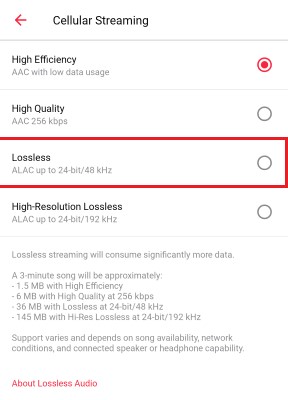
- Wählen Sie nun zwischen Wi-Fi-Streaming, Downloads oder mobilem Daten-Streaming. Sie müssen eines auswählen.
- Und schließlich wählen Sie zwischen Lossless und Hi-Res Lossless.
Wenn Sie die verlustfreie Audiowiedergabe erfolgreich aktiviert haben, erkennen Sie dies an dem entsprechenden Label bei jedem abgespielten Titel. Nach Befolgen aller oben genannten Schritte können Sie Apple Music nun verlustfrei auf Ihrem PC genießen.
Teil 3. Wie kann ich Apple Music-Songs verlustfrei auf den PC konvertieren und herunterladen?
Neben der Android-Anwendung Apple Music gibt es noch eine weitere Möglichkeit, Apple Music verlustfrei auf dem PC zu nutzen. Dies geschieht mithilfe von TuneSolo Apple Music Converter.
Dieses Tool konvertiert Apple Music-Dateien mühelos in ein verlustfreies Format und entfernt den Kopierschutz von DRM-Dateien . Durch die Konvertierung werden die Dateien auch entsperrt. Das ist also sicherlich sehr hilfreich.
Kostenlos testen Kostenlos testen
Um Ihnen mehr über TuneSolo Apple Music Converter zu vermitteln, dient dieses Tool zur Konvertierung von Apple Music-Dateien in Ausgabeformate wie FLAC,, WAV,, M4A, und MP3. Alle diese Formate sind nicht nur auf Ihrem PC, sondern auch mit vielen anderen Musikplayern abspielbar . Das Tool arbeitet bis zu 16-mal schneller und liefert dabei eine gute Klangqualität.

Hier sind die Schritte, die Sie bei der Verwendung von TuneSolo Apple Music Converter befolgen sollten.
- Haben Sie die Anwendung auf Ihren Computer heruntergeladen? Besuchen Sie einfach die offizielle Website und Sie können die Anwendung dort sehen.
- Wählen Sie anschließend die gewünschten Songs aus dem integrierten Apple-Webplayer des TuneSolo aus.
- Wählen Sie anschließend das Ausgabeformat und den Ausgabeordner.
- Klicken Sie abschließend auf die Schaltfläche Konvertieren.
- Innerhalb weniger Minuten können Sie nun die konvertierten Songs sehen.
Um Apple Music verlustfrei auf dem PC genießen zu können, können Sie jederzeit die Hilfe von TuneSolo Apple Music Converter in Anspruch nehmen.


