

Wie streame ich Apple Music auf Xbox One?
"Gibt es einen Weg dazu? Strom Apple Music zu Xbox 1? "
Für Apple Music Abonnenten und gleichzeitig Xbox 1 Nutzer, diese Frage – wie streamen? Apple Music zu Xbox 1Das wäre definitiv ein Grund zur Sorge.
Im Verlauf dieses Artikels werden wir uns auf diese wichtigen Fragen konzentrieren – wie spielt man? Apple Music auf Xbox 1 Musikwiedergabe auf der Xbox ohne AirServer und wie man sie auf der Xbox abspielt 1 vom Telefon.
Rein technisch gesehen können wir die Hauptfrage sofort beantworten (Ist Apple Music auf Xbox 1 2020 (möglich?) mit einem „Ja“, aber um Ihnen die Details zu geben, die Sie sicherlich benötigen, empfehlen wir Ihnen, den gesamten Beitrag zu lesen. Sie werden erfahren 2 Methoden, um erfolgreich zu streamen Apple Music zu Xbox 1Wenn Sie mehr erfahren möchten, dann beginnen Sie mit dem Durchstöbern des ersten Teils dieses Artikels.
Artikelinhalt Teil 1. Kann ich streamen Apple Music zu Xbox 1?Teil 2. So streamen Sie Apple Music zu Xbox 1?Teil 3. Zusammenfassung
Teil 1. Kann ich streamen Apple Music zu Xbox 1?
Wir werden die Antwort auf diese Frage herausfinden – „Kann ich streamen?“ Apple Music zu Xbox 1„?“ im ersten Teil dieses Artikels. Doch bevor wir darauf eingehen, möchten wir einige Details zur Xbox geben. 1 Das Gerät zuerst.
Xbox 1 Die Microsoft Game Controller ist eine von Microsoft entwickelte und populär gemachte Spielkonsole. Sie zählt zu den weltweit meistgenutzten und bekanntesten Spielkonsolen. 8th Generationsmodell nach dem zuvor eingeführten – Xbox und Xbox 360. Mit den fortschrittlichen Funktionen, die in die Xbox integriert sind 1 Über die Konsole können Benutzer nun ihre Lieblingsmusik über verschiedene Plattformen hören (wie bereits in der Einleitung erwähnt) und sogar Videos von Netflix und Amazon Video abspielen. YouTubeUnd andere.
Xbox 1 kann das Streamen von Liedern von anderen Musikstreamingdiensten als dem eigenen ermöglichen Apple Music App, was bedeutet, dass die Leute streamen können. Apple Music zu Xbox 1Und die nächste Frage wäre: Wie bekommt man das? Apple Music auf Xbox spielen 1?
Ja, 1 kann zuhören Apple Music Tracks während des Spielens mit der Xbox 1Dies ist jedoch nur entweder über AirServer oder Apple Music Songkonvertierung. Wiedergabe. Apple Music Songs direkt auf Xbox 1 Das ist nicht möglich. Der Grund dafür ist, dass diese Dateien durch den DRM-Schutz geschützt sind, der die Benutzer daran hindert, die Lieder herunterzuladen, zu speichern oder sie gar auf nicht autorisierten Geräten abzuspielen.
Im zweiten Teil dieses Artikels erfahren Sie neben der Funktionsweise der Musikwiedergabe auf der Xbox auch, wie Sie Musik auf der Xbox abspielen können. 1 Vom Telefon aus, mithilfe von AirServer und AirPlay, würden wir Ihnen ein Tool zur Verfügung stellen, das in der Lage ist, den DRM-Schutz zu entfernen. Apple Music Dateien, die Sie problemlos auf Ihrer Xbox abspielen können. 1 – eine Methode, die Ihnen beibringt, wie man spielt Apple Music auf Xbox 1 ohne AirServer. Und falls Sie ein Video professionell bearbeiten möchten, können wir Ihnen Tipps geben. Spiel & Sport Apple Music auf iMovie.
Teil 2. So streamen Sie Apple Music zu Xbox 1?
Nutzer können streamen Apple Music zu Xbox 1aber der DRM-Schutz von Apple Music Die Dateien verhindern, dass Benutzer die Titel herunterladen und problemlos auf jedem Gerät abspielen können. 1 Deshalb müssen Nutzer wissen, warum es eine Methode gibt, mit der dieser Schutz entfernt werden kann. Bevor wir darauf eingehen, erklären wir zunächst, wie man Musik auf der Xbox abspielt. 1 vom Telefon mithilfe von AirServer und AirPlay.
Methode 1. Strom Apple Music zu Xbox 1 Verwendung von AirServer
In diesem Abschnitt lernen Sie, wie man Musik spielt Xbox 1 von Ihrem Telefon aus mithilfe von AirServer. Um dies erfolgreich durchzuführen, werden die Anweisungen in folgende Abschnitte unterteilt: 3 Teile – Einrichten des AirServers auf Xbox 1, Einrichten der AirServer-Verbindung auf Ihrem iOS-Gerät und schließlich spielen Apple Music Tracks auf Xbox 1 unter Verwendung des AirServers.
So richten Sie AirServer auf der Xbox ein 1
Der Prozess der Einrichtung des AirServers auf Ihrer Xbox 1 Die Installation ist ganz einfach. Sie benötigen keine Zugangsdaten wie Benutzername und Passwort. Die Anwendung muss lediglich installiert sein, und schon kann es losgehen. Der einzige Nachteil der Installation ist die Kostenpflicht. 20 Um fortzufahren, ist ein Kauf über den Microsoft Store in US-Dollar erforderlich. Wenn Sie das Produkt ausprobieren möchten, können Sie gerne die Testversion nutzen (um zu prüfen, ob sich die Zahlung lohnt).
Hier ist der Prozess.
Schritt #1. Besuchen Sie den Microsoft Store
Gehe mit deiner Xbox zum Microsoft Store. 1.
Schritt #2. Wählen Sie AirServer.
Geben Sie mit der Option "Suchen" "AirServer" ein. Sie können die Tastatur verwenden, die auf dem Bildschirm angezeigt wird, um fortzufahren.
Schritt #3. Wähle AirServer Xbox Edition
Wählen Sie die Option "AirServer Xbox Edition".
Schritt #4. Wählen Sie die kostenlose Testversion oder die kostenpflichtige Version.
Sie können entweder die kostenlose Testversion oder die kostenpflichtige Version wählen. 1.
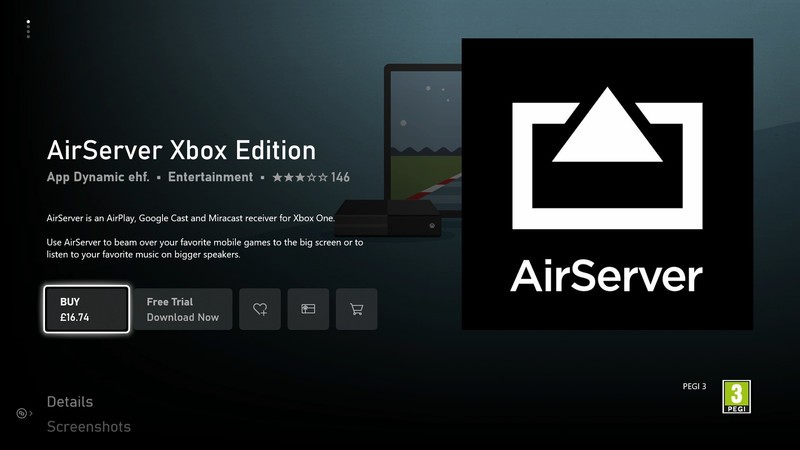
Schritt #5. Öffne den AirServer.
Klicken Sie auf das Menü „Starten“, um den AirServer auf Ihrer Xbox zu öffnen. 1.
Schritt #6. Rechts drücken
Drücken Sie auf dem Pad nach rechts.
Schritt #7. Drücken Sie die Taste „A“.
Sie müssen die Taste "A" drücken, um den QR-Code anzuzeigen.
Fahren Sie nach Abschluss mit dem zweiten Teil fort - Einrichten von AirServer Connect auf Ihrem iOS-Gerät.
So richten Sie AirServer Connect auf Ihrem iOS-Gerät ein
Wenn Sie schon lange ein iOS-Gerät verwenden, ist Ihnen sicherlich die AirPlay-Funktion bekannt, die in jedem iOS-Gadget integriert ist - iPhones, iPads usw. AirServer nutzt diese Funktion in großem Umfang.
Nachfolgend ist das Verfahren aufgeführt, das durchgeführt werden muss.
Schritt #1. Gehen Sie zum App Store
Besuchen Sie den App Store Ihres iOS-Geräts.
Schritt #2. AirServer Connect suchen
Geben Sie mit der Option "Suchen" "AirServer Connect" ein.
Schritt #3. AirServer Connect installieren
Fahren Sie mit der Installation dieser App fort.
Schritt #4. Open AirServer Connect
Öffnen Sie anschließend den „AirServer Connect“ auf Ihrem Gerät.
Schritt #5. QR-Code scannen
Wählen Sie die Option „QR-Code scannen“.
Schritt #6. Kamerazugriff erlauben
Sie werden aufgefordert, den Zugriff auf die Kamera zuzulassen. Stellen Sie sicher, dass Sie dies bestätigen.
Schritt #7. Schließen Sie die Kopplung ab
Führen Sie den Scan mit dem auf Ihrer Xbox generierten QR-Code durch. 1Dadurch wird die Kopplung abgeschlossen, da Ihre Xbox 1 wird nun als AirPlay-Gerät behandelt.
Sobald die Kopplung erfolgreich hergestellt wurde, wird Ihre Xbox 1 wird nun in der Lage sein, beliebige Audio- oder Videodateien vom verwendeten iOS-Gerät zu empfangen.
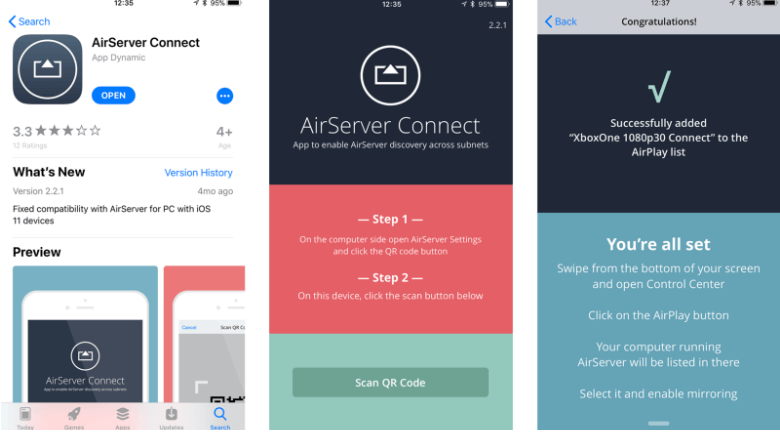
So streamen Sie Apple Music zu Xbox 1 Über AirServer
Der nächste Schritt wäre, dein Lieblingsspiel zu spielen Apple Music Tracks auf Xbox 1 mit AirServer. Nach Abschluss des ersten 2 Nach Abschluss der Verfahren können Sie nun die folgenden Funktionen nutzen: Apple Music Tracks als Hintergrundmusik beim Spielen auf deiner Xbox 1 Konsole. Und hier ist die Vorgehensweise, die Sie befolgen müssen.
Schritt #1. Öffne die „Musik“-App
Gehen Sie mit Ihrem iOS-Gerät zur App „Musik“.
Schritt #2. Auswählen Apple Music Song
Wähle die Apple Music den Titel, den du hören möchtest.
Schritt #3. Klicken Sie auf das AirPlay-Symbol.
Auf dem Wiedergabebildschirm sehen Sie das AirPlay-Symbol. Tippen Sie darauf. 1.
Schritt #4. Wählen Sie „Xbox“ 1 1080p 30"
Wählen Sie „Xbox“ 1 1080p 30„um eine Verbindung zwischen den 2 Geräte. Danach sollten Sie die von Ihnen ausgewählten Titel streamen können.
Sobald die oben genannten Schritte abgeschlossen sind, können Sie Funktionen wie Wiedergabe, Lautstärkeregelung und die Auswahl von zu streamenden Titeln über Ihr iOS-Gerät steuern. Das Pausieren, Überspringen von Titeln und die Lautstärkeregelung sind dann auf Ihrer Xbox möglich. 1 Audiosteuerung. Falls Sie nicht wissen, wie das funktioniert, können Sie im „Guide“-Menü Ihrer Xbox nachsehen. 1.
Die Verwendung von AirServer und AirPlay für den Zugriff auf Apple Music Tracks auf deiner Xbox 1 Das ist besonders vorteilhaft, wenn man sich im Apple-Ökosystem bewegt und ein monatliches Abonnement hat. Wer jedoch eine deutlich günstigere und dennoch effiziente Streaming-Methode bevorzugt, sollte sich nach Alternativen umsehen. Apple Music zu Xbox 1Sie können den nächsten Versuch unternehmen. 1.
Methode 2. Strom Apple Music zu Xbox 1
So streamen Sie Apple Music zu Xbox 1 ohne AirServer?
Die Antwort auf die obige Frage besteht darin, die Umrechnung dieser Werte durchzuführen. Apple Music Gleichzeitig werden die DRM-Schutzmechanismen entfernt. Die nächste Frage wäre sicherlich: Gibt es eine Möglichkeit, dies zu bewerkstelligen?
Natürlich stehen Ihnen zahlreiche Tools zur Auswahl. Allein im Internet finden Sie viele Empfehlungen. Wir möchten Ihnen hier die Funktionen (und die Vorgehensweise zur Konvertierung) dieses Tools vorstellen. 1 Ein fantastisches Werkzeug, dem man vertraut und das als zuverlässig gilt – das TuneSolo Apple Music Converter, wenn es um die Konvertierung und das Herunterladen von Apple Music Tracks.
- DRM-Entfernung kann durchgeführt werden.
- Sie können zahlreiche verarbeiten Apple Music Tracks sowie Hörbücher.
- Hochwertige Ausgaben / Ergebnisse
- Schnelle Geschwindigkeit beim Konvertieren und Herunterladen
- Eine einfache Oberfläche, die auch von Anfängern gesteuert werden kann
- Es sind nur wenige Dinge zu erledigen, um mit der Installation fortzufahren
- Einfache Konvertierungsschritte.
Wie kann die Umwandlung von Apple Music Spuren können mit diesem Gerät erstellt werden TuneSolo Apple Music Converter?
Hinweis: Achten Sie darauf, beides aufzubewahren Apple Music und iTunes-Apps wurden während der Nutzung geschlossen TuneSolo Apple Music ConverterDies gewährleistet die erfolgreiche Konvertierung über das TuneSolo Apple Music Converter.
Der Prozess ist einfach. Hier ist eine Übersicht.
- Installieren Sie das TuneSolo Apple Music Converter herunter und installieren Sie es auf Ihrem PC.
- Importiere all diese Apple Music Titel, die Sie konvertieren möchten.
- Klicken Sie auf die Schaltfläche "Konvertieren", um den Konvertierungsvorgang zu starten.
Wir haben hier auch die Details für jeden Schritt als Leitfaden.
Schritt #1. Installieren Sie das TuneSolo Apple Music Converter auf Ihrem PC
Sie müssen alle diese Installationsanforderungen erfüllen, um fortfahren zu können. Das sind nur wenige und einfache. Wenn Sie eine vollständige und detaillierte Liste wünschen, können Sie die offizielle Website von besuchen TuneSolo mehr wissen. Starten Sie das Tool nach der Installation einfach.
Kostenlos testen Kostenlos testen
Schritt #2. Importiere alle diese Apple Music Titel, die Sie konvertieren möchten
Als nächstes müssen all diese hinzugefügt werden. Apple Music Wählen Sie die gewünschten Titel aus. Sie können beliebig viele hinzufügen und diese einfach per Drag & Drop hochladen.
Sobald dies abgeschlossen ist, wählen Sie unbedingt ein Ausgabeformat, das von Xbox unterstützt wird. 1Sie können bei Bedarf auch einige Einstellungen anpassen. Durch die Definition eines Ausgabepfads finden Sie die Ausgaben nach der Konvertierung leichter wieder. Sobald dies erledigt ist, können Sie mit dem dritten Schritt fortfahren.

Schritt #3. Klicken Sie auf die Schaltfläche „Konvertieren“, um den Konvertierungsprozess zu starten.
Das letzte, was Sie jetzt tun müssen, ist, die Schaltfläche „Konvertieren“ anzukreuzen, um endlich mit dem Konvertierungsprozess zu beginnen. Dies dauert nur wenige Minuten, da die Konvertierungsgeschwindigkeit der TuneSolo Apple Music Converter Das geht zu schnell. Während die Umstellung läuft, können Sie sicher sein, dass auch die DRM-Entfernung durchgeführt wird.

Nachdem die Dateien konvertiert wurden, können Sie sie auf Ihren USB-Stick übertragen. Ziehen Sie die Dateien einfach per Drag & Drop in den entsprechenden Ordner auf Ihrem USB-Stick. Sie müssen die Anwendung „Simple Background Music Player“ auf Ihre Xbox herunterladen. 1 da es sich um eine App handelt, die das Abspielen von Hintergrundmusik auf der Xbox unterstützt 1Sobald Sie den USB-Stick haben, stecken Sie ihn ein und starten Sie die genannte App. Es wird erwartet, dass alle Musikdateien angezeigt werden und Sie nun mit dem Streamen und Abspielen beginnen können! (Wenn Sie möchten, genießen Sie Ihre Apple Music Lieder auf deinem MP3 Spieler, wir können Ihnen weitere Anweisungen geben!)
Teil 3. Zusammenfassung
Abschließend erfahren Sie nun, wie Sie streamen können. Apple Music auf Xbox 1Zusammenfassend lässt sich sagen, dass Sie aus folgenden Optionen wählen können: 2 Angebotene Optionen – Verwendung von AirServer oder Konvertierung Apple Music Tracks verwenden TuneSolo Apple Music ConverterWenn Sie darüber nachdenken zu streamen Apple Music Tracks auf Xbox 1welche der 2 Welche der folgenden Optionen halten Sie für besser geeignet?

