

So beheben Sie das Problem, dass Apple Music auf Android nicht funktioniert
Apple Music funktioniert nicht auf Android – Dies ist ein häufiges Problem für Android-Nutzer, die Apple Music streamen. Wenn Apple Music und Apple Music auf Android ständig abstürzen, wechseln viele Nutzer zu anderen Musikstreaming-Diensten wie Spotify usw. Wenn Sie also nach einer Lösung suchen, um das Problem mit Apple Music auf Android zu beheben, haben wir diesen Artikel für Sie erstellt.
Artikelinhalt Teil 1. Warum funktioniert mein Apple Music nicht unter Android?Teil 2. Wie kann ich das Problem beheben, dass Apple Music auf Android nicht funktioniert?Teil 3. So spielen Sie Apple Music ganz einfach auf AndroidTeil 4. Um alles zusammenzufassen
Teil 1. Warum funktioniert mein Apple Music nicht unter Android?
Für diejenigen, die Apple Music auf Android verwenden, ist es unerlässlich, Antworten darauf zu finden, warum die App (in manchen Fällen) auf ihren Geräten nicht funktioniert, insbesondere wenn sie sich schon so lange auf diese App verlassen und sie als ihre Musik-Streaming-Plattform verwenden.
Viele Nutzer befürchten, dass die App, da sie ursprünglich für iOS und Apple-Nutzer entwickelt wurde, bei der Verwendung auf Android-Geräten häufig Fehler und Bugs aufweist. Tatsächlich gibt es jedoch mehrere Gründe, warum Apple Music nicht auf Android läuft. Diese Gründe werden im Folgenden erläutert.
- App-Kompatibilität: Android-Geräte gibt es in vielen verschiedenen Ausführungen und Modellen, und manchmal sind bestimmte Versionen der App Apple Music nicht vollständig mit allen Geräten kompatibel, was zu Funktionsproblemen führen kann. Möglicherweise ist dies der Grund, warum Apple Music auf Ihrem Android-iPhone nicht funktioniert.
- Netzwerkprobleme: Instabile oder langsame Internetverbindungen können verhindern, dass Ihr Apple Music Musik streamt und ordnungsgemäß auf Ihre Musikbibliothek zugreift. Dies kann an Problemen mit WLAN, mobilen Daten oder der allgemeinen Netzwerkverbindung liegen.
- App-Konfiguration und Berechtigungen: Falsche App-Einstellungen oder Berechtigungen auf Ihrem Android-Gerät können die korrekte Funktion des Apple Music beeinträchtigen. Dies betrifft unter anderem Einstellungen zum Speicherzugriff, zur Hintergrunddatennutzung und zu Geräteberechtigungen.
- Softwarefehler und Störungen: Wie jede Software kann auch die Android-App Apple Music Fehler, Störungen oder Kompatibilitätsprobleme mit bestimmten Android-Versionen, Gerätehardware oder anderen installierten Apps aufweisen. Dies könnte der Grund dafür sein, dass Apple Music nicht funktioniert.
- Veraltete App-Version: Die Verwendung einer veralteten Version der Apple Music-App kann zu verschiedenen Problemen führen, unter anderem zu Leistungs- und Kompatibilitätsproblemen.
- Betriebssystemkompatibilität: Da Android-Betriebssysteme regelmäßig aktualisiert und geändert werden, kann es vorkommen, dass ältere Versionen der Apple Music-App nicht vollständig mit den neuesten Android-OS-Updates kompatibel sind.
Nachdem wir die häufigsten Probleme der Apple Music-App auf Android-Geräten besprochen haben, widmen wir uns nun den Lösungen für den Fehler „Apple Music funktioniert nicht auf Android“. Sind Sie bereit? Dann lesen Sie weiter im zweiten Teil dieses Artikels.
Teil 2. Wie kann ich das Problem beheben, dass Apple Music auf Android nicht funktioniert?
Nun, da das Problem “Apple Music Not Working on Android” Das Problem besteht weiterhin und stört Sie ständig. Gibt es Möglichkeiten, es zu beheben? Können Sie Ihr Apple Music unter Android weiterhin ordnungsgemäß nutzen?
Die Antwort auf beide Fragen lautet „Ja“! Es gibt Dinge, die Sie zunächst tun können, um das Problem zu beheben, dass die Apple-Bibliothek nicht auf Android abgespielt werden kann. Und genau das werden wir in diesem Abschnitt besprechen. Also, fangen wir an.
Lösung #1.: Erzwingen Sie das Beenden Ihrer Apple Music-App und starten Sie sie neu.
Das erzwungene Beenden Ihrer Apple Music-App und der anschließende Versuch, sie neu zu starten, ist die 1-Basislösung für das Problem. “Apple Music keeps on stopping on Android” Um dieses Problem zu beheben, können Sie die folgende Vorgehensweise ausprobieren.
Schritt 1. Gehen Sie auf Ihrem Android-Gerät zu den „Einstellungen“ und wählen Sie “Apps and notifications”.
Schritt 2. Sie sehen eine Übersicht der Anwendungen, die auf Ihrem Android-Gerät installiert sind. Falls Sie die Anwendungen zunächst nicht sehen können “Apple Music app”Scrollen Sie nach unten und suchen Sie nach dem/der/das “See all apps” Option. Häkchen setzen.
Schritt 3. Wählen Sie die Schaltfläche der App „Apple Music“ und tippen Sie auf „Stopp erzwingen“.
Schritt 4. Warten Sie eine Weile, mindestens 30 Sekunden, bevor Sie Ihre Apple Music App erneut einschalten oder starten.
Hinweis: Falls Sie befürchten, dass dieser Vorgang Ihre App löscht, können Sie beruhigt sein. Es werden lediglich alle Hintergrundprozesse beendet, die mit Ihrer Anwendung Apple Music zusammenhängen.
Lösung #2. Gehen Sie zu den App-Berechtigungen und aktivieren Sie die Option.
Wenn Sie Ihr Android-Gerät gerade auf eine neue Version aktualisiert haben, kann es vorkommen, dass das Update all diese Funktionen entfernt hat. “App permissions” automatisch. Um dies wieder zu aktivieren, gehen Sie einfach in die „Einstellungen“ Ihres Android-Telefons und anschließend zu “Apps and notifications”, “Apple Music”Aktivieren Sie die Option „Berechtigung“ und schließlich „Speicher“. Stellen Sie sicher, dass diese aktiviert ist, bevor Sie die Anwendung Apple Music auf Ihrem Android-Gerät neu starten.
Lösung #3. Cache und Daten für Apple Music löschen
Der Grund, warum Apple Music unter Android nicht funktioniert, könnte im Cache liegen. Daher können Sie versuchen, den Cache Ihrer Apple Music-App zu leeren. Wie das geht? Folgen Sie einfach der untenstehenden Anleitung.
Schritt 1. Gehen Sie zu den „Einstellungen“ Ihres Telefons.
Schritt 2. Gehen Sie zum Button „Speicher“ und wählen Sie die Option aus. “Music and audio” Menü von der Seite, die Sie auf dem Bildschirm sehen werden.
Schritt 3. Suche die “Apple Music” Öffnen Sie die App und tippen Sie darauf.
Schritt 4. Sie werden sehen “Clear cache” Option. Tippen Sie auf 1, um alle in Ihrer Apple Music-App gespeicherten Dateien zu löschen.
Schritt 5. Versuchen Sie, Ihre Apple Music-App neu zu starten oder zu öffnen. Sie werden feststellen, dass der erneute Download auf die gleiche Weise erfolgt, wie Sie die App zuvor verwendet haben.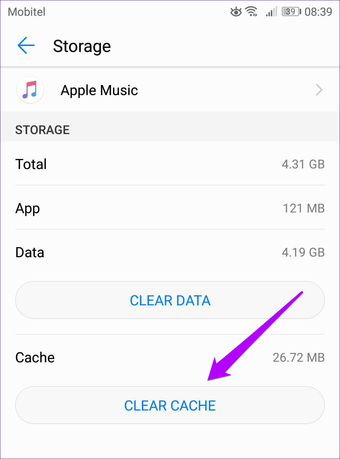
Lösung #4. Internetverbindung prüfen
Manche Fehler in der Apple Music-App lassen sich durch grundlegende Probleme wie eine schlechte Netzwerkverbindung verursachen. Wenn beispielsweise ein heruntergeladener Titel auf Ihrem Apple Music nicht abgespielt wird, liegt das Problem höchstwahrscheinlich an Ihrer Netzwerkverbindung. Aktivieren Sie daher mobile Daten oder WLAN und prüfen Sie, ob Ihr Gerät auf das Internet zugreifen kann.
Lösung #5. Versuchen Sie, Ihr Android-Gerät neu zu starten.
Es gibt auch Fälle, in denen die App Apple Music nicht die problematische App 1 ist. Einige Nutzer berichten, dass nach einem Neustart ihres Android-Geräts alles einwandfrei funktioniert. Nach dem Ausschalten des Android-Geräts sollte man einige Zeit warten, bevor man es wieder einschaltet. Es wird dringend empfohlen, 30 Sekunden zu warten.
Lösung #6.: Versuchen Sie, die App Apple Music zu deinstallieren und anschließend erneut zu installieren.
Die Standardlösung bei Problemen mit Anwendungen auf Geräten (1) ist die Deinstallation und Neuinstallation der App. Manchmal behebt dies auch das Problem, dass Apple Music auf Android-Geräten nicht abgespielt wird.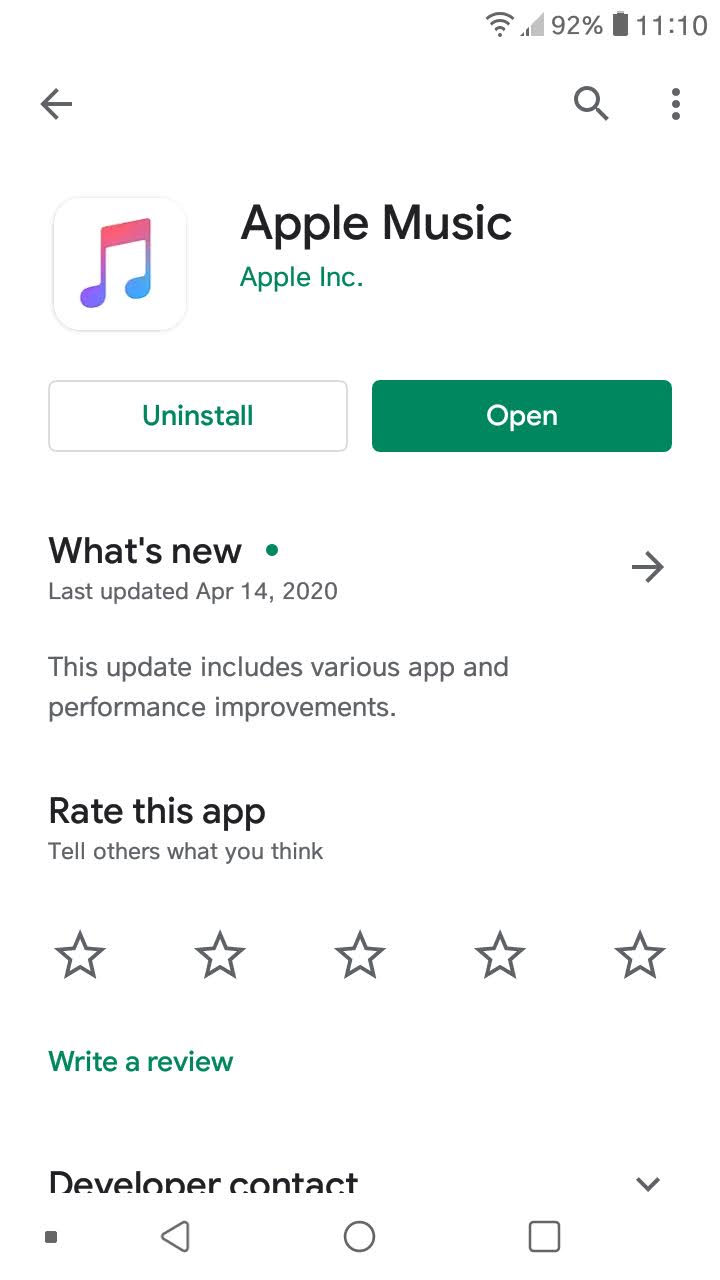
Lösung #7. Prüfen und verlängern Sie Ihr Apple Music-Abonnement
Falls Apple Music nach Befolgen der obigen Anweisungen immer noch nicht ordnungsgemäß auf Ihrem Android-Gerät funktioniert, ist es möglich, dass Ihr Abonnement für Apple Music nicht verlängert wurde oder abgelaufen ist. Da Apple Music kostenpflichtig ist, benötigen Sie ein Abonnement, um es auf Ihrem Android-Smartphone nutzen zu können.
Einige Nutzer haben die oben genannten Lösungsansätze ausprobiert, konnten das Problem aber weiterhin nicht beheben. Gibt es neben den üblichen Schritten zur Behebung des Problems mit Apple Music auf Android noch andere Möglichkeiten? Oder eine Software, die alle Apple Music-Tracks dauerhaft speichert, selbst nach Ablauf des Abonnements? Die Antwort finden Sie im nächsten Abschnitt dieses Artikels.
Teil 3. So spielen Sie Apple Music ganz einfach auf Android
Wenn keine der Standardlösungen das Problem mit Apple Music auf Ihrem Android-Gerät behebt, benötigen Sie möglicherweise eine professionelle Software, die Sie auf Ihrem PC installieren können. Diese hilft Ihnen, Ihre Lieblingstitel von Apple Music dauerhaft auf Ihrem Android-Gerät zu speichern und auch ohne Datenverbindung oder Abonnement zu streamen. Welche Software eignet sich am besten? Ganz einfach: TuneSolo Apple Music Converter.
Bei der Verwendung dieses Tools profitiert 1 von zahlreichen Vorteilen, darunter den folgenden:
- Das Entfernung des DRM-Schutzes aus geschützten Dateien, einschließlich Apple Music-Tracks und sogar Hörbuchdateien.
- Schnelle Konvertierung und gleichmäßige Download-Geschwindigkeit.
- Stapelverarbeitung von Dateien.
- Die Konvertierung von Dateien in eine Vielzahl von Unterstützte Ausgabeformate.
- Eine einfache und unkomplizierte Benutzeroberfläche, mit der auch Anfänger umgehen können.
- Für die Installation der Anwendung sind einige Voraussetzungen erforderlich.
- Einfach zu befolgendes Konvertierungsverfahren.

So spielt man Apple Music kostenlos auf Android
Schritt #1. Installieren Sie TuneSolo Apple Music Converter auf Ihrem PC
Stellen Sie zunächst sicher, dass TuneSolo Apple Music Converter auf Ihrem PC installiert ist. Die Software funktioniert einwandfrei unter Windows- und Mac-Computern. Nach der Installation und der Überprüfung aller Voraussetzungen können Sie sie problemlos installieren. Starten Sie anschließend die Software und fahren Sie mit dem zweiten Schritt fort.
Kostenlos testen Kostenlos testen
Schritt #2.: Fügen Sie alle Apple Music-Tracks hinzu, die Sie konvertieren und herunterladen möchten.
Nachdem die App nun vollständig auf Ihrem PC läuft, können Sie die gewünschten Apple Music-Titel hochladen und anschließend auf Ihr Android-Gerät übertragen. Da die Stapelverarbeitung von Dateien möglich ist, ziehen Sie die Dateien einfach per Drag & Drop in die App. Sobald alle Titel auf der Startseite angezeigt werden, wählen Sie das gewünschte Ausgabeformat. Es stehen Ihnen zahlreiche Optionen zur Verfügung. Sie können auch die Einstellungen anpassen, um beispielsweise einen Ausgabepfad festzulegen und die Konvertierung nach Abschluss einfacher zu überprüfen.

Schritt #3. Führen Sie die Konvertierung durch, indem Sie auf die Schaltfläche „Konvertieren“ klicken.
Klicken Sie nun einfach auf die Schaltfläche „Konvertieren“ unten auf der Seite. Die App führt dann die Konvertierung durch. Nach wenigen Minuten sind die konvertierten Dateien fertig. Sie müssen sich keine Sorgen mehr machen, dass Ihr Apple Music auf Android nicht wie gewünscht funktioniert, denn Sie haben bereits alle Titel auf Ihrem PC und können sie auf Ihr Android-Smartphone übertragen!

Teil 4. Um alles zusammenzufassen
"Apple Music not working on Android device"Funktioniert die Apple Music-App nicht wie gewünscht? Stürzt sie ständig ab? Keine Sorge! Diese Probleme wurden bereits behoben! Verwenden Sie diese Funktion. TuneSolo Apple Music Converter und du bist gut zu gehen!

