

Wie behebt man das Problem, dass Apple Music auf dem Mac nicht funktioniert?
Da Mac ein Produkt von Apple ist , liegt es nahe, dass Apple sicherstellt, dass Mac-Computer mit dem Apple Music kompatibel sind. Leider ist das nicht immer der Fall.
So wie die App Apple Music vom iPhone verschwinden kann, können Benutzer auch auf Probleme stoßen, wenn Apple Music auf dem Mac nicht funktioniert.
Die schlechte Nachricht ist, dass sich iOS-Geräte stark von Mac-Computern unterscheiden. Wenn Sie an iPhones und iPads gewöhnt sind, kann es daher etwas schwierig sein, das zugrunde liegende Problem zu lösen.
Dieser Leitfaden erklärt Ihnen, warum Apple Music auf dem Mac nicht abspielbar ist und wie Sie das Problem mit verschiedenen Methoden beheben können. Zunächst müssen Sie verstehen, was Apple Music ist und wodurch das Problem verursacht wird.
Artikelinhalt Teil 1. Warum funktioniert mein Apple Music nicht auf meinem Mac?Teil 2. Wie kann das Problem behoben werden, dass Apple Music auf dem Mac nicht funktioniert?Teil 3. Bonus: Laden Sie Apple Music dauerhaft herunter, um zu vermeiden, dass Apple Music auf dem Mac nicht funktioniert.Teil 4. Zusammenfassung
Teil 1. Warum funktioniert mein Apple Music nicht auf meinem Mac?
Apple Music wird oft nur als Musik-Streaming-Dienst wahrgenommen. Diese Sichtweise erschwert es jedoch, die eigentlichen Funktionen von Apple Music für Mac zu verstehen. Daher ist es wichtig, zunächst ein grundlegendes Verständnis von Apple Music zu entwickeln.
Apple Music: Einführung
Apple Music ist ein abonnementbasierter Dienst, der 2015 von Apple Inc. veröffentlicht wurde. Obwohl er den Beats-Abonnementdienst ersetzte, wurde er innerhalb kurzer Zeit enorm populär und übertraf die Abonnentenzahl sowohl von Amazon Music als auch von Spotify.
Apple Music ist für seine zahlreichen Funktionen bekannt. Besonders gut gefällt mir an 1 die Plattformstruktur. Nach dem Aufrufen der Plattform stoßen Sie auf verschiedene Bereiche, darunter „Für dich“, „Entdecken“ und viele mehr.
Diese Abschnitte bieten Songs auf andere Weise an. For You bietet Ihnen Empfehlungen, die Ihrem Geschmack entsprechen, während Discover es Ihnen ermöglicht, die Songs verschiedener Künstler in verschiedenen Genres zu erkunden. Auf dieser Plattform können Sie auch Podcasts und Radiosender anhören und sogar Videos ansehen.
Apple Music: Häufige Probleme auf dem Mac
Trotz der vielen bemerkenswerten Funktionen von Apple Music lassen sich die Probleme der Plattform nicht leugnen. Beispielsweise beschweren sich viele Nutzer von Apple Music häufig darüber, dass Musik in der Bibliothek von Apple Music verloren geht, Titel in der Bibliothek von Apple Music ausgegraut werden oder Apple Music langsam abspielt oder einfriert. Die Probleme variieren je nach verwendetem Gerät. Hier ist eine Liste der bekannten Ursachen dafür, dass Apple Music auf dem Mac nicht funktioniert:
- Apple Music FehlfunktionWenn die Apple Music nicht ordnungsgemäß funktioniert, ist es verständlich, dass sie auf keinem Gerät mehr funktioniert, auch nicht auf Ihrem Mac. Ich empfehle Ihnen, die Schritte rückgängig zu machen, die möglicherweise die Fehlfunktion der App verursacht haben.
- Unsachgemäße Konfiguration. Wenn Sie kürzlich die Einstellungen Ihres Apple Music oder Ihres Macs im Allgemeinen geändert haben, besteht die Möglichkeit, dass Sie einen Fehler gemacht und etwas geändert haben, was nicht hätte geändert werden sollen, was zu der aktuellen Situation geführt hat.
- Veraltetes Betriebssystem. Wie immer führt ein veraltetes System nur zu unvorhergesehenen Problemen. Daher ist es wichtig, dass Sie Ihr macOS immer aktualisieren
- Inaktives Abonnement. Wenn Sie vergessen, Ihr Abonnement zu bezahlen oder es kündigen, wird Apple Music natürlich weder auf dem Mac noch auf irgendeinem anderen Gerät funktionieren.
- Überladener Cache. Der Cache entspricht den temporären Daten, die eine App enthält. So wie ein Telefon mit überlastetem RAM langsamer wird, leidet auch eine App mit vollem Cache unter kleinen bis großen Problemen
- Serverwartung. Obwohl Sie wirklich nichts dagegen tun können, ist es wichtig zu wissen, dass Apple gelegentlich Serverwartungen durchführt. In diesem Fall müssen Sie nur warten, bis sie fertig sind.
Teil 2. Wie kann das Problem behoben werden, dass Apple Music auf dem Mac nicht funktioniert?
Egal ob Sie einen Mac, ein iPhone oder ein iPad verwenden, die Vorgehensweise zur Behebung der Funktionsprobleme des Apple Music ist weitgehend identisch. Nach eingehender Analyse der “Apple Music not working on Mac”Wir haben Möglichkeiten gefunden, dieses Problem (6) zu beheben:
- Beenden Sie die Apple Music-App und starten Sie sie neu.
- Aktivieren Sie die iCloud Music Library erneut
- macOS-System aktualisieren
- Apple Music-Abonnement prüfen
- Apple Music-Bibliothekscache löschen
- Überprüfen Sie den Serverstatus
Obwohl das oben Genannte einfach ist, haben wir hier noch einige Details, die Ihnen eine Anleitung geben können.
#Lösung 1. Beenden Sie die Apple Music-App und starten Sie sie neu.
Wenn Apple Music auf Ihrem Mac nicht funktioniert, können Sie das Problem beheben, indem Sie das Programm einfach zwangsweise schließen und neu starten. Gehen Sie dazu wie folgt vor:
Schritt 1. Wischen Sie auf dem Startbildschirm Ihres iPhones von unten nach oben.
Schritt 2. Suchen und wählen Sie die App Apple Music durch seitliches Wischen aus.
Schritt 3. Sobald Sie die besagte App gefunden haben, tippen Sie darauf und wischen Sie nach oben, um sie zu schließen.
Schritt 4. Gehen Sie nun zurück zu Ihrem Startbildschirm und öffnen Sie die App Apple Music erneut.
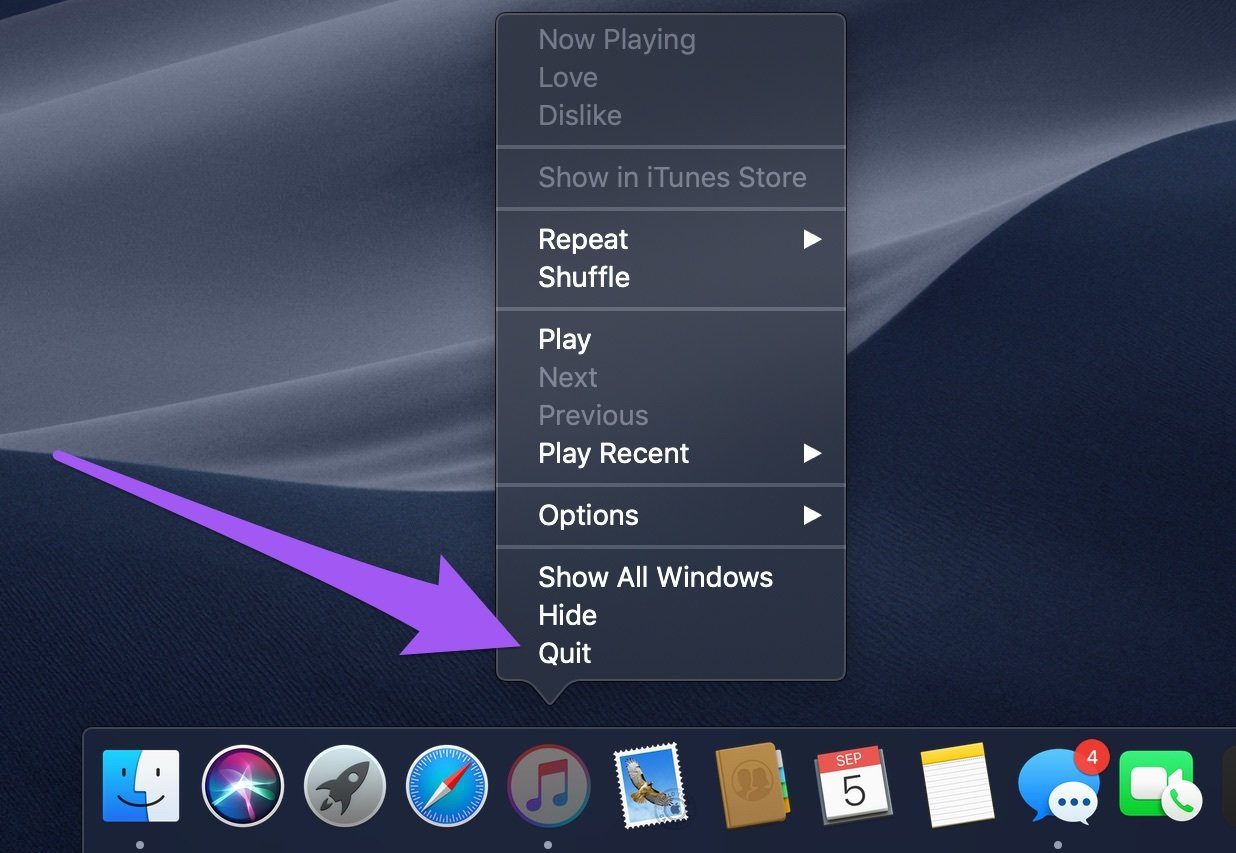
Dies sollte kleinere Probleme beheben, einschließlich des Problems, dass die Bibliothek Apple Music nicht synchronisiert wird.
#Lösung 2. iCloud-Musikmediathek wieder aktivieren
Wenn Sie iTunes anstelle von Apple Music verwenden, müssen Sie wahrscheinlich eine Option in den Einstellungen aktivieren, damit Apple Music auf dem Mac nicht funktioniert. Gehen Sie dazu wie folgt vor:
Schritt 1. Starten Sie die App iTunes auf Ihrem Computer.
Schritt 2. Klicken Sie in der Menüleiste auf die Registerkarte „Bearbeiten“.
Schritt 3. Präferenzen auswählen.
Schritt 4. Gehen Sie zum Reiter „Allgemein“.
Schritt 5. Aktivieren Sie nun die iCloud-Musikbibliothek im Einstellungsfenster.
Schritt 6. Klicken Sie auf die Schaltfläche OK.
Dadurch wird die iCloud-Musikbibliothek behoben, die auf dem iPhone nicht angezeigt wird.

#Lösung 3. macOS-System aktualisieren
Normalerweise erhält macOS regelmäßig Updates von Apple. Aus diesem Grund werden die meisten Fehler, auf die Sie normalerweise stoßen, beim nächsten Update behoben. Wenn Sie Ihr Gerät nicht aktualisiert haben, werden Sie möglicherweise auf Probleme stoßen, die bereits hätten gelöst werden müssen. Hier sind die Schritte zum Aktualisieren Ihres MacOS:
Schritt 1. Klicken Sie auf Ihrem Mac in der Menüleiste auf „Apple“.
Schritt 2. Klicken Sie auf Systemeinstellungen.
Schritt 3. Wählen Sie „Software-Update“.
Wenn ein Update verfügbar ist, sollte diese Option verfügbar sein. Wenn dies nicht der Fall ist, können Sie mit der nächsten Methode fortfahren.
#Lösung 4. Prüfen Sie das Abonnement Apple Music
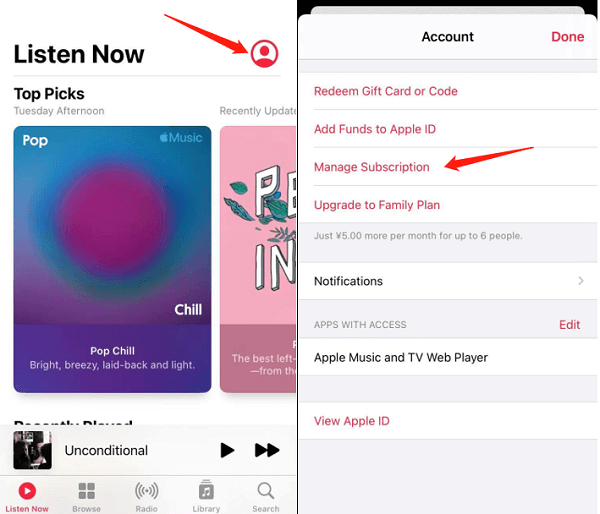
Falls Sie immer noch keine Lösung für das Problem mit Apple Music auf Ihrem Mac finden, besteht die Möglichkeit, dass Sie es gar nicht reparieren müssen. Vielleicht haben Sie nur vergessen, dass Ihr Abonnement schon lange abgelaufen ist. Überprüfen Sie daher Ihren Abonnementstatus, ob er noch aktiv ist.
Schritt 1. Verwenden Sie ein iOS-Gerät, das mit Ihrem Mac-Computer verbunden ist.
Schritt 2. Gehe zu den Einstellungen.
Schritt 3. Tippe auf deine Apple-ID.
Schritt 4. Abonnements auswählen.
Schritt 5. Tippen Sie auf Apple Music.
Prüfen Sie auf diesem Bildschirm, ob Ihr Abonnement für Apple Music aktiv ist. Falls nicht, können Sie das Problem durch den Abschluss eines Abonnements beheben.
#Lösung 5. Löschen Apple Music Bibliothekscache
Wie bereits erwähnt, kann ein voller Bibliothekscache in der Apple Music-App zu Problemen führen. Daher sollten Sie als Erstes den Cache leeren. Dadurch werden temporäre Dateien entfernt, die möglicherweise die Funktionsfähigkeit der Apple Music-App beeinträchtigen.
Den Cache auf dem Mac finden Sie unter folgendem Pfad: /Library/Caches/com.apple.iTunes. Löschen Sie nun alle Dateien in diesem Ordner, indem Sie „In den Papierkorb legen“ auswählen. Leeren Sie anschließend den Papierkorb, um die überflüssigen Cache-Inhalte vollständig zu entfernen.
#Lösung 6. Serverstatus prüfen
Es gibt mehrere Möglichkeiten, den Serverstatus von Apple Music zu überprüfen. Dies behebt natürlich nicht das Problem, dass Apple Music auf dem Mac nicht funktioniert. Es gibt Ihnen aber die Gewissheit, dass das Problem am Server und nicht an Ihrem Gerät liegt.
Sie können den Serverstatus über diesen Link überprüfen . Alternativ können Sie auch auf Webseiten wie „Is It Down Right Now“ und vielen anderen nach Serverstatus-Anzeigen suchen.
Teil 3. Bonus: Laden Sie Apple Music dauerhaft herunter, um zu vermeiden, dass Apple Music auf dem Mac nicht funktioniert.
Obwohl das Problem, dass die Datei Apple Music auf dem Mac nicht funktioniert, nicht so häufig auftritt wie auf iPhones, ist es dennoch ärgerlich. Um dieses Problem von vornherein zu vermeiden, empfehle ich die Verwendung eines Konverters eines Drittanbieters.
TuneSolo Apple Music Converter ist ein Tool, mit dem Sie Dateien von Apple Music konvertieren, herunterladen und dauerhaft speichern können. So bleiben Ihre Songs auch dann erhalten, wenn Ihr Gerät einmal Probleme hat. Klicken Sie einfach auf den Button unten und testen Sie es kostenlos!
Kostenlos testen Kostenlos testen
Hier sind einige Funktionen dieser Software:
- DRM Entfernung. Das DRM Schutz Das ist das Einzige, was Sie daran hindert, die Songs auf Apple Music dauerhaft zu behalten. Mit TuneSolo ist es möglich, DRM zu entfernen.
- Offline hören. Du kannst auch Hören Sie sich die heruntergeladenen Songs ohne Internet an. Dies ist für Benutzer mit iOS- und Android-Gadgets, Zune, PSP, Xbox usw. möglich.
- 16x-Umwandlung. TuneSolo zeichnet sich durch eine 16-mal höhere Konvertierungsgeschwindigkeit im Vergleich zu herkömmlicher Software aus. Darüber hinaus können Sie mehrere Dateien gleichzeitig konvertieren.
- Unterstützte Formate. TuneSolo kann in zahlreiche Formate konvertiert werden und dabei die Originalqualität beibehalten. Dazu gehören unter anderem MP4,, M4B, M4V, MP3,, WAV, und FLAC,.

Die folgenden Schritte beschreiben, wie Sie Apple Music herunterladen und mithilfe von TuneSolo dauerhaft behalten können:
Schritt 1. Lieder auswählen
Öffnen Sie auf Ihrem Computer die Software TuneSolo. Stellen Sie sicher, dass iTunes auf Ihrem Betriebssystem installiert ist. Anschließend wird Ihnen eine Liste angezeigt. Wählen Sie aus dieser Liste die gewünschten Lieder zum Herunterladen/Konvertieren aus.

Schritt 2. Passen Sie die Ausgabeeinstellungen an
Im Folgenden finden Sie die Ausgabeeinstellungen. Hier können Sie verschiedene Optionen wie Format, Qualität, Codec usw. ändern. Ich empfehle, als Format MP3 auszuwählen.

Schritt 3. Konvertiere Apple Music
Klicken Sie unten im Fenster auf die Schaltfläche Konvertieren. Dadurch wird der Konvertierungsprozess gestartet, Sie müssen jedoch warten, bis er beendet ist, bevor Sie die Software schließen.
Hinweis: Bitte stellen Sie sicher, dass Apple Music/iTunes geschlossen ist, bevor Sie Apple Music Converter öffnen. Führen Sie während der Songkonvertierung bitte keine Aktionen an Apple Music/iTunes durch.

Teil 4. Zusammenfassung
Dass die Apple Music auf einem Mac nicht funktioniert, ist ein ungewöhnliches Problem. Bei iPhones mag das häufiger vorkommen, aber nicht bei Mac-Nutzern. Sollten Sie also auf dieses Problem stoßen, stehen Sie vor erheblichen Schwierigkeiten.
Die gute Nachricht ist, dass Sie sich die Mühe der Problembehebung ersparen können. Obwohl ich detaillierte Methoden für 6 beschrieben habe, können Sie solche Probleme einfach vermeiden, indem Sie TuneSolo Apple Music Converter verwenden. Damit können Sie ganz einfach Songs und Alben von Apple Music herunterladen und Ihre Lieblingsmusik kostenlos offline hören.

