

Die 5 besten Lösungen zur Behebung des Problems, dass die Apple Music-Bibliothek nicht synchronisiert wird
Als Fan von Apple MusicIch denke, Sie sind sicherlich schon auf folgende Probleme gestoßen. Situationen wie „Apple Music Die Synchronisierungsbibliothek wird nicht angezeigt.„Meine Musik ist aus meiner iTunes-Mediathek verschwunden“, „iTunes synchronisiert nicht alle Titel“ und „Wie kann ich sie wiederherstellen?“ Apple Music Das Thema „Bibliothek“ wird angesprochen und gelöst werden.
Wenn auch Sie mit den gleichen Problemen konfrontiert sind, aber nicht wissen, wie Sie sie lösen können, stellen wir Ihnen hier einige Methoden vor, die Ihnen als Leitfaden zur Lösung des Problems dienen können. Das Verständnis dieser Verfahren im Detail wird insbesondere denjenigen helfen, die noch nicht mit der Umsetzung dieser Lösungen vertraut sind.
Wir werden auch Informationen über die Anwendungssoftware weitergeben, die in der Lage ist, alle Daten herunterzuladen. Apple Music Die gewünschten Titel. Und falls verwendet, können Sie den Synchronisierungsprozess zwischen Ihren iOS-Geräten eliminieren und sogar auf jedem beliebigen Gerät streamen.
Artikelinhalt Teil 1. Warum ist My Apple Music Synchronisiert nicht?Teil 2. Wie repariert man Apple Music Bibliothek synchronisiert nicht?Teil 3. Bonus: Herunterladen Apple Music Bibliothek für immer, um das Problem mit der Synchronisierung zu vermeidenTeil 4. Die Zusammenfassung
Teil 1. Warum ist My Apple Music Synchronisiert nicht?
Um die Vorteile, die von der Apple Music Um die App nutzen zu können, müssen die Nutzer ein monatlich zu zahlendes Abonnement abschließen. Es werden verschiedene Tarife angeboten – ein Einzelabo, ein Familienabo und sogar ein Studentenabo (es gibt auch eine kostenlose Testversion für alle, die sich noch nicht sicher sind, ob sie ein Abonnement abschließen möchten).
Wenn Sie das Abonnement ausprobiert haben, werden Sie feststellen, dass Sie auf Ihren Account auch auf anderen iOS-Geräten zugreifen können, solange Sie dieselben Anmeldedaten verwenden. Was aber, wenn Sie Probleme beim Synchronisieren haben? 1 Gerät zu einem anderen?
Wenn Sie zahlreiche Kommentare lesen werden, die von vielen Personen geäußert wurden Apple Music Nutzer werden über die Community-Plattformen einige Beispiele und Erfahrungsberichte dazu finden.Apple Music Problem mit der Synchronisierung der Bibliothek. Sie würden Benachrichtigungen sehen, die besagen: „Warum ist meine Bibliothek synchronisiert?“ Apple Music Meine Mediathek wird nicht synchronisiert? Meine Musik ist aus meiner iTunes-Mediathek verschwunden. Kann ich etwas dagegen tun? Oder ich frage mich, wie ich sie wiederherstellen kann. Apple Music Bibliothek. Doch was genau sind die Gründe für dieses Problem?
Tatsächlich gibt es viele Gründe, warum Ihr Apple Music Ihre Musikbibliothek synchronisiert entweder einige Lieder oder sogar Ihre gesamte Musikbibliothek nicht. Hier sind die betroffenen Titel.
Netzwerkprobleme:
Manchmal kann eine instabile Internetverbindung der Hauptgrund dafür sein, dass Ihre Apple Music Die Bibliothek kann nicht synchronisiert werden oder Apple Music Die synchronisierte Bibliothek wird nicht angezeigt. Stellen Sie daher sicher, dass Sie eine stabile Internetverbindung verwenden.
Veraltete Software:
Möglicherweise verwenden Sie eine veraltete oder alte Version der iTunes-Anwendung, und dies könnte folgende Ursachen haben: Apple Music Ihre Bibliothek wird nicht synchronisiert.
Falsche Einstellungen:
- Möglicherweise sind einige Fehler in den Synchronisierungseinstellungen aufgetreten. Möglicherweise müssen einige falsche Konfigurationen korrigiert werden.
- Beim Versuch zu synchronisieren Apple Music Beim Wechsel von Ihrem PC zu Ihrem mobilen Gerät wie Ihrem iPhone haben Sie möglicherweise vergessen, die Option „Diesem Gerät vertrauen“ anzukreuzen.
- Wenn Sie vergessen, die Einstellungen für die iCloud-Musikmediathek auf Ihrem iPhone zu überprüfen, kann dies ebenfalls folgende Folgen haben: Apple Music Bibliothek synchronisiert nicht.
Andere mögliche Gründe:
- Das USB-Kabel, das Sie beim Versuch verwenden, eine Verbindung von Ihrem PC zu Ihrem iPhone herzustellen, ist möglicherweise beschädigt oder funktioniert nicht ordnungsgemäß.
- Es kann einige Probleme geben, wenn es darum geht, die Musik oder Titel zu finden, die synchronisiert werden müssen.
- Wenn sich einige Titel auf dem von Ihnen verwendeten Gerät in der Gruppe „Unbekannt“ befinden, kann Applpe Music möglicherweise auch daran gehindert werden, Ihre gesamte Musikbibliothek zu synchronisieren.
Dies sind die üblichen Gründe, warum die Apple Music Das Problem mit der Synchronisierung der Bibliothek tritt immer wieder auf. Falls Sie nicht wissen, wie Sie das Problem beheben können, brauchen Sie nicht lange zu überlegen, denn die Lösungsansätze werden im zweiten Teil dieses Artikels vorgestellt.
Teil 2. Wie repariert man Apple Music Bibliothek synchronisiert nicht?
Nachdem wir die Gründe dafür erfahren hatten, warum Apple Music Synchronisiert nicht oder Apple Music Die Synchronisierungsbibliothek wird nicht angezeigt. Sie fragen sich möglicherweise, wie Sie sie wiederherstellen können. Apple Music Bibliothek. Keine Sorge, es gibt 5 In diesem Abschnitt des Beitrags werden Methoden vorgestellt, die Sie als Referenz nutzen können, um dieses Problem zu beheben und endgültig zu lösen.Apple Music Problem mit der Synchronisierung der Bibliothek. Die Schritte für jede Methode werden hier ebenfalls beschrieben.
Methode 1. Aktiviere die iCloud-Musikmediathek auf deinen Geräten.
Wir zeigen Ihnen, wie Sie Ihre iCloud-Musikmediathek auf Ihren Mobilgeräten wie iPhone, iPod Touch oder iPad, auf Ihrem Mac und – im ersten Schritt – sogar auf Ihrem Windows-PC aktivieren können. Beachten Sie, dass iCloud für die Synchronisierung Ihrer Musikmediathek verantwortlich ist. 1 Gerät zu Gerät. Wenn diese Funktion deaktiviert ist, werden die ausgewählten Musikdateien nicht synchronisiert, was zu Problemen auf Ihrem Gerät führt. Apple Music Anwendung.
Beginnen wir mit den Schritten, die ausgeführt werden müssen, wenn Sie dies mit Ihren handlichen Geräten tun möchten.
#1. Auf iPhone, iPad oder iPod touch
Der Vorgang, wie Sie Ihre iCloud Music-Bibliothek auf Ihren handlichen iOS-Geräten aktivieren können, ist so einfach. Hier sind die Schritte, die Sie befolgen müssen.
Schritt #1. Gehen Sie auf Ihrem iOS-Gerät auf die Schaltfläche „Einstellungen“.
Schritt #2. Scrollen Sie nach unten und suchen Sie nach der Option „Musik“.
Schritt #3. Sie müssten toggBewegen Sie den Schieberegler für die iCloud-Musikmediathek, um diese Funktion zu aktivieren. Die grüne Farbe signalisiert, dass dies erfolgreich war.
#2. Auf deinem Mac
Wenn Sie einen Mac verwenden, können Sie der folgenden Anleitung folgen.
Schritt #1. Öffnen Sie Ihren Mac und die iTunes-Anwendung.
Schritt #2. Tippen Sie auf die Schaltfläche „iTunes“ oben links auf dem Bildschirm. Klicken Sie anschließend in den angezeigten Optionen auf die Schaltfläche „Einstellungen“.
Schritt #3. Auf dem Bildschirm werden Ihnen neue Optionen angezeigt. Unter der Option „iCloud-Musikbibliothek“ setzen Sie ein Häkchen und klicken Sie anschließend auf die Schaltfläche „OK“, um die Änderungen zu speichern.
#3. Auf Ihrem PC mit iTunes für Windows-Benutzer
Wenn Sie zufällig einen Windows-PC verwenden, ist der Vorgang fast der gleiche wie auf einem Mac.
Schritt #1. Starten Sie die iTunes-Anwendung auf Ihrem Windows-PC.
Schritt #2. Wählen Sie das Menü „Bearbeiten“ im oberen Bildschirmbereich. Aktivieren Sie anschließend die Option „Einstellungen“.
Schritt #3. Stellen Sie sicher, dass Sie bei den angezeigten Optionen die Option „iCloud-Musikbibliothek“ markieren.
Schritt #4. Wenn Sie darauf achten, dass die Schaltfläche „OK“ angeklickt wird, stellen Sie sicher, dass die vorgenommenen Änderungen gespeichert werden.

Methode 2. Aktualisieren Sie iOS und iTunes und starten Sie das Gerät neu.
Die nächste zu besprechende Methode ist die Aktualisierung des iOS-Geräts sowie der iTunes-Anwendung. Wie bereits erwähnt, 1 Grund, der die „Apple Music Das Problem mit der „Sync-Bibliothek“ ist eine veraltete Version der iTunes Anwendung. Um Ihre iTunes-App zu aktualisieren, müssen Sie nur zum Apple- oder Google Play Store gehen und die Option "Aktualisieren" aktivieren.
Um Ihr iOS-Gerät zu aktualisieren, gehen Sie einfach zu den "Einstellungen" Ihres Telefons, aktivieren Sie die Schaltfläche "Allgemein" und dann "Software-Update". Sie müssen auf die Schaltfläche "Herunterladen" und schließlich auf die Option "Installieren" klicken, um alle verfügbaren Updates herunterzuladen und mit dem Installationsvorgang fortzufahren.
Nach Abschluss aller Updates muss das Gerät neu gestartet werden.
Methode 3. iCloud-Musikmediathek manuell über iTunes aktualisieren
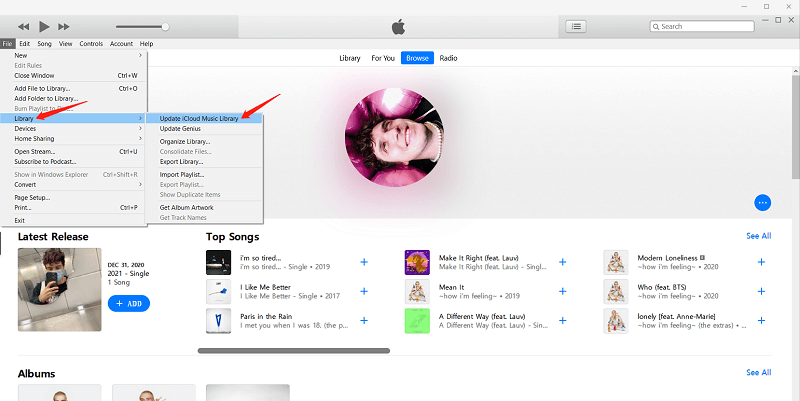
Eine weitere Methode besteht darin, die iCloud-Musikmediathek manuell über die iTunes-App zu aktualisieren. Aber wie synchronisiere ich meine Musikmediathek manuell? Apple Music Bibliothek? Dazu müssen Sie die folgenden Schritte befolgen.
Schritt #1. Öffnen Sie Ihre iTunes-Anwendung.
Schritt #2. Klicken Sie auf die Schaltfläche „Datei“ und bewegen Sie den Mauszeiger zum Menü „Bibliothek“.
Schritt #3. Tippen Sie in der angezeigten Auswahl auf „iCloud-Musikmediathek aktualisieren“.
Sie müssen einige Zeit warten, bis die Titel in Ihre iCloud Music Library hochgeladen wurden.
Methode 4. Stelle sicher, dass du dieselbe Apple-ID verwendest.
Die letzte Methode im zweiten Teil dieses Artikels besteht darin, sicherzustellen, dass Sie auf allen Geräten, die Sie über den Synchronisierungsprozess verwenden, dieselbe Apple ID verwenden. Befolgen Sie die nachstehende Anleitung, um zu überprüfen, welche Apple ID Sie derzeit verwenden.
Schritt #1. Gehen Sie auf Ihrem Mobilgerät zu den „Einstellungen“. Dort sehen Sie die aktuell verwendete Apple-ID.
Schritt #2. Klicken Sie in der iTunes-Anwendung auf Ihrem Computer auf „Store“ und anschließend auf „Account verknüpfen“. Dadurch können Sie überprüfen, welche Apple-ID auf Ihrem PC verwendet wird.

Falls Sie feststellen, dass beide Geräte unterschiedliche Apple-IDs verwenden, müssen Sie sich möglicherweise abmelden. 1 Um mit dem Synchronisierungsvorgang fortzufahren, müssen die Apple-IDs auf dem Gerät abgeglichen werden.
Methode 5. Stellen Sie eine stabile Internetverbindung sicher.
Um Ihre Musikbibliothek zu synchronisieren auf Apple MusicSie benötigen eine stabile WLAN- oder Mobilfunkverbindung. Wenn Ihre WLAN-Verbindung stabil ist, verwenden Sie sie zum Synchronisieren Ihrer Musik. Bestätigen Sie Ihre Auswahl unter Einstellungen > Musik > Mobilfunkdaten.
Sie können all diese ausprobieren 5 Die oben genannten Methoden zur Behebung des Problems Apple Music Die Bibliothek wird nicht synchronisiert. Falls keine dieser Lösungen funktioniert hat, empfehlen wir die Verwendung eines Tools, das … herunterladen Apple Music Lieder. Dadurch wird der langwierige Synchronisierungsprozess vermieden. Um mehr darüber zu erfahren, fahren Sie mit dem nächsten Teil dieses Artikels fort.
Teil 3. Bonus: Herunterladen Apple Music Bibliothek für immer, um das Problem mit der Synchronisierung zu vermeiden
Das Apple Music Die Funktion „Bibliothek synchronisieren“ erfordert eine Internetverbindung, was viele Probleme verursachen kann. Wenn Sie die oben genannten Schritte bereits ausprobiert haben… 5 behebt und Apple Music Wenn die Synchronisierungsbibliothek immer noch nicht ordnungsgemäß funktioniert, sollten Sie den Download Ihrer Bibliothek in Betracht ziehen. Apple Music Bibliothek, damit Sie vermeiden können, warum Ihre Apple Music Die Bibliothek wird nicht synchronisiert.
Es gibt einen Weg, um alle zu behalten Apple Music Sie können Ihre Songs auf Ihrem Gerät speichern und diese einfach auf andere Geräte übertragen. Dies funktioniert mithilfe dieses Programms. TuneSolo Apple Music Converter. Dieses Tool bietet seinen Benutzern mehrere Vorteile, darunter die folgenden:
- Die Fähigkeit zu den DRM-Schutz entfernen Apple Music Lieder Die Tracks können auf jedem Gerät heruntergeladen und zugänglich gemacht werden.
- Das TuneSolo Apple Music Converter Die Stapelverarbeitung ist ebenfalls möglich, sodass Benutzer bei Bedarf mehrere Dateien gleichzeitig verarbeiten können.
- Benutzer können sicher sein, dass die Qualität der Ausgabedateien (nach dem Konvertierungsprozess) hervorragend ist.
- Dies ermöglicht auch das schnelle Konvertieren und Herunterladen von Dateien.
- Dieses Tool unterstützt auch zahlreiche Ausgabeformate, sodass die Benutzer aus einer Vielzahl von Optionen auswählen können.
- Die Anforderungen sind gering und einfach zu erfüllen.
- Das detaillierte Konvertierungsverfahren ist einfach zu verstehen.

Hier sind die genauen Schritte zum Herunterladen Ihrer Apple Music Bibliothek dauerhaft zu vermeiden Apple Music Bibliothek synchronisiert nicht.
- Starten Sie Ihren TuneSolo Apple Music Converter und wählen Sie die zu konvertierenden Lieder aus.
- Wählen Sie ein Ausgabeformat und ändern Sie die Einstellungen, wenn Sie möchten.
- Warten Sie, bis der DRM-Schutz entfernt und die Dateien konvertiert wurden.
Hier sind die Details für Ihre einfache Referenz.
Schritt #1. Starten Sie Ihren TuneSolo Apple Music Converter und wählen Sie die zu konvertierenden Lieder aus
Nachdem Sie die Installation abgeschlossen haben, öffnen Sie die Anwendung. Wählen Sie nun die Option „…“. Apple Music Wählen Sie die gewünschten Titel aus und laden Sie sie auf die Plattform hoch. Fügen Sie die Dateien dazu manuell hinzu oder ziehen Sie sie per Drag & Drop in die App.

Schritt #2. Wählen Sie ein Ausgabeformat und ändern Sie die Einstellungen nach Bedarf.
Sobald Sie alle hochgeladen haben Apple Music Um die Titel zu konvertieren, können Sie nun das Ausgabeformat aus den Optionen auswählen und bei Bedarf die Ausgabeeinstellungen anpassen. Wir empfehlen die Auswahl eines Formats (wie z. B. MP3Das Programm ist auf nahezu allen Geräten abspielbar. Durch die Angabe eines Ausgabepfads können Sie die konvertierten Dateien nach Abschluss des Vorgangs zudem problemlos überprüfen.

Schritt #3. Warten Sie, bis der DRM-Schutz entfernt und die Dateien konvertiert sind.
Nach dem Klicken auf die Schaltfläche „Konvertieren“ wird der DRM-Schutz des Apple Music Die Dateien werden gelöscht. Anschließend wird die Konvertierung abgeschlossen. Nach wenigen Minuten können die konvertierten Titel gestreamt und sogar auf anderen Geräten geteilt werden (da der DRM-Schutz bereits entfernt wurde).

Teil 4. Die Zusammenfassung
Um das Problem zu behebenApple Music Es gibt ein Problem mit der Bibliothekssynchronisierung. 5 Methoden, die von jedem Benutzer angewendet werden können (wie bereits erwähnt). Wenn Sie jedoch den Synchronisierungsprozess sofort eliminieren und die Apple Music Songs auf jedem beliebigen Gerät, das Sie besitzen, mithilfe der TuneSolo Apple Music Converter wäre die beste Option.

