

Apple Music lässt sich nicht abspielen: So beheben Sie das Problem
Warum lässt sich mein Apple Music nicht auf dem Mac abspielen?
Ich habe die Gebühr bezahlt, aber plötzlich spielt mein Apple Music nicht mehr. Was soll ich tun?
Möglicherweise haben Sie die oben genannten Bedenken bezüglich 2 bereits auf verschiedenen sozialen Netzwerken und Online-Plattformen gelesen. Dies ist tatsächlich Realität und betrifft zahlreiche Abonnenten von Apple Music. Obwohl das Problem in vielen Kanälen angesprochen wurde, fällt es vielen Nutzern immer noch schwer, die verschiedenen Lösungsansätze zu analysieren und letztendlich die beste Vorgehensweise auszuwählen.
Dass mein Apple Music bestimmte Lieder nicht abspielt, ist wirklich ärgerlich, besonders wenn man gerade in Stimmung ist, seine Lieblingsmusik zu hören. Man hat bereits alles Nötige, inklusive des Abonnements, aber trotzdem lässt sich der Apple Music nicht auf dem Mac abspielen. Man fragt sich dann, was man wohl verpasst hat. Aber was genau muss man denn erledigen? Warum funktioniert der Apple Music plötzlich nicht mehr, obwohl er beim letzten Mal noch einwandfrei lief?
Jederzeit und überall auf gute Musik zugreifen zu können, ist einer der schönsten Aspekte des Lebens. Da sind sich wohl alle einig. Gerade in stressigen, hektischen oder auch langweiligen Zeiten ist Musik eine wunderbare Möglichkeit, abzuschalten und sich wohlzufühlen. Wenn Sie die Apple Music-App als Musikstreaming-Dienst nutzen, sollten Sie mit allen Vorteilen zufrieden sein. Doch was tun, wenn die eingangs erwähnten Probleme auftreten? Sind Sie in der Lage, diese selbst zu beheben?
Falls nicht, möchten wir Ihnen hier erklären, was Sie tun können, um Ihre Apple Music-App endlich wieder nutzen zu können. Sollten Sie bereits gesucht haben, aber immer noch unsicher sein, haben wir alles so verständlich wie möglich dargestellt. Also, legen wir los!
Artikelinhalt Teil 1. Warum lässt sich Apple Music nicht abspielen?Teil 2. Wie kann das Problem behoben werden, dass Apple Music nicht abgespielt wird?Teil 3. Spiele Songs offline ab, um das Problem „Apple Music wird nicht abgespielt“ zu vermeiden.Teil 4. Fazit
Teil 1. Warum lässt sich Apple Music nicht abspielen?
Waren Sie schon einmal in solchen Situationen?
- Mein Apple Music lässt sich weder auf dem Mac noch auf dem iPhone und auch nicht auf meinem Android-Gerät abspielen.
- Die App Apple Music kann das Lied, das ich abspielen möchte, nicht laden.
- Es erscheint immer wieder eine Fehlermeldung auf dem Bildschirm – “This media is not supported”.
- Das Lied, das ich ausgewählt habe, ist plötzlich ausgegraut und scheint beschädigt zu sein.
- Ich habe diese Playlist bereits heruntergeladen, aber trotzdem lässt sich die Wiedergabe auf dem Apple Music nicht starten.
- Das “Apple Music not playing certain songs” Es ist ein Problem aufgetreten.
Wenn etwas nicht richtig funktioniert, fragen Sie sich sicher nach den möglichen Gründen. Falls Ihr Apple Music bestimmte Lieder nicht abspielt, kann dies verschiedene Ursachen haben. Bevor wir die Antwort auf diese Frage erfahren – “why is my Apple Music not playing on Mac?”Wir werden zunächst mögliche Ursachen für das Problem untersuchen. Diese Informationen helfen uns, die notwendigen Lösungsansätze zu prüfen und zu bestätigen, um das Problem endgültig zu beheben.

Aufgrund zahlreicher Rückmeldungen von Abonnenten der App Apple Music, die die App schon länger nutzen, scheint das Problem „Apple Music lässt sich weder auf dem Mac noch auf anderen Geräten wie iOS und Android abspielen“ tatsächlich zu bestehen. Im Folgenden werden mögliche Ursachen dafür aufgeführt.
- Es kann vorkommen, dass der Hauptgrund dafür, dass das Problem weiterhin auftritt, darin besteht, dass das Gerät, das Sie verwenden möchten, nicht ordnungsgemäß mit Ihrem PC synchronisiert ist. Es kann vorkommen, dass Sie die Datei auf Ihrem Gerät sehen, diese jedoch nicht verfügbar ist.
- Die Spuren des Apple Music könnten auch beschädigt, unlesbar oder fehlerhaft sein.
- Es könnte auch ein Problem mit dem Gerät vorliegen, mit dem Sie versuchen, die Apple Music-Tracks zu streamen.
Was auch immer der Grund dafür sein mag “Apple Music not playing certain songs” Das Wichtigste ist, dass es mehrere Lösungen gibt, die Sie ganz einfach selbst umsetzen können! Die Ursachen des Problems zu finden, kann schwierig sein, aber die Lösung zu finden, ist oft ganz einfach, besonders wenn Sie bereits eine Anleitung haben, die Sie als Referenz nutzen können.
Wenn Sie dieses Problem weiterhin beschäftigt und Sie sich bei der Suche nach der besten Lösung gestresst fühlen, sollten Sie sich die Tipps in den folgenden Abschnitten dieses Artikels zu 2 unbedingt zu Herzen nehmen. Sind Sie bereit, die Antwort auf die Frage zu erhalten: „Warum funktioniert mein Apple Music nicht auf meinem Mac, meinem iPhone und sogar auf Android?“? Dann lesen Sie weiter!
Teil 2. Wie kann das Problem behoben werden, dass Apple Music nicht abgespielt wird?
Bei Ihrer Suche im Internet werden Sie sicherlich viele Empfehlungen finden, was Sie tun können, wenn Apple Music auf Ihrem Mac und anderen Geräten nicht abspielt. Sollten Sie diese Artikel als nicht hilfreich oder unvollständig empfinden, haben wir die möglichen Lösungen für Sie zusammengefasst, die Sie sofort und einfach umsetzen können. Hier finden Sie eine Liste mit Beschreibungen zu jeder Lösung.
Lösung #1. Überprüfen Sie Ihre Lautstärketasten
Der erste Tipp ist eigentlich selbstverständlich, aber nur für den Fall, dass Sie ihn vergessen: Wenn Sie ein Smartphone oder Tablet mit iOS verwenden, überprüfen Sie, ob die Lautstärkeregler auf dem empfohlenen Pegel eingestellt sind, damit Sie Musik oder andere Töne Ihres Geräts gut hören können. Beachten Sie, dass jedes Gerät in der Regel zwei verschiedene Lautstärkeregler hat: die Klingeltonlautstärke für Benachrichtigungen und Alarme und die Medienlautstärke für Unterhaltung (Musik und Spiele).
Lösung #2. Versuchen Sie, Ihr Gerät neu zu starten
1 gemeinsame Lösung für die “Apple Music not playing certain songs” Versuchen Sie, Ihr Gerät neu zu starten. Dadurch werden alle im Hintergrund laufenden Prozesse und Apps geschlossen, die die Leistung Ihrer Apple Music-App beeinträchtigen könnten. Zusätzlich wird durch den Neustart des Geräts auch die Apple Music-Anwendung neu gestartet (falls das Problem tatsächlich an der App liegt).
Lösung #3. Schließen Sie die Anwendung Apple Music und starten Sie sie neu.
Obwohl die Anwendung Apple Music als zuverlässig gilt, kann es vorkommen, dass sie sich aufhängt oder einfriert. Versuchen Sie in diesem Fall, die App zu schließen und neu zu starten. Auf einem iOS-Gerät tippen Sie zweimal auf die Home-Taste, suchen die geöffnete Anwendung Apple Music und wischen Sie nach oben, um sie zu schließen. PC-Nutzer schließen die Anwendung einfach über die Schließen-Schaltfläche. Öffnen Sie die Anwendung anschließend erneut und prüfen Sie, ob das Problem behoben ist.
Lösung #4. Versuchen Sie, die Betriebssystemversion Ihres Geräts zu aktualisieren.
Es kommt auch vor, dass das Problem in Ihrem Betriebssystem liegt. Aufgrund der von Zeit zu Zeit durchgeführten Aktualisierungen kann es auch Auswirkungen auf einige Anwendungen haben, die derzeit auf Ihrem Gadget installiert sind. Das neue Update könnte neue Funktionen enthalten, die Sie auf Ihrem Gerät installieren müssen, bevor Sie alle anderen Apps nutzen können, die Sie haben.
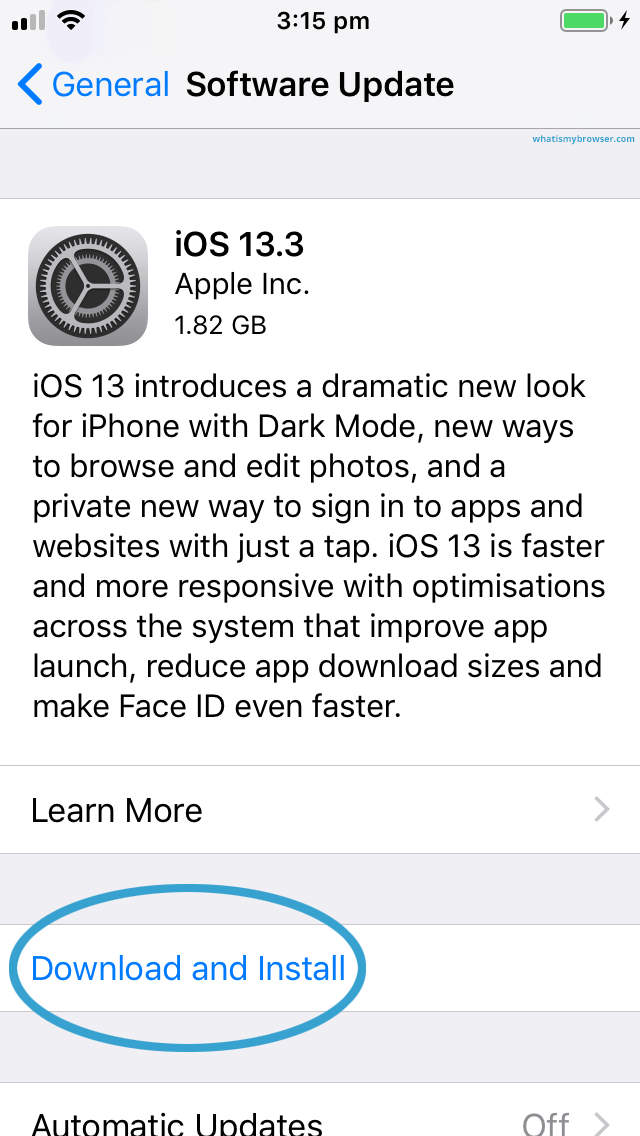
Wenn Sie ein iOS-Gerät verwenden, gehen Sie einfach zu den „Einstellungen“. Aktivieren Sie dann das Menü „Allgemein“ und anschließend “Select software update” Taste, “download and install”Stellen Sie dann sicher, dass Sie den auf dem Bildschirm angezeigten Bedingungen zustimmen.
Wenn Sie ein Android-Smartphone verwenden, überprüfen Sie bitte, ob die Android-Version 4.3 installiert ist. Geräte mit der Version 4.2 oder älter sind bekanntermaßen nicht mit der Anwendung Apple Music kompatibel. Zum Aktualisieren gehen Sie einfach in Ihre Einstellungen. “Google PlayStore” und die Suche nach “Apple Music”Wenn Sie die Option „Aktualisieren“ sehen, aktivieren Sie das Kontrollkästchen und warten Sie, bis das Update vollständig heruntergeladen und installiert ist.
Das Update dauert nur wenige Minuten und Sie müssen sicherstellen, dass das von Ihnen verwendete Gerät derzeit mit dem Internet verbunden ist.
Lösung #5. Cache leeren
Sie können auch versuchen, den Cache Ihres Geräts zu leeren. Falls Ihre Apple Music-App nicht ordnungsgemäß funktioniert und Sie sich fragen, warum Apple Music nicht abspielbar ist, können Sie dies ausprobieren. Neben der Behebung des Problems können Sie so auch die Leistung der Apple Music-App verbessern. Gehen Sie dazu in die „Einstellungen“. “Apps and notification”, suchen “Apple Music”Klicken Sie auf die Schaltfläche „Speicher“ und aktivieren Sie die Option. “Clear cache” .
Lösung #6. Neuautorisierung Ihres Mac-Computers
Warum lässt sich mein Apple Music nicht auf meinem Mac abspielen? Wenn Sie diese Frage immer wieder stellen, versuchen Sie, Ihren Computer erneut zu autorisieren. Manchmal vergisst die App, dass die Musik, auf die Sie zugreifen möchten, bereits autorisiert ist. Um die App daran zu erinnern, können Sie die Funktion „Aktualisieren“ verwenden.
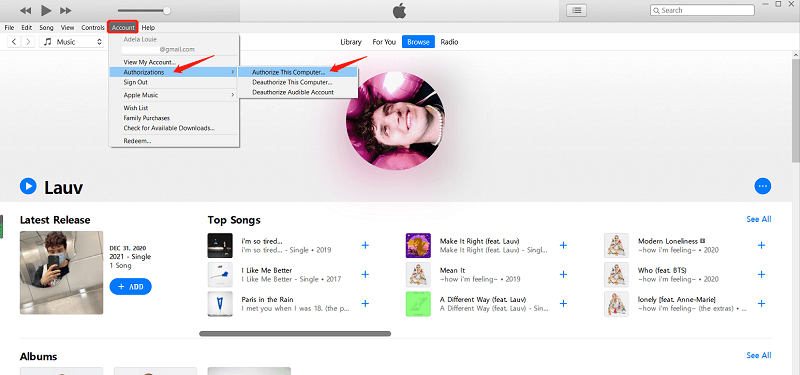
Gehen Sie dazu in Ihre iTunes-App, wählen Sie die Schaltfläche „Konto“ oben, tippen Sie auf die Option „Autorisierungen“ und aktivieren Sie das Kontrollkästchen. “Deauthorize This Computer” zuerst den Knopf, dann den “Authorize this Computer”Überprüfen Sie anschließend, ob das Problem behoben wurde.
Haben Sie alle oben genannten grundlegenden Lösungsansätze ausprobiert, aber Ihre Apple Music-App lässt sich immer noch nicht auf Ihrem Mac und anderen Geräten abspielen? Dann bleibt Ihnen nur noch eine Möglichkeit: Speichern und laden Sie die Songs dauerhaft auf Ihren PC herunter, um das frustrierende Problem mit der Apple Music-App künftig zu vermeiden! Aber wie geht das? Lesen Sie den nächsten Abschnitt dieses Artikels.
Teil 3. Spiele Songs offline ab, um das Problem „Apple Music wird nicht abgespielt“ zu vermeiden.
Die beste Lösung für “Apple Music not playing certain songs” Das Problem besteht darin, diese Lieder auf dem Gerät zu speichern, um sie offline abspielen zu können. Nun, das mag zunächst schwierig erscheinen, da Apple Music-Lieder... DRM geschützt aber das ist tatsächl DRMhbar! Und zwar durch die Verwendung die ses „TuneSolo Apple Music Converter“. Was können Sie von dieser Softwareanwendung erhalten?
- Spiele all deine Lieblingssongs aus der Apple Music-Reihe offline ab und speichere sie für immer auf deinem Gerät mit diesem Tool, denn TuneSolo Apple Music Converter unterstützt sowohl Konvertierung als auch Download.
- Es kann eine Vielzahl von Eingabe- und Ausgabeformaten unterstützen.
- Das Entfernung des DRM-Schutzes kann gemacht werden!
- Nutze einfach das Songs in MP3 konvertieren, AAC, M4A, AC3, FLAC, WAV nach wenigen Minuten, weil seine Geschwindigkeit unvergleichlich schnell und zuverlässig ist.
- Liebst du Hörbücher? Das Tool kann auch die Konvertierung dieser Dateien durchführen.
- Es verfügt über eine einfach zu bedienende Benutzeroberfläche.
- Es sind nur wenige Voraussetzungen erforderlich.
- Und die Schritte zur Konvertierung sind einfach zu befolgen.

Hier finden Sie eine Übersicht darüber, was getan werden muss, um mit der Konvertierung fortzufahren.
- Installieren Sie Ihren TuneSolo Apple Music Converter.
- Fügen Sie die gewünschten Apple Music-Songs hinzu, die Sie konvertieren möchten.
- Klicken Sie auf die Schaltfläche „Konvertieren“, um mit der Konvertierung zu beginnen.
Bevor Sie mit den oben genannten Schritten beginnen, beachten Sie bitte, dass Ihre Anwendungen Apple Music und iTunes geschlossen sein müssen. Diese dürfen nicht im Hintergrund ausgeführt werden, um einen reibungslosen Konvertierungsprozess mit TuneSolo Apple Music Converter zu gewährleisten. Anschließend fahren Sie mit der unten beschriebenen Vorgehensweise fort.
Kostenlos testen Kostenlos testen
Schritt #1. Installieren Sie Ihren TuneSolo Apple Music Converter
Bevor Sie TuneSolo Apple Music Converter auf Ihrem PC installieren, müssen Sie alle erforderlichen Schritte abschließen. Wenn Sie die Anleitung auf der offiziellen Website befolgen, sollte alles reibungslos funktionieren und Sie die Anwendung anschließend auf Ihrem PC starten können.
Schritt #2. Fügen Sie die Apple Music-Songs hinzu, die Sie konvertieren möchten.
Sobald Sie auf der Hauptseite sind, ziehen Sie einfach die gewünschten Apple Music-Dateien per Drag & Drop hoch, um sie zu konvertieren und herunterzuladen. Anschließend können Sie das Ausgabeformat aus der Liste auswählen. Sie können außerdem die Ausgabeeinstellungen anpassen und den Ausgabepfad festlegen, um leichter auf die konvertierten Dateien zugreifen zu können.

Schritt #3. Klicken Sie auf die Schaltfläche „Konvertieren“, um die Konvertierung zu starten.
Klicken Sie abschließend auf die Schaltfläche „Konvertieren“, um den gesamten Konvertierungsprozess zu starten. Dies wird nur einige Zeit in Anspruch nehmen und Ihre Dateien sollten zum Streamen bereit sein!

Teil 4. Fazit
Das “Apple Music won’t play” Dieses Problem tritt häufig bei Nutzern des Apple Music auf. Obwohl es weit verbreitet ist, fällt es manchen dennoch schwer, Lösungen dafür zu finden. Glücklicherweise gibt es im Internet Anleitungen, darunter auch diese hier. Sollten Sie auf dasselbe Problem stoßen, können Sie die hier vorgestellten Lösungsansätze ausprobieren und gegebenenfalls die benötigte Software installieren. TuneSolo Apple Music Converter herunter und installieren Sie es auf Ihrem PC.

