

So laden Sie iTunes auf ein Chromebook herunter [Ultimativer Leitfaden 2025]
Besitzer von Chromebooks und Fans von Apple Music gleichzeitig könnten sie nach Möglichkeiten suchen, zu spielen Apple Music Spuren auf dem besagten Gerät. Ihnen ist sicherlich bereits bekannt, dass es keine Möglichkeit gibt, frei darauf zuzugreifen. Apple Music mit Ihrem Chromebook-Gerät. Also, kann iTunes auf Chromebook heruntergeladen werden?
Die Antwort auf diese Frage ist natürlich nein. Die gute Nachricht ist aber, dass es dennoch eine Möglichkeit gibt, Ihnen beim Herunterladen, Installieren und Verwenden von iTunes zu helfen.Apple Music auf Ihrem Chromebook. Bevor Sie sich mit der Lösung befassen, ist es hilfreich, zunächst die genauen Aspekte zu kennen, die zu berücksichtigen sind, und dann mit der Problemlösung fortzufahren.
Artikelinhalt Teil 1. Kann ich iTunes auf einem Chromebook herunterladen?Teil 2. Wie lade ich iTunes auf ein Chromebook mit Linux herunter?Teil 3. Wie installiere ich iTunes auf einem Chromebook ohne Linux?Teil 4. Fazit
Teil 1. Kann ich iTunes auf einem Chromebook herunterladen?
Kann iTunes heruntergeladen werden? Dies ist die am häufigsten gestellte Frage von Mitgliedern der Chromebook-Community-Foren. Bis heute, die Android-Version von Apple Music ist noch immer nicht erschienen und von Apple nicht veröffentlicht worden. Die noch schlechtere Nachricht ist, dass sie scheinbar keine Pläne für eine Veröffentlichung haben. 1Dies beantwortet die Frage „Kann iTunes auf einem Chromebook heruntergeladen werden?“ nur teilweise, denn es gibt keine direkte Möglichkeit, dies zu tun.
Selbst wenn Sie bereits die Android-Version besitzen Apple Music Auch wenn Ihr Chromebook mit Android-Apps aus dem Play Store kompatibel ist, gibt es keine Möglichkeit, dies zu tun. Selbst wenn Sie also versuchen, die App zu installieren, … Apple Music Wenn Sie die App mehrmals auf Ihrem Chromebook starten, erhalten Sie lediglich eine Benachrichtigung, dass der Vorgang fehlgeschlagen ist.
Auch, wenn Sie bemerken werden, die von Chromebook unterstützten Ausgabeformate nur einschließen MP3, MKV, WAV, WebM OGG, OGA, OGM, OGV, MP4, 3GP M4A, M4V, AVI und MOV. Von diesen Formaten gibt es kein M.4P. Inzwischen Apple Music Die Spuren sind im M-Format kodiert.4P. Darüber hinaus alle Titel von Apple Music ist durch DRM geschützt, was das Problem noch verschärft.
Wenn Sie sich also fragen, ob Sie Ihre iTunes-Mediathek auf ein Chromebook übertragen können, lautet die Antwort: Nein, Sie können die Titel nicht direkt auf Ihrem Chromebook abspielen. Auch wenn Chromebooks das Abspielen von Musikvideos und das Streamen mehrerer Musikdateien ermöglichen, dürfen Sie Ihre gesamte iTunes-Musik nicht einfach auf Ihr Chromebook übertragen und später abspielen. Die Funktion zum Hinzufügen von Musiktiteln zur Google Music-Mediathek berechtigt Sie ebenfalls nicht dazu, diese direkt abzuspielen. Apple Music auf Chromebook.
Die Frage, ob iTunes auf einem Chromebook heruntergeladen werden kann, lässt sich offensichtlich nicht direkt beantworten. Wie bereits erwähnt, ist dies nicht möglich, wenn Sie den Vorgang direkt durchführen möchten. Das heißt, Sie müssen die Datei konvertieren. Apple Music Wenn Sie Titel in eines der genannten, von Chromebook unterstützten Formate konvertieren, können Sie iTunes auf Ihrem Chromebook-Computer herunterladen und abspielen.
Teil 2. Wie lade ich iTunes auf ein Chromebook mit Linux herunter?
Kann iTunes auf Chromebook heruntergeladen werden? Wie bereits erwähnt, kann iTunes zwar nicht direkt auf ein Chromebook heruntergeladen werden, es gibt jedoch Tools von Drittanbietern, die Ihnen helfen können. So installieren Sie iTunes auf einem Chromebook mit Linux.
Um iTunes auf einem Chromebook mit Linux zu installieren, können Sie die Wine-Kompatibilitätsebene nutzen, um die Windows-Version von iTunes auszuführen. Hier sind die allgemeinen Schritte, um dies zu erreichen:
Schritt 1. Stellen Sie sicher, dass Linux auf Ihrem Chromebook installiert ist.
Schritt 2. Installieren Sie Wine auf Ihrem Chromebook. Öffnen Sie das Terminal und verwenden Sie den Paketmanager, um Wine zu installieren.
Schritt 3. Rufen Sie die iTunes-Downloadseite auf der Apple-Website auf und laden Sie die Windows-Version von iTunes herunter.
Schritt 4. Sobald der Download abgeschlossen ist, öffnen Sie das Terminal und navigieren Sie zu dem Verzeichnis, in dem iTunes heruntergeladen wurde.
Schritt 5. Starten Sie das iTunes-Installationsprogramm mit Wine, indem Sie einen Befehl ähnlich dem folgenden ausführen:
wine iTunesSetup.exe(Ersetzen
iTunesSetup.exemit dem tatsächlichen Namen der iTunes-Installationsdatei).
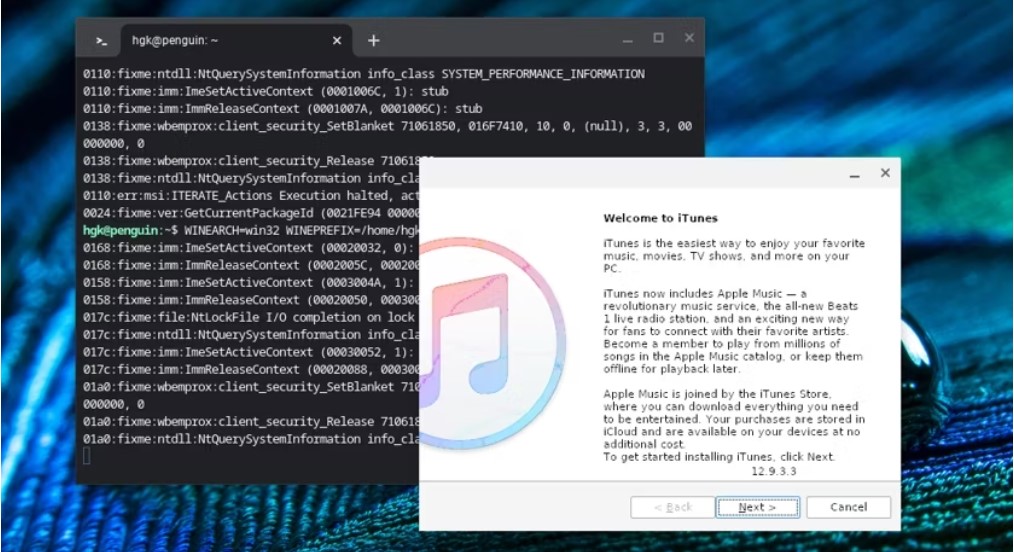
Bitte beachten Sie, dass beim Ausführen von iTunes über Wine nicht garantiert werden kann, dass die volle Funktionalität gewährleistet ist, und dass einige Funktionen möglicherweise nicht wie erwartet funktionieren. Darüber hinaus kann die Leistung je nach Chromebook und seinen Hardwarefunktionen variieren.
Teil 3. Wie installiere ich iTunes auf einem Chromebook ohne Linux?
Wie im vorherigen Abschnitt erwähnt, kann die Frage, ob iTunes auf einem Chromebook heruntergeladen werden kann, nur dann mit Ja beantwortet werden, wenn ein Tool gefunden werden kann, das die Konvertierung ermöglicht. Apple Music Die Tracks müssen in einem der Formate gespeichert werden, die auf Chromebook verfügbar sind. Das Tool muss außerdem folgende Funktionen bieten: DRM entfernen Kopierschutz für die Titel, da dies der Hauptgrund dafür ist, dass Ihnen das Konvertieren und Herunterladen der Dateien wahrscheinlich nicht gelingen wird.
Das Tool, das ich empfehle, ist kein anderes als TuneSolo Apple Music Converter. Dieser Konverter ist sehr geschickt darin, das DRM-Copyright zu entfernen, das in den Musiktiteln verschlüsselt ist. Sobald die DRM-Entfernung abgeschlossen ist, wird mit der Konvertierungsphase fortgefahren. Anschließend können Sie die Musikdateien auf Ihren Computer herunterladen.
Die Tonformate, die TuneSolo Apple Music Converter Die Unterstützung erfolgt durch folgende Faktoren: MP3, WAV, FLAC, und M4ASie können alle Formate auswählen, die mit Chromebook kompatibel sind, wie zum Beispiel: MP3 Format WAV, und M4ASobald der Konvertierungsprozess abgeschlossen war, TuneSolo wird es dir dann ermöglichen Laden Sie die Tracks auf Ihren Computer herunter. Sie können iTunes jetzt ganz einfach auf dem Chromebook abspielen, indem Sie einfach unten auf die Schaltfläche „Sicher“ klicken.
Kostenlos testen Kostenlos testen
Schritte zum kostenlosen Abspielen von iTunes-Musik auf Chromebook
Schauen wir uns nun die Schritte zum Herunterladen an. Apple Music Tracks und schließlich die iTunes-Version anhören/Apple Music Kostenlose Songs auf Chromebook. Sie können die TuneSolo Converter auf Ihrem Chromebook, damit Sie dies können iTunes direkt herunterladen/Apple Music Spuren auf Chromebook:
Schritt 1. Führen Sie die TuneSolo Anwendung auf Ihrem Mac/Windows
Schritt 2. Öffnen Sie den integrierten Apple Web Player in TuneSolo Apple Music Converterund wähle die Lieder/Alben/Playlists aus, die dir gefallen.
Schritt 3. Nachdem Sie alle gewünschten Titel ausgewählt haben, ziehen Sie diese auf die "+"-Sprechblase, um sie der Konvertierungsliste hinzuzufügen.
Schritt 4. Wählen Sie das Ausgabeformat und legen Sie einen Ausgabeordner fest.
Schritt 5. Klicken Sie abschließend auf die Schaltfläche „Konvertieren“, die Sie auf Ihrem Bildschirm sehen, um den Konvertierungsprozess zu starten.
Schritt 6. Nach Abschluss des gesamten Vorgangs wählen Sie die Registerkarte „Fertig“ oben aus, um alle konvertierten Titel anzuzeigen.
Schritte zum Übertragen von iTunes/Apple Music auf Chromebook
Nachdem Sie die Songs konvertiert und heruntergeladen haben, sollten Sie sie nun auf das Chromebook verschieben:
Schritt 1. Bereiten Sie eine externe Festplatte und Ihren gebrauchten Computer schon vor einiger Zeit vor.
Schritt 2. Sobald alles in Ordnung ist, verbinden Sie die 2 Geräte miteinander verbinden.
Schritt 3. Der konvertierte Apple Music Die Spuren des vorherigen Prozesses müssen kopiert und auf der vorbereiteten externen Festplatte gespeichert werden.
Schritt 4. Ziehen Sie nun die Musiktitel von Ihrer Festplatte auf Ihr Chromebook.
Schritt 5. Melde dich nun in deinem Browser mit deinem registrierten Google Play-Konto an.
Schritt 6. Nach dem Aufrufen klicken Sie auf die Option „Musik“ und beginnen dann mit der Übertragung aller konvertierten Dateien. Apple Music Titel in Google Play Music importieren.
Nachdem Sie alle oben genannten Schritte ausgeführt haben, können Sie jetzt sicher auf die Titel zugreifen und die iTunes-Songs auf Ihrem Chromebook anhören.
Teil 4. Fazit
Wenn Sie fragen: „kann iTunes auf Chromebook heruntergeladen werden“, kann Ihnen dieser Leitfaden helfen. Basierend auf der obigen Diskussion ist es nicht möglich, dies direkt zu tun, aber es gibt tatsächlich einen Weg, dies zu ermöglichen. Unbedingt nutzen TuneSolo Apple Music Converter und hol dir alle iTunes-Songs, die du dir gewünscht hast, auf dein Chromebook.

