

So erstellen und teilen Sie eine gemeinsame Wiedergabeliste auf Apple Music
Musik ist ein mächtiges Werkzeug, das Menschen zusammenbringt. Apple MusicMit der Funktion für kollaborative Wiedergabelisten können Sie Ihre Lieblingssongs teilen und gemeinsam mit anderen neue Musik entdecken.
In diesem Artikel zeigen wir Ihnen, wie Sie eine erstellen kollaborative Playlist an Apple Music, wie Sie es mit anderen teilen können, und sogar auf einfache Weise Halten Sie es zum Teilen offline.
Artikelinhalt Teil 1. Können 2 Personen bearbeiten einen Apple Music Wiedergabeliste?Teil 2. So erstellen Sie eine gemeinsame Wiedergabeliste auf Apple Music?Teil 3. So teile ich meine gemeinsame Wiedergabeliste Apple Music?Teil 4. Wie zu halten Apple Music Gemeinsame Wiedergabeliste offline zum Teilen erstellen?Teil 5. Fazit
Teil 1. Können 2 Personen bearbeiten einen Apple Music Wiedergabeliste?
Ja, 2 oder mehr Personen können zusammenarbeiten und dasselbe bearbeiten Apple Music Playliste. Mit dieser Funktion können Sie mit Freunden, Familie oder Kollegen an einer Playlist arbeiten und Ihre Lieblingsmusik miteinander teilen.
Um bei einem Projekt zusammenzuarbeiten Apple Music Um eine Playlist zu erstellen, müssen Sie zunächst eine Playlist anlegen. Anschließend können Sie andere einladen, mitzumachen. Sobald diese die Einladung annehmen, können sie Lieder in der Playlist hinzufügen, entfernen und neu anordnen.
Es ist erwähnenswert, dass die Änderungen jeder Person in Echtzeit widergespiegelt werden, daher ist es wichtig, mit Ihren Mitarbeitern zu kommunizieren, um Konflikte oder Doppelarbeit zu vermeiden. Außerdem kann der Eigentümer der Playlist den Bearbeitungszugriff für andere Mitwirkende jederzeit entfernen oder einschränken.
Wenn Sie außerdem mit anderen zusammenarbeiten, die keine haben Apple Music Abonnement, können sie Songs nicht direkt zur Playlist hinzufügen. Sie können jedoch Songs mit Ihnen teilen, und Sie können sie in ihrem Namen zur Playlist hinzufügen.
Es ist auch wichtig zu bedenken, dass bei der Zusammenarbeit an einer Playlist alle Mitwirkenden Zugriff auf den vollständigen Verlauf der Playlist haben, einschließlich aller gelöschten oder entfernten Titel. Daher ist es wichtig, dass Sie mit Ihren Mitarbeitern ein klares Verständnis darüber haben, was zur Playlist hinzugefügt oder daraus entfernt werden darf.
Teil 2. So erstellen Sie eine gemeinsame Wiedergabeliste auf Apple Music?
Aus dem vorherigen Inhalt sollten Sie wissen, dass es möglich ist, 2 Personen, die eine Wiedergabeliste bearbeiten möchten Apple Music und Apple Music Geteilte Wiedergabelisten können von vielen Menschen gleichzeitig angehört werden. Aber bevor Sie sie teilen… Apple Music Wenn Sie mit anderen zusammen Wiedergabelisten erstellen möchten, sollten Sie wissen, wie das geht. Dabei gibt es einige Details zu beachten.
Voraussetzungen für die gemeinsame Nutzung von Wiedergabelisten auf Apple Music:
- Mindestens haben 1 Freund.
- Jeder Mitarbeiter muss ein Abonnement haben. Apple Music.
- Alle Beteiligten sollten über ein iPhone oder iPad mit iOS verfügen. 17.2, iPad 17.2, oder eine neuere Betriebssystemversion.
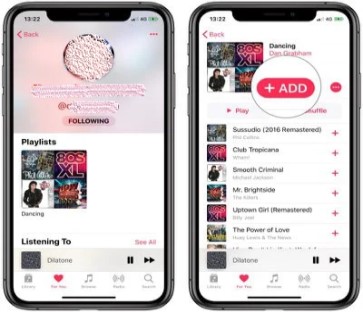
Methode 01. Erstellen Sie direkt eine gemeinsame Wiedergabeliste auf Apple Music App
Wenn Sie die offizielle Methode zum Erstellen einer gemeinsamen Wiedergabeliste bevorzugen, Apple MusicSo geht's:
Schritt 1. Öffne die App für Apple Music auf Ihrem iOS- oder macOS-Gerät.
Schritt 2. Tippen Sie auf „Bibliothek“ im unteren Bildschirmbereich (iOS) bzw. in der Seitenleiste (macOS).
Schritt 3. Wählen Sie „Wiedergabelisten“ und tippen Sie auf das „+“-Symbol, um eine neue Wiedergabeliste zu erstellen.
Schritt 4. Gib deiner Playlist einen Namen und füge alle ersten Lieder hinzu, die du aufnehmen möchtest.
Schritt 5. Tippe auf die Schaltfläche „Bearbeiten“ in der oberen rechten Ecke der Wiedergabeliste.
Schritt 6. Wählen Sie „Personen hinzufügen“, um andere Personen zur Wiedergabeliste einzuladen.
Schritt 7. Wählen Sie aus, wie Sie die Einladung versenden möchten, z. B. per iMessage oder E-Mail.
Schritt 8. Ihre Mitwirkenden erhalten eine Einladung, der Playlist beizutreten. Sobald sie diese annehmen, können sie Lieder in der Playlist hinzufügen, entfernen und neu anordnen.
Schritt 9. Um Ihre Mitwirkenden zu verwalten, tippen Sie auf die Schaltfläche „Bearbeiten“ in der oberen rechten Ecke der Wiedergabeliste und wählen Sie „Mitwirkende“ aus.
Verwendung der offiziellen Anwendung für Apple Music Das Erstellen einer gemeinsamen Wiedergabeliste ist eine unkomplizierte und zuverlässige Methode, um mit anderen zusammen eine Wiedergabeliste zu erstellen. Die Schritte sind leicht verständlich, und mit den integrierten Tools der App können Sie Ihre Mitwirkenden und deren Zugriff auf die Wiedergabeliste verwalten.
Methode 02. Erstellen Sie ein Apple Music Gemeinsame Wiedergabeliste mit Caset
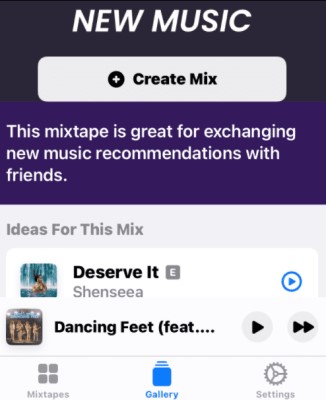
Es gibt auch noch eine andere Möglichkeit der Zusammenarbeit. Apple Music Playlist.So erstellen Sie eine gemeinsame Playlist auf Apple MusicSie können eine Drittanbieter-App namens verwenden. KofferHier erfahren Sie, wie Sie mit Caset eine gemeinsame Wiedergabeliste erstellen können. Apple Music:
Schritt 1. Laden Sie die Caset-App herunter und installieren Sie sie auf Ihrem iOS-Gerät.
Schritt 2. Öffne die App und tippe auf das "+"-Symbol, um eine neue Playlist zu erstellen.
Schritt 3. Gib deiner Playlist einen Namen und füge alle ersten Lieder hinzu, die du aufnehmen möchtest.
Schritt 4. Tippe auf „Teilen“ und wähle „Zusammenarbeiten“, um andere zur Wiedergabeliste einzuladen.
Schritt 5. Wählen Sie aus, wie Sie die Einladung versenden möchten, z. B. per E-Mail oder SMS.
Schritt 6. Ihre Mitwirkenden erhalten eine Einladung, der Playlist beizutreten. Sobald sie diese annehmen, können sie Lieder in der Playlist hinzufügen, entfernen und neu anordnen.
Schritt 7. Um Ihre Mitwirkenden zu verwalten, tippen Sie auf die Schaltfläche „Bearbeiten“ in der oberen rechten Ecke der Wiedergabeliste und wählen Sie „Mitwirkende“ aus.
Es ist wichtig zu beachten, dass Caset zwar ein nützliches Werkzeug zum Erstellen gemeinsamer Wiedergabelisten ist, aber Apple MusicEs handelt sich um eine Drittanbieter-App, die nicht offiziell von Apple unterstützt oder empfohlen wird. Daher können bei der Nutzung Einschränkungen oder Probleme auftreten. Seien Sie stets vorsichtig beim Teilen persönlicher Daten oder beim Gewähren von Zugriff auf Drittanbieter-Apps.
Teil 3. So teile ich meine gemeinsame Wiedergabeliste Apple Music?
Nachdem ihr eure gemeinsame Playlist erstellt habt, ist es nun an der Zeit, darüber zu sprechen. Apple Music Gemeinsame Wiedergabeliste. Teilen Sie Ihre gemeinsame Wiedergabeliste auf Apple Music Es ist einfach und unkompliziert. So geht's:
Schritt 1. Öffnen Sie die Anwendung für Apple Music auf Ihrem iOS- oder macOS-Gerät.
Schritt 2. Tippen Sie auf „Bibliothek“ im unteren Bildschirmbereich (iOS) bzw. in der Seitenleiste (macOS).
Schritt 3. Wählen Sie „Playlists“ und suchen Sie die Playlist, die Sie teilen möchten.
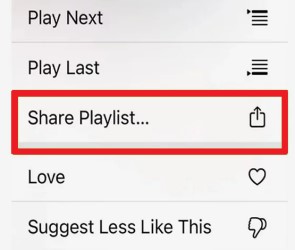
Schritt 4. Tippen und halten Sie die Wiedergabeliste, um die Freigabeoptionen aufzurufen.
Schritt 5. Wählen Sie „Wiedergabeliste teilen“.
Schritt 6. Wählen Sie aus, wie Sie die Playlist teilen möchten, z. B. über iMessage, E-Mail oder soziale Medien.
Schritt 7. Ihre Empfänger erhalten einen Link, über den sie die Playlist ansehen können auf Apple MusicSie können die Lieder anhören und sie sogar ihren eigenen Wiedergabelisten hinzufügen.
Teilen Ihrer gemeinsamen Playlist auf Apple Music ist eine großartige Möglichkeit, anderen die von Ihnen zusammengestellte Musik zugänglich zu machen. Es ist auch eine hervorragende Möglichkeit, werben Sie für Ihre Wiedergabeliste und ein breiteres Publikum erreichen.
Teil 4. Wie zu halten Apple Music Gemeinsame Wiedergabeliste offline zum Teilen erstellen?
Falls Sie Ihre gemeinsame Wiedergabeliste beibehalten möchten Apple Music Für die Offline-Nutzung zum Teilen können Sie ein Drittanbieter-Tool verwenden, wie zum Beispiel MelodienSolo Apple Music Converter.
MelodienSolo Apple Music Converter ist eine Drittanbieter-App, die es Benutzern ermöglicht, Dateien zu konvertieren und herunterzuladen. Apple Music Lieder, Alben und Wiedergabelisten in verschiedene Formate konvertieren, einschließlich M4A, MP3, FLAC, und WAV.
Die App ist so konzipiert, dass sie hilft Apple Music Abonnenten können offline auf ihre Musikbibliothek zugreifen und ihre Musik mit anderen teilen, die möglicherweise keinen Internetzugang haben. Apple Music Abonnement.
Die App unterstützt die Stapelkonvertierung, sodass Benutzer dies tun können Konvertieren Sie mehrere Songs oder ganze Wiedergabelisten auf einmalEs bewahrt außerdem die ursprüngliche Qualität des Apple Music Dateien, die sicherstellen, dass die heruntergeladenen Lieder genauso gut klingen wie die Originale.
So können Sie TunesSolo verwenden, um Ihre gemeinsame Wiedergabeliste herunterzuladen Apple Music:
Schritt 1. TunesSolo herunterladen und installieren Apple Music Converter auf deinem Computer.
Kostenlos testen Kostenlos testen
Schritt 2. Öffnen Sie die App und tippen Sie auf „Öffnen“. Apple Music Internet Spieler".
Schritt 3. Ziehen Sie Ihre gemeinsame Playlist in Richtung des ROTEN PLUS-TASTES.
Schritt 4. Wählen Sie das Ausgabeformat und die Qualität. Wählen Sie einen Ordner, in dem die Dateien gespeichert werden sollen.
Schritt 5. Klicken Sie auf „Konvertieren“, um den Konvertierungsprozess zu starten.
Schritt 6. Sobald die Konvertierung abgeschlossen ist, finden Sie die heruntergeladenen Songs im Ausgabeverzeichnis auf Ihrem Computer.
Durch die Verwendung von TunesSolo Apple Music Converter, es können Behaltet eure gemeinsame Playlist bei Apple Music offline und teile es mit anderen ohne dass ein Apple Music Abonnement. Dies ist besonders nützlich, wenn Sie die Playlist mit jemandem teilen möchten, der kein Abonnement hat. Apple Music Abonnement oder hat keinen Internetzugang.
Teil 5. Fazit
Nachdem ich das gelesen habe, stelle ich mir vor, dass das Erstellen gemeinsamer Wiedergabelisten auf Apple Music Das sollte Ihnen jetzt nicht mehr schwerfallen. Außerdem können Sie auch Folgendes verwenden: TuneSolo Apple Music Converter Lade die erstellte gemeinsame Apple-Playlist herunter, um sie mit Freunden zu teilen und offline abzuspielen. Das klingt super. Klicke unten auf die Schaltfläche „Sicher“, um den Download deiner gemeinsamen Playlist zu starten. Apple Music . Kontaktieren Sie uns jetzt!

