

So konvertieren Sie MP3 kostenlos in M4R [Vollständige Anleitung]
Es lässt sich nicht leugnen, dass MP3 ein deutlich beliebteres Format ist als M4R. Vielleicht kennen Sie M4R gar nicht , bis Sie auf diesen Artikel gestoßen sind. Kurzum: Objektiv betrachtet gibt es eigentlich keinen Grund, auf ein anderes Audioformat umzusteigen, oder?
Tatsächlich gibt es mehr als genug Gründe, das Format MP3 aufzugeben und auf das neue Format 1 umzusteigen, worauf wir später in diesem Leitfaden eingehen werden.
Dieser Leitfaden erklärt, warum Sie MP3 in M4R konvertieren müssen und wie das geht. Beginnen wir damit, mehr über das mysteriöse M4R zu erfahren.
Artikelinhalt Teil 1. Was ist m4r?Teil 2. Was ist MP3?Teil 3. Wie konvertiere ich MP3 in m4r?Teil 4. Fazit
Teil 1. Was ist m4r?
Ihre erste Frage sollte lauten, was M4R eigentlich ist, und dazu müssen wir einige Fragen zu diesem Thema beantworten.
Woher stammt M4R?
Manche kennen M4R vielleicht schon, aber im Grunde handelt es sich dabei um ein von Apple entwickeltes Audioformat. Es ist derzeit exklusiv als Klingeltonformat für iOS-Geräte verfügbar und kann daher nicht auf anderen Geräten verwendet werden.
Darüber hinaus handelt es sich bei den M4R-Dateien eigentlich um Dateien, die ursprünglich die Erweiterung M4A hatten und nur in ihr aktuelles Format geändert wurden, falls Sie denken, dass es sich um ein völlig einzigartiges Format handelt.
Wofür eignet sich M4R am besten?
Das Beste an M4R und vielleicht auch an 1, weshalb Sie MP3 in M4R konvertieren möchten, ist die Möglichkeit, individuelle Klingeltöne zu erstellen. Diese Klingeltöne lassen sich anschließend in andere Formate konvertieren, beispielsweise in AAC.
Ein weiterer Vorteil von M4R ist, dass es sich um ein Apple-Audioformat handelt. Das bedeutet, dass Sie die sehr hilfreiche App iTunes verwenden können. Mit dieser App können Sie Formate umbenennen, Audio konvertieren, komprimieren und vieles mehr.
Welche Programme/Geräte unterstützen M4R?
Wie bereits erwähnt, wird M4R ausschließlich von iOS-Geräten unterstützt. Das bedeutet auch, dass Sie M4R-Audiodateien nur über die Musik-App von iOS-Geräten abspielen können.
Auf Desktops benötigen Sie zum Abspielen von Dateien dieses Formats die folgenden Programme:
- iTunes (einschließlich Windows-PC-Version)
- Media Player Klassisches Heimkino
- foobar
- Spotify
- Philips Songbird
Solange Sie über diese Programme oder Geräte verfügen, können Sie das Format M4R verwenden. Zum Öffnen benötigen Sie das genannte Format sowie den erforderlichen Audio-Codec.
Wir wissen nun, was M4R ist, aber um zu verstehen, warum Sie MP3 in M4R konvertieren müssen, müssen Sie auch mehr über MP3 wissen.
Teil 2. Was ist MP3?
Wir alle kennen das Format MP3, aber vielleicht wissen Sie noch nicht genau, wie es funktioniert. Wir wissen bereits, dass MP3 eines der beliebtesten und am weitesten verbreiteten Formate für Audiodateien ist. Genau wie bei M4R werden wir auch dieses Format genauer betrachten.
Woher stammt die Nummer MP3?
Dazu müssen wir MPEG ( Moving Pictures Experts Group) kennenlernen , eine Gruppe, die zahlreiche Systeme und Produkte entwickelt. Bekannt ist sie vor allem für ihre Komprimierungssysteme für Videodateien, darunter Videos von HDTV, DVD und anderen Formaten.
Im Prinzip entwickeln sie Systeme, die es ermöglichen, große Videodateien auf kleinerem Raum zu speichern – daher der Begriff Komprimierung. Eines ihrer Produkte war MPEG Audio Layer-3 , das später als MP3 bekannt werden sollte.
Was ist das Besondere an MP3?
Sie wissen also sehr gut, wie beliebt MP3 ist, aber vielleicht nicht, warum. Im Grunde ist es so beliebt, weil es Daten komprimieren kann, sodass sie, wie bereits erwähnt, auf kleinerem Raum gespeichert werden können. Das spart zwar Speicherplatz, führt aber zu Datenverlusten.
Verlustbehaftet bedeutet, dass bei der Komprimierung ein Teil der Originaldaten verloren geht. Das bedeutet, dass die Qualität geringer ist.

Warum sollten Sie MP3 aufgeben?
Sie fragen sich nun vielleicht, wenn es so toll ist, warum Sie MP3 überhaupt in M4Rin konvertieren sollten.
Da MP3-Formate verlustbehaftet sind, erhalten Sie eine geringere Audioqualität, und die Audiodatei klingt unter Umständen nicht annähernd wie das Original. Für Nutzer mit wenig Speicherplatz ist dies zwar sehr hilfreich, jedoch nicht für diejenigen mit viel Speicherplatz.
Wenn Ihre Festplatte also noch genügend Speicherplatz bietet, empfehle ich Ihnen, die Datei MP3 in M4R zu konvertieren, um ein Format mit höherer Qualität zu erhalten. Dies ist natürlich nur möglich, wenn Sie über ein entsprechendes Gerät oder Programm verfügen.
Teil 3. Wie konvertiere ich MP3 in m4r?
Nachdem wir nun die Frage beantwortet haben, warum Sie MP3 in M4R konvertieren müssen, gehen wir nun dazu über, wie Sie dies tun können.
Es gibt einige Möglichkeiten, MP3 in M4R zu konvertieren, aber letztendlich sollten Sie den optimalen Weg wählen. Denn die Konvertierung mit einem unzulässigen Tool kann mehr Schaden als Nutzen anrichten.
Aus diesem Grund finden Sie hier eine Methode, die Ihnen sicherlich gefallen wird.
No.1: Der am meisten empfohlene Konverter MP3 zu M4R
TuneSolo Apple Music Converter ist ein Tool, mit dem Benutzer Daten aus iTunes extrahieren und in herunterladbare Dateien umwandeln können. Kurz gesagt: Wenn Sie eine iTunes-Bibliothek besitzen, kann diese Bibliothek verwendet werden, um die Daten von Audiodateien zu extrahieren und zum Download bereitzustellen.
Das Beste an diesem Konverter ist, dass Sie das Ausgabeformat auswählen können. So können Sie beispielsweise MP3 in M4R konvertieren. Auch die Konvertierung von m4p in mp3 und von AAX in mp3 ist möglich.
Kostenlos testen Kostenlos testen
Nachfolgend sind die Schritte zur Konvertierung von MP3 in M4R mithilfe dieses Tools aufgeführt:
Schritt 1. Wählen Sie die Songs von Apple Music aus
Starten Sie Apple Music Converter auf Ihrem Computer. Stellen Sie sicher, dass iTunes installiert ist, da es die Musikquelle darstellt. iTunes sollte ebenfalls auf dem neuesten Stand sein. Auf der Hauptseite finden Sie nun eine Liste mit Musiktiteln. Wählen Sie einfach die gewünschten Titel aus Apple Music aus, indem Sie links auf das entsprechende Kästchen klicken.

Schritt 2. Ausgabeeinstellungen festlegen
Unterhalb der Songliste befinden sich die Ausgabeeinstellungen. Wählen Sie hier das passende Format, die Qualität und weitere Einstellungen für die ausgewählte Datei Apple Music. Da wir MP3 in M4R konvertieren möchten, stellen Sie das Ausgabeformat und den Codec auf M4R ein.

Schritt 3. Konvertiere Apple Music
Sobald Sie alle Einstellungen unter „ Ausgabe“ vorgenommen haben , klicken Sie unten auf die Schaltfläche „Konvertieren“ . Dies kann einen Moment dauern, aber schon bald sehen Sie das Ergebnis der Konvertierung unter dem Tab „Fertig“. Dort können Sie überprüfen, ob Sie die richtige Musik im richtigen Format heruntergeladen haben.

Sie haben nun erfolgreich gelernt, wie Sie MP3 mithilfe eines Drittanbieter-Tools in M4 R konvertieren. Falls Ihnen diese Methode nicht zusagt, können Sie auch einen Online-Konverter verwenden.
No.2: Konvertieren Sie MP3 mit dem Online-Konverter in M4R.
Es gibt zwar einige Online-Audiokonverter, aber um sicherzugehen, sollten Sie den beliebtesten, den 1, verwenden. Seine große Beliebtheit spricht für seine Zuverlässigkeit und dafür, dass er bei den meisten Nutzern keine absichtlichen Fehler in den Audiodateien verursacht hat.
Damit beschränkt sich Ihre Auswahl auf Online Audio Converter , ein Online-Tool, das sich auf die Konvertierung von Audiodateien vom Format 1 in ein anderes spezialisiert hat.
Nachfolgend die Schritte zur Umwandlung von MP3 in M4R mithilfe dieses Online-Konverters:
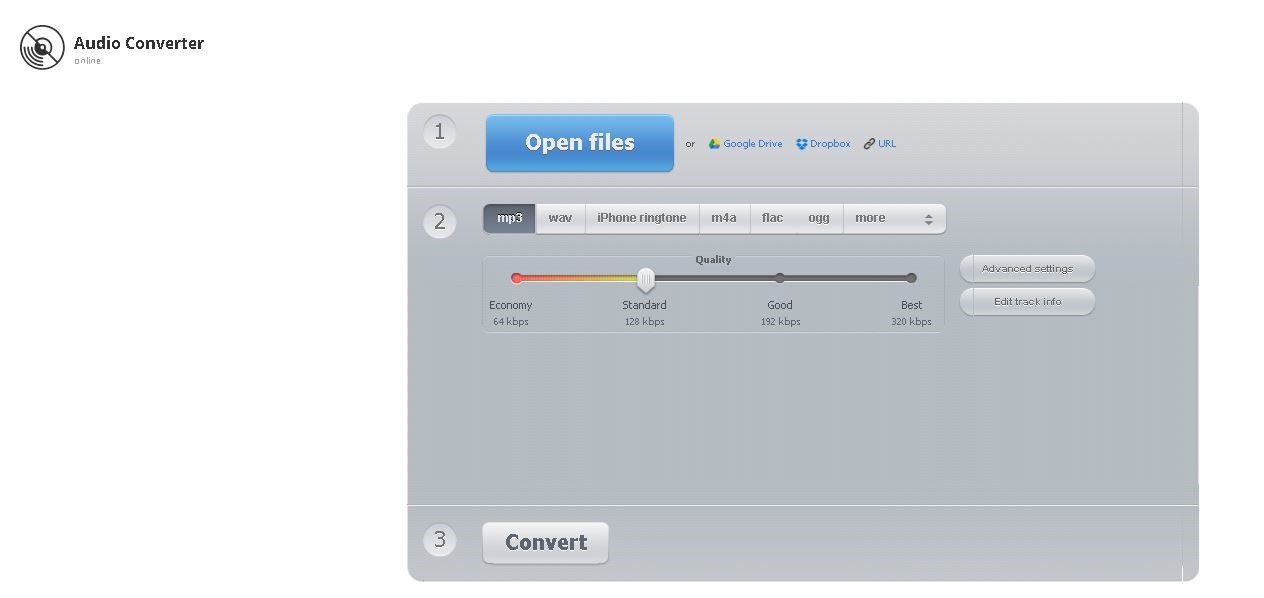
- Öffnen Sie den Microsoft Store auf Ihrem Windows-PC Online-Audio-Konverter
- Klicken Sie auf der Hauptseite bei der Nummer 1 auf den blauen Button. Dateien öffnen
- Suchen Sie die MP3-Dateien, die Sie konvertieren möchten, und klicken Sie auf Öffne.
Hinweis: Alternativ können Sie die Dateien MP3 auch einfach per Drag & Drop auf die Website ziehen. Die Website erkennt die Datei dann automatisch zur Konvertierung.
- Wählen Sie nun unter der Nummer 2, die Option iPhone-Klingelton was M4R darstellen sollte.
- Stellen Sie die gewünschte Ausgabequalität ein, von Economy (64 kbps) bis Best (320 kbps).
- Klicken Sie auf Konvertieren
- Warten Sie, bis die Konvertierung abgeschlossen ist, und klicken Sie anschließend auf Herunterladen
Das ist im Prinzip alles. So ist es eigentlich ganz einfach, aber es ist nur für die Konvertierung von 1 auf einmal gedacht. Wenn Sie mehrere Lieder haben, empfehle ich die Verwendung von TuneSolo, um MP3 in M4R zu konvertieren.
Teil 4. Fazit
Es ist normal, dass man nicht merkt, wie schlecht das Produkt ist, das man benutzt, bis man etwas Besseres findet. Dasselbe gilt für diejenigen, die ihr Leben lang ausschließlich den MP3 zum Abspielen von Audiodateien verwenden.
Diese Anleitung soll Ihnen verdeutlichen, wie sich das Format MP3 von anderen Formaten unterscheidet. Da Sie nun wissen, wie Sie MP3 in M4R konvertieren , können Sie hoffentlich Musik in höherer Qualität genießen.

