

Eine einfache Anleitung zum Erstellen von Klingeltönen in iTunes
iTunes ist eine leistungsstarke Plattform, auf der Nutzer lizenzierte Songs, Alben und Playlists erwerben und streamen können – egal ob im Büro, auf Reisen, in der Schule oder anderswo. Die meisten iTunes-Nutzer kennen sicherlich die vielen Vorteile der iTunes-App. Einer davon ist die Möglichkeit, Musik als Klingelton zu verwenden!
Im weiteren Verlauf dieses Beitrags werden wir uns mit diesem Thema befassen: „Wie geht das?“ Klingelton in iTunes erstellen„…“. Sicherlich freuen sich diejenigen Nutzer, die sich wirklich für die Musik von iTunes interessieren, darauf, Möglichkeiten zu finden, wie sie diese Titel als Klingeltöne verwenden und sie jedes Mal hören können, wenn ihr Telefon klingelt oder Benachrichtigungen angezeigt werden.
Artikelinhalt Teil 1. Wo sind meine Klingeltöne in iTunes?Teil 2. Wie kann ich in iTunes kostenlos einen Klingelton erstellen?Teil 3. Bonus: Speichern Sie den Klingelton dauerhaft auf Ihrem Gerät.Teil 4. Die Zusammenfassung
Teil 1. Wo sind meine Klingeltöne in iTunes?
Ein Vorteil der iTunes-App war, dass Nutzer damit eigene Klingeltöne für ihre iPhones erstellen oder verwalten konnten. Leider wurde diese Funktion mit der Weiterentwicklung der App entfernt. Daher steht sie Nutzern der iTunes-Version 12.7 nicht mehr zur Verfügung. Nutzer der 12.7-App können ihre Klingeltöne somit nicht mehr über die iTunes-App verwalten.
Wenn Sie also eine ältere Version der iTunes-App (niedriger als Version 12.7) verwenden, finden Sie im ersten Teil dieses Artikels eine einfache Anleitung, wie Sie Klingeltöne in iTunes finden. In diesem Abschnitt geht es nicht um das Erstellen von Klingeltönen in iTunes, sondern darum, wie Sie Klingeltöne in älteren Versionen finden.
Hier ist also, was Sie tun müssen. Die Schritte variieren je nach verwendetem Computer. Dennoch stellen wir hier die Verfahren sowohl für Benutzer von Mac- als auch Windows-Computern zur Verfügung, sodass Sie sich keine Sorgen machen müssen.
Wo finde ich meine Klingeltöne in iTunes auf meinem Windows-PC?
Um das herauszufinden, folgen Sie diesen einfachen Schritten: 1.
Schritt #1. Starten Sie den Datei-Explorer
Starten Sie Ihren Datei-Explorer und gehen Sie sofort zur Option „Computer“.
Schritt #2. Weiter zu “Local Disk”
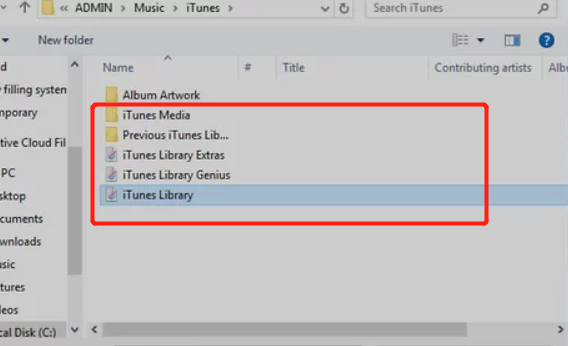
Sie werden einige Lagerorte sehen. Sie müssen sicherstellen, dass Sie dorthin gehen. “Local Disk” Option, gefolgt von „Benutzer“, “The name you are using”, „Musik“, dann „iTunes“ und schließlich “iTunes Media”.
Schritt #3. Weiter zu “iTunes Media” Mappe
Sie sehen nun alle diese iTunes-Klingeltöne hier – auf Ihrem “iTunes Media” -Ordner.
Wo finde ich meine Klingeltöne in iTunes auf meinem Mac-Computer?
Falls Sie einen Mac-PC verwenden, finden Sie Ihre Klingeltöne in iTunes folgendermaßen.
Schritt #1. Finder-Fenster öffnen
Öffnen Sie Ihr Finder-Fenster und klicken Sie auf die Schaltfläche „Los“, gefolgt von einem Häkchen bei der Option „Startseite“.
Schritt #2. Doppelklicken Sie auf die Schaltfläche „Musik“.
Doppelklicken Sie auf die Schaltfläche „Musik“, um die gesamte Musik anzuzeigen, die auf Ihrem Mac-Computer gespeichert ist.
Schritt #3. Öffnen Sie den Ordner „iTunes“
Zum Schluss sollten Sie unbedingt Ihren Ordner „iTunes“ öffnen, um alle darin enthaltenen iTunes-Dateien anzuzeigen.
Tipp: Es gibt noch eine weitere einfache Möglichkeit mit Ihrem iPhone. Öffnen Sie einfach die App iTunes, stellen Sie sicher, dass Ihr iPhone verbunden ist, und tippen Sie auf das Dropdown-Menü im linken Bereich der App-Seite iTunes. Dadurch werden Ihnen sofort alle Klingeltöne der iTunes angezeigt. Diese Methode funktioniert jedoch nicht, wenn Sie Klingeltöne oder Dateien der iTunes aus der Bibliothek verschieben oder Sicherungskopien erstellen möchten.
Was ist, wenn Sie die Version 12.7 oder eine neuere Version der App iTunes verwenden? Wie lässt sich dann die Frage beantworten, wie man in iTunes einen Klingelton erstellt? Gibt es eine Möglichkeit, in iTunes einen eigenen Klingelton zu erstellen, um die üblichen, langweiligen Standard-iPhone-Klingeltöne zu vermeiden?
Natürlich haben wir Sie! Um die oben genannten Fragen zu beantworten, lesen Sie den zweiten Teil dieses Artikels weiter.
Teil 2. Wie kann ich in iTunes kostenlos einen Klingelton erstellen?
Das Erstellen eines Klingeltons in iTunes ist kinderleicht. Folgen Sie einfach der untenstehenden Anleitung, und Sie können die erstellten Klingeltöne anschließend problemlos genießen. Wir erklären den Vorgang Schritt für Schritt: Erstellen Sie einen Klingelton in 2. und stellen Sie sicher, dass er erfolgreich auf Ihrem iPhone gespeichert wird.
Worauf warten Sie noch? Beginnen Sie mit dem ersten Schritt im ersten Teil.
Klingelton in iTunes erstellen
Schritt #1. Öffnen und Starten Sie die iTunes-App
Als Erstes sollten Sie natürlich Ihre iTunes-Anwendung öffnen und starten. Falls ein Update der App erforderlich ist, können Sie dieses ganz einfach über den App Store durchführen.
Schritt #2. Musikdateien hinzufügen
Sie müssen sicherstellen, dass sich das Lied, das Sie als Klingelton verwenden möchten, bereits auf Ihrer iTunes-App befindet. Falls Sie die Datei noch nicht haben, können Sie den Titel über die entsprechende Funktion hinzufügen. “Add File to Library” .
Schritt #3. Lied kürzen
Wählen Sie nun den gewünschten Abschnitt des Liedes iTunes aus. Sie können das Lied auf bis zu 40 Sekunden kürzen. Die maximale Länge beträgt 40 Sekunden.
Schritt #4. Informationsmenü öffnen
Sobald Sie fertig sind mit Schritt 3Um das Informationsmenü des Liedes zu öffnen, klicken Sie auf das Lied, dann auf die Schaltfläche „Bearbeiten“ (Windows) bzw. auf die Option „Datei“ (Mac) und wählen Sie anschließend den Tab „Liedinformationen“ (Windows). “Get Info” (for Mac)Anschließend öffnet sich ein neues Fenster.
Schritt #5. Gehen Sie zu „Optionen“
Klicken Sie auf die Schaltfläche „Optionen“.
Schritt #6. „Start“ und „Stop“ ankreuzen
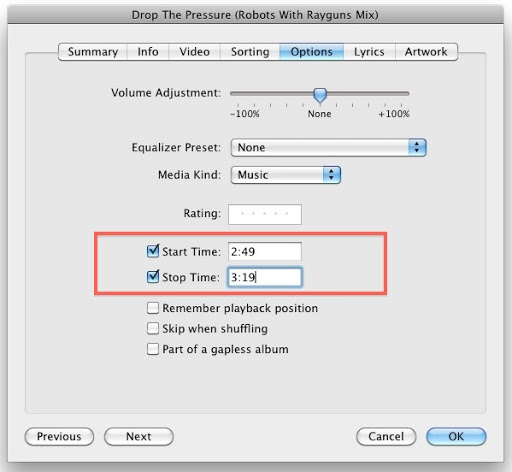
Stellen Sie sicher, dass Sie die Kontrollkästchen für „Start“ und „Stopp“ jedes Titels aktivieren.
Schritt #7. Geben Sie die genauen Start- und Endzeiten ein
Merken Sie sich die Start- und Endzeit des von Ihnen gewählten Abschnitts in Schritt 3. In diesem Schritt müssen Sie die genauen Zeiten für Start und Ende eingeben.
Schritt #8. Änderungen speichern
Jetzt müssen Sie die Schaltfläche „OK“ anklicken, die sich im unteren Teil der Seite befindet. Dadurch werden Ihre vorgenommenen Änderungen gespeichert und Sie verlassen anschließend das Informationsmenü.
Schritt #9. Konvertiere den Song iTunes in AAC
Sie müssen den Song iTunes in das AAC-Dateiformat konvertieren. Dies können Sie tun, indem Sie eine AAC-Version der Datei erstellen.
Schritt #10. Zum Speicherort der Datei navigieren
Nachdem Sie den Schritt 9 abgeschlossen haben , müssen Sie zum Speicherort der Datei gehen, um die AAC-Version des Titels iTunes auszuwählen.
Schritt #11. Konvertieren Sie die Datei AAC in M4R
Abschließend müssen Sie die Datei AAC in das Format M4R konvertieren. Die Vorgehensweise unterscheidet sich je nachdem, ob Sie einen Mac oder einen Windows-Computer verwenden. (Weitere Informationen zur direkten Konvertierung Ihrer AAC-Dateien in das Format MP3 erhalten Sie von uns.)
Nachdem Sie nun wissen, wie Sie in iTunes einen Klingelton erstellen, können Sie diesen auf Ihr iPhone übertragen. Falls Sie Ihre Apple Music-Songs direkt auf einer SD-Karte speichern möchten, können wir Ihnen eine Anleitung geben.
Der Vorgang zum Platzieren des Klingeltons auf Ihrem iPhone
Schritt #1. iPhone mit Computer verbinden
Als Erstes müssen Sie sicherstellen, dass Ihr iPhone mit Ihrem Computer verbunden ist. Sie können dazu ein USB-Kabel verwenden.
Schritt #2. Suchen Sie nach dem iPhone-Symbol
Suchen Sie in Ihrer iTunes-Anwendung nach dem Symbol Ihres iPhones. Sie finden es auf der linken Seite des Bildschirms.
Schritt #3. Weiter zu “On My Device”
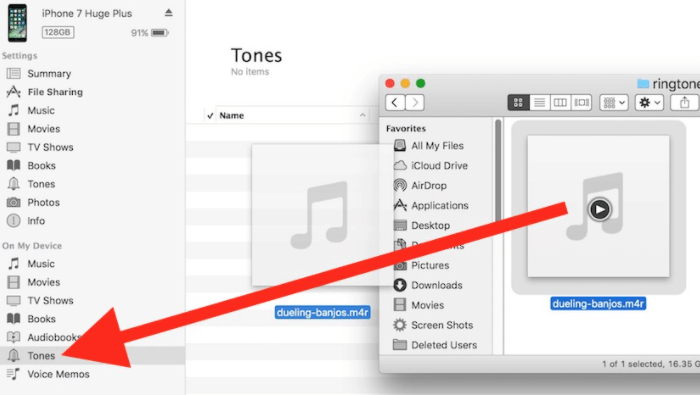
Klicken Sie auf die Schaltfläche „Töne“. Diese Schaltfläche finden Sie unterhalb der “On My Device” .
Schritt #4. Ziehen Sie die Version M4R auf die Plattform
Hier fügen Sie den zuvor erstellten Klingelton hinzu . Ziehen Sie dazu die Version M4R in das Programm.
Schritt #5. Datei synchronisieren
Wenn Sie die Datei bereits gesehen haben, klicken Sie unbedingt auf die Schaltfläche „Synchronisieren“. Dies wird nur einige Zeit dauern. Nach Abschluss können Sie Ihr iPhone nun entfernen.
Um schließlich den Klingelton einzustellen, gehen Sie einfach auf die Schaltfläche „Einstellungen“ und suchen Sie nach dem Menüpunkt „Töne“. “Sounds and Haptics”Tippen Sie auf die Option „Klingelton“ und wählen Sie den zuvor erstellten Song aus. Sie können sogar jedem Kontakt einen eigenen Klingelton zuweisen.
Abgesehen davon haben wir noch eine weitere Bonusinformation für Sie, die Sie im dritten Teil dieses Beitrags nachlesen können.
Teil 3. Bonus: Speichern Sie den Klingelton dauerhaft auf Ihrem Gerät.
Es gibt eine weitere einfache Möglichkeit, Klingeltöne in iTunes zu erstellen und auf Ihrem Telefon zu speichern. Verwenden Sie dazu das Tool TuneSolo Apple Music Converter . Da die Dateien iTunes geschützt sind (DRM ist ebenfalls geschützt), ist es schwierig, die Titel dauerhaft zu speichern. Daher benötigen Sie eine Anwendung, die diesen Schutz entfernt und Ihnen gleichzeitig hilft, die Songs iTunes dauerhaft als Klingeltöne auf Ihrem iPhone zu speichern. So können Sie die Titel auch nach Ablauf Ihres Abonnements weiterhin verwenden.
Hier sind die Vorteile, die Ihnen die Anwendung iTunes bietet.
- Die Entfernung des DRM-Schutzes der iTunes-Dateien.
- Mit diesem Tool können Sie Lieder oder sogar Hörbücher im Format iTunes oder Apple Music konvertieren.
- Sie können sicher sein, dass die Ergebnisse auch nach dem Konvertierungsprozess von hoher Qualität sind.
- Sowohl der Konvertierungs- als auch der Downloadvorgang sind schnell.
- Dieses Tool ermöglicht die Mehrfachverarbeitung der Dateien.
- Es gibt nur ein paar Dinge, die Sie vor der Installation erledigen müssen.
- Die Schritte, die zum Abschließen des Konvertierungsprozesses erforderlich sind, sind zu einfach durchzuführen und zu befolgen.
Wenn Sie dies ausprobieren möchten, sollten Sie lediglich beachten, dass Sie die Apps iTunes und Apple Music geschlossen halten müssen, um einen erfolgreichen Konvertierungsprozess mit dieser App zu gewährleisten.
Hier finden Sie eine Übersicht über die Schritte, die Sie ausführen müssen.
- Öffnen Sie die TuneSolo Apple Music Converter und beginnen Sie.
- Importieren oder laden Sie die iTunes-Songs hoch, die als Klingeltöne für Ihr iPhone ausgewählt wurden.
- Klicken Sie abschließend unten auf die Schaltfläche „Konvertieren“.
Obwohl die oben beschriebenen Schritte für den 3. einfach sind, haben wir die Details hier dennoch zur Information für Sie zusammengestellt, falls Sie sie benötigen.
Schritt #1. Öffnen Sie TuneSolo Apple Music Converter und beginnen Sie
Zuerst müssen Sie TuneSolo Apple Music Converter auf Ihrem PC installieren. Dies wird sowohl von Windows- als auch von Mac- Computern unterstützt. Stellen Sie einfach sicher, dass alle Voraussetzungen erfüllt sind, und Sie können die Installation problemlos durchführen. Weitere Informationen zum Installationsprozess finden Sie auf der offiziellen Website der Anwendung.
Kostenlos testen Kostenlos testen
Schritt #2. Importieren oder laden Sie die iTunes Songs hoch, die als Klingeltöne für Ihr iPhone ausgewählt wurden
Sobald Sie sich auf der Hauptseite befinden, können Sie die gewünschten Songs der Datei iTunes als Klingeltöne auf Ihrem iPhone hinzufügen und hochladen. Sie können auch mehrere Titel gleichzeitig bearbeiten.
Wählen Sie beim Hochladen einfach das Ausgabeformat aus, das für Ihr iPhone geeignet ist, und nehmen Sie die gewünschten Einstellungen für Bitrate, Abtastrate und mehr vor. Außerdem wird empfohlen, einen definierten Ausgabepfad festzulegen, um sicherzustellen, dass Sie nach Abschluss des Vorgangs sofort auf die konvertierten Dateien zugreifen können.

Schritt #3. Zum Schluss klicken Sie unten auf die Schaltfläche „Konvertieren“.
Sobald Schritt 2 Sobald der Vorgang abgeschlossen ist, können Sie auf die Schaltfläche „Konvertieren“ unten auf der Seite klicken. Während der Konvertierung wird gleichzeitig die Datei DRM entfernt. In wenigen Minuten werden die konvertierten Dateien angezeigt und können als Klingeltöne verwendet werden. Um die Lieder auf Ihr iPhone zu übertragen, folgen Sie der im zweiten Teil dieses Artikels beschriebenen Vorgehensweise.

Teil 4. Die Zusammenfassung
Es ist ganz einfach, in iTunes einen Klingelton zu erstellen. Ihnen stehen verschiedene Optionen zur Verfügung. Dieser Artikel dient Ihnen als Anleitung, falls Sie fortfahren möchten. Sollten Sie weitere Vorgehensweisen kennen, freuen wir uns über Ihre Kommentare im untenstehenden Abschnitt!

