

So fügen Sie kostenlos Musik zu Ihrem iPod hinzu – ohne iTunes
Apple Music ist eine großartige Plattform, besonders wenn man das perfekte Gerät dafür verwendet. Und zufälligerweise ist der iPod genau das richtige Gerät, um Musik auf Apple Music abzuspielen. Leider hat der iPod bekanntermaßen keine Internetverbindung.
Das bedeutet, dass Sie keine Musik durch Herunterladen oder Kaufen hinzufügen können. Sie müssen Ihre Musikbibliothek mithilfe des iTunes ohne Internetverbindung mit dem iPod synchronisieren . Ist es also möglich herauszufinden, wie man Musik ohne den iTunes auf einem Mac auf den iPod übertragen kann?
Erfahren Sie, wie Sie kostenlos Musik auf Ihren iPod (ohne iTunes ) hinzufügen können. Doch zuvor wollen wir besprechen, warum Sie für den Apple Music einen iPod verwenden sollten.
Artikelinhalt Teil 1. Gründe, warum Sie im Jahr 2024 einen iPod verwenden solltenTeil 2. Wie kann ich Musik auf meinen iPod hinzufügen, ohne dass ein iTunes-Modell vorhanden ist?Teil 3. Zusammenfassung
Teil 1. Gründe, warum Sie im Jahr 2024 einen iPod verwenden sollten
Sie fragen sich vielleicht, warum der iPod ein großartiges Gerät für Musik ist, wenn er eindeutig keine Internetfunktion hat. Nun, das und mehr werde ich in diesem Abschnitt beantworten, beginnend mit der Definition des iPod.
Was ist iPod?
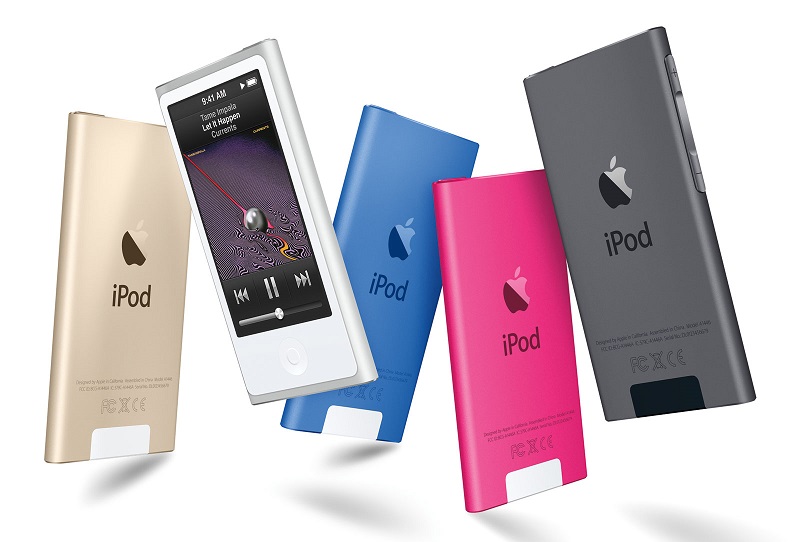
Der iPod ist eine Produktlinie tragbarer Geräte, die von Apple Inc. entwickelt und vertrieben wird. Der erste iPod erschien im Oktober 2019. Die neueste Version des iPod ist der iPod Touch und verfügt über eine iOS-Version. Weitere entwickelte iPod-Produkte sind unter anderem der iPod Nano, der iPod Mini und der iPod Shuffle.
Warum sollten Sie iPod verwenden?
Seit seiner Markteinführung wird der iPod für seine große Speicherkapazität gelobt. Der iPod der sechsten Generation verfügt sogar über bis zu 80000000003QXZ Gigabyte Speicherplatz.
Es bietet auch eine hochwertige Audiowiedergabe und da es sehr klein ist, ist es ziemlich einfach, es in der Tasche zu tragen. Zu den weiteren Funktionen des iPod gehört die Möglichkeit, mehrere Audio-, Video-, Hörbuch- und sogar Fotoformate zu unterstützen.
Ein weiteres Verkaufsargument des iPods ist sein kompaktes Design. Während andere MP3-Player über mehrere Tasten zur Navigation verfügen, besitzt der iPod lediglich ein Drehrad und einen Bildschirm. Dies ist deutlich komfortabler als Tasten, da es eine einfache Navigation ermöglicht.
Wenn Sie Dateien darauf übertragen möchten, benötigen Sie außerdem nur ein USB-Kabel, das oft mit dem iPod-Produkt mitgeliefert wird. Das Gerät enthält auch Apps wie Kontakte, Notizblock und Kalender, die sehr hilfreich sein können.
iTunes für iPod
iTunes ist als sehr leistungsstarke Anwendung bekannt. Viele sehen den Besitz dieser App als Vorteil. Das ist ein weiterer Grund, warum der iPod so beliebt ist. Er verfügt über iTunes, was zu seiner Benutzerfreundlichkeit und Mobilität beiträgt.
Nachdem Sie nun viel über den iPod wissen, sollten Sie im Jahr 2021 ganz einfach verstehen können, wie Sie Musik auf einen iPod Shuffle ohne iTunes übertragen können.
Teil 2. Wie kann ich Musik auf meinen iPod hinzufügen, ohne dass ein iTunes-Modell vorhanden ist?
Es gibt verschiedene Methoden, um Musik auf einen iPod ohne iTunes zu übertragen. In dieser Anleitung beschränken wir uns jedoch auf die am meisten empfohlenen Methoden für den 2001..
12.3. ist die traditionelle Methode, die andere nutzt das Internet, und die letzte erfordert die Verwendung von Drittanbietersoftware. Beginnen wir mit der traditionellen Methode.
Methode 1. Musikdateien per Drag & Drop ablegen
Um Musik über den Computer auf Ihren iPod zu übertragen, benötigen Sie in der Regel die Software iTunes. Das kann etwas ärgerlich sein, insbesondere bei der Verwendung eines PCs, da iTunes nicht standardmäßig im Betriebssystem enthalten ist. Außerdem verringert sich Ihr Speicherplatz, wenn Sie die Software installieren.
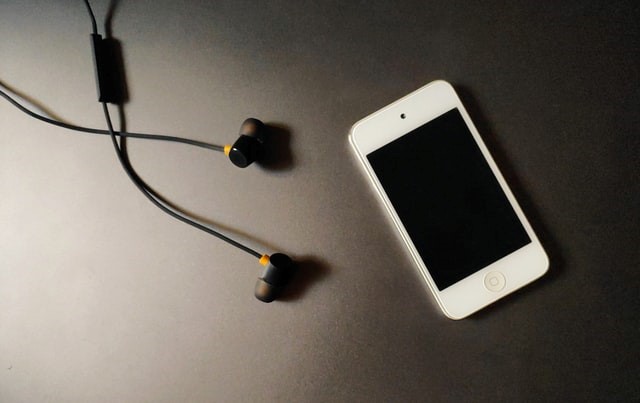
Deshalb wurde die einfache Drag-and-Drop-Methode entwickelt. Mit diesem praktischen Trick können Sie lernen, wie Sie Musik auf Ihren iPod hinzufügen, auch ohne iTunes. Also, legen wir gleich los:
- Verbinden Sie Ihren iPod mit dem Computer, indem Sie den iPod mit einem USB-Kabel an den Computer anschließen.
Hinweis: Stellen Sie sicher, dass iTunes nicht auf Ihrem Computer geöffnet ist. Überprüfen Sie die Taskleiste, da möglicherweise iTunes im Hintergrund ausgeführt wird, was den gesamten Vorgang stören könnte.
- Greifen Sie auf Ihren iPod zu, indem Sie den Arbeitsplatz auf dem Desktop Ihres Computers aufrufen.
- Sie sehen ein Explorer-Fenster. Doppelklicken Sie einfach auf den internen Speicher Ihres iPod.
- Klicken Sie im Inneren mit der rechten Maustaste in einen leeren Bereich und wählen Sie Datei-Explorer-Optionen.
- Wechseln Sie in diesem Fenster zur Registerkarte Ansicht und aktivieren Sie das Kontrollkästchen für Ausgeblendete Dateien, Ordner und Laufwerke anzeigen. Klicken Sie anschließend auf OK.
- Ziehen Sie schließlich die Songs per Drag & Drop vom Computer in den internen Speicher des iPod.
Falls Sie die Lieder nicht finden können, gehen Sie zu dem Ordner mit dem Namen “ipod_control” Oder suchen Sie im Explorer danach. Das ist alles, was Sie tun müssen, um zu erfahren, wie Sie Musik auf Ihren iPod ohne iTunes hinzufügen.
Methode 2. Musik mit Cloud-Diensten auf den iPod übertragen
Normalerweise lassen sich die Dateien Apple Music nicht einfach per Drag & Drop vom Computer auf den iPod übertragen. Bei Musik von anderen Plattformen mag das funktionieren, aber nicht bei Apple Music, hauptsächlich aufgrund des Kopierschutzes von DRM.
Wenn Sie also trotzdem lernen möchten, wie Sie Musik auf Ihren iPod hinzufügen können, ohne den iTunes zu verwenden, und ein Abonnement besitzen, ist das möglich. Zuvor benötigen Sie jedoch Folgendes:
- Sie sollten die neueste Version von iOS auf Ihrem iPod haben. Ihr Mac oder PC oder jedes Gerät, von dem die Musik kommt, sollte ebenfalls in der neuesten Version sein.
- Sie haben ein aktives Abonnement für Apple Music oder iTunes.
- Sie haben eine gebrauchsfertige Apple-ID
- Sie haben Zugang zu einer stabilen Internetverbindung
Sobald Sie diese Voraussetzungen erfüllen, können Sie lernen, wie Sie Musik auf Ihren iPod ohne iTunes hinzufügen. Hier sind die Schritte, die Sie befolgen müssen:
- Schließen Sie den iPod wie zuvor an den Computer an.
- Öffnen Sie nun die Finder-App.
- Klicken Sie auf das Gerätesymbol im oberen linken Bereich des Fensters.
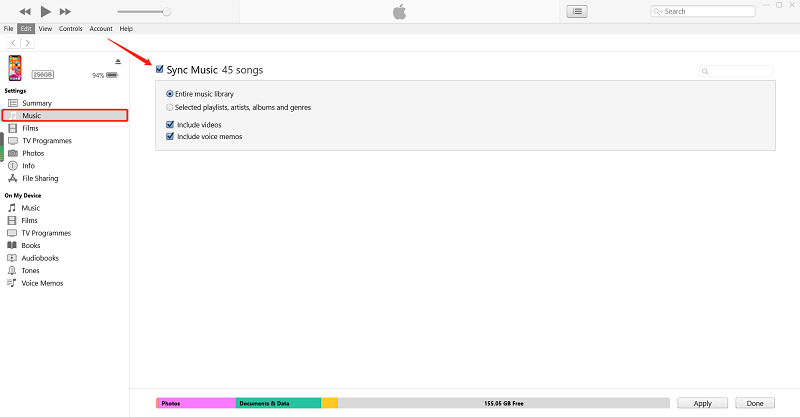
- Sobald Sie auf dieses Symbol klicken, werden in der linken Seitenleiste mehrere Optionen angezeigt. Wählen Sie die Musikoption wie unten gezeigt aus.
- Aktivieren Sie nun das Kontrollkästchen für die Option Musik synchronisieren. Sie können auch sehen, wie viele Songs Sie derzeit in Ihrer Bibliothek haben.
- Der Synchronisierungsvorgang wird gestartet. Jeder Song, der sich in Ihrer Bibliothek vom Cloud-Server befindet, wird auf Ihren iPod übertragen.
Normalerweise ist die Option Musik synchronisieren aktiviert. Sie müssen jedoch noch etwas warten, bis alle Songs synchronisiert sind. Dies kann eine Weile dauern, je nachdem, wie viele Songs Sie haben. Stellen Sie sicher, dass Sie Ihren iPod vom Computer trennen und überprüfen Sie, ob er erfolgreich synchronisiert wurde.
Methode 3. Fügen Sie Ihrem iPod mithilfe einer Drittanbietersoftware auf dem Computer Musik hinzu.
TuneSolo Apple Music Converter ist eine leistungsstarke Software, mit der Sie Dateien von iTunes oder Apple Music herunterladen und sogar konvertieren können. So erfahren Sie, wie Sie Musik auf Ihren iPod übertragen, ohne iTunes zu verwenden. Weitere Informationen zu den Funktionen dieser Software finden Sie unten.

Hauptmerkmal:
- iPod-Kompatibilität. Mit der Kennung TuneSolo können Sie Dateien herunterladen, auch ohne ein Apple Music-Abonnement abzuschließen. Nach dem Download können Sie die Dateien auf Geräte wie Xbox, PSP, Android und vor allem iPod übertragen.
Weitere Funktionen:
- Schnellere Konvertierung. Sie können Dateien mit sehr hoher Geschwindigkeit konvertieren. Genauer gesagt kann die Konvertierungsgeschwindigkeit 16-mal höher sein als bei anderen Konvertern. Sie können auch mehrere Dateien gleichzeitig konvertieren.
- DRM Entfernung. Sie können die Dateien konvertieren, sodass der Kopierschutz DRM entfernt wird. Danach können Sie mit den Musikdateien machen, was Sie wollen.
- Unterstützte Formate. Die Software unterstützt zahlreiche Formate, darunter auch solche, die Ihnen vielleicht nicht geläufig sind, wie beispielsweise M4B, M4V, AIFF, AAX und weitere. Sie unterstützt außerdem gängige Formate wie MP3,, MP4,, WAV, usw.
Nachdem wir das geklärt haben, sollten wir uns nun ansehen, wie man mithilfe dieser Drittanbietersoftware Musik auf den iPod ohne iTunes hinzufügen kann:
Kostenlos testen Kostenlos testen
Schritt 1. Wählen Sie die Songs von Apple Music aus
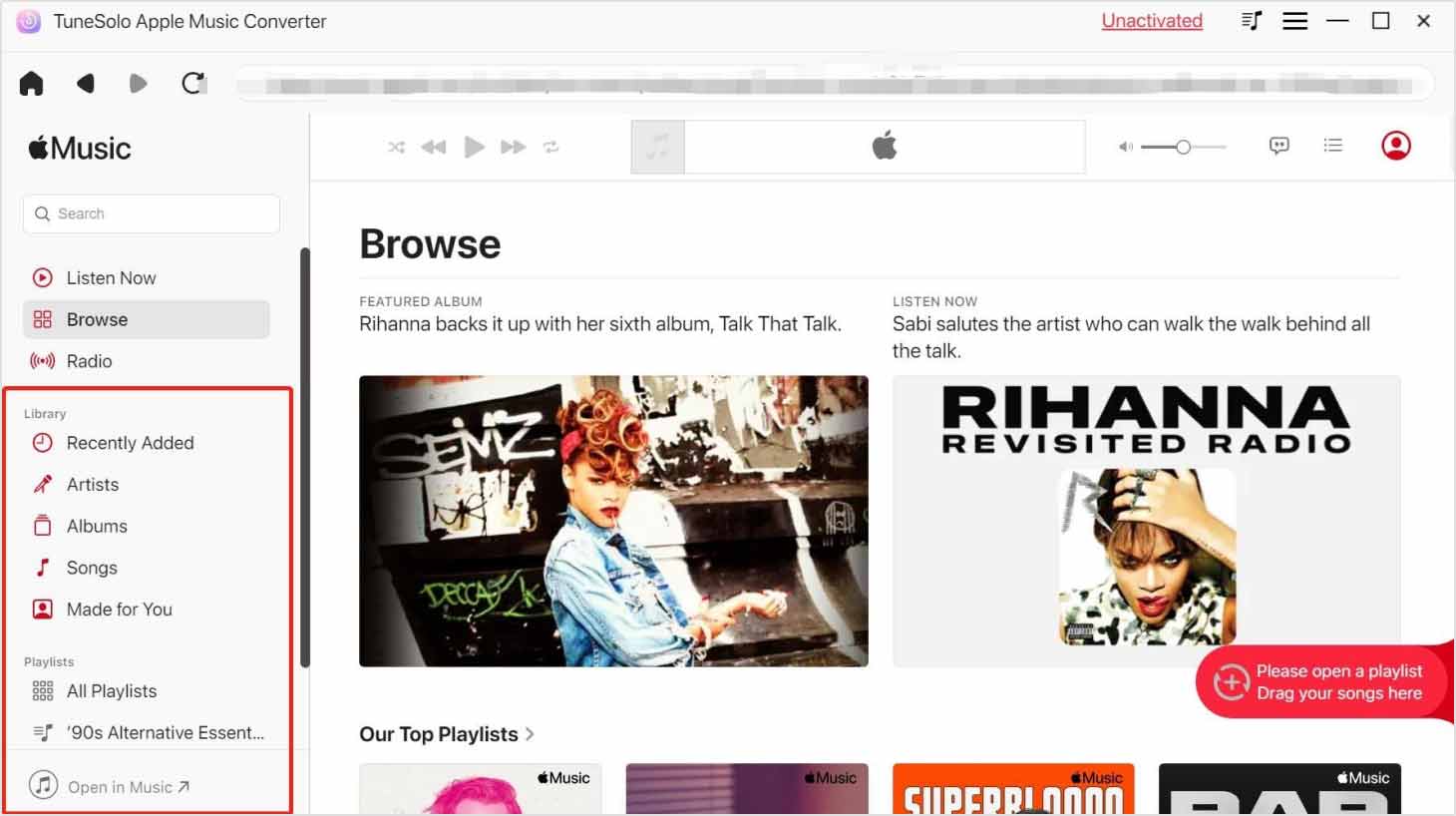
Prüfen Sie, ob iTunes auf Ihrem Computer installiert ist. Öffnen Sie anschließend die Software Apple Music Converter auf Ihrem Computer. Wählen Sie aus der Liste die gewünschten Titel zum Herunterladen aus.
Schritt 2. Ausgabe konfigurieren
Sie sehen die Ausgabeeinstellungen unterhalb der Liste. In diesem Bereich sollten Sie die Einstellungen wie Format, Qualität, Codec und andere Einstellungen ändern können.

Schritt 3. Download/convert Apple Music
Klicken Sie nach dem Konfigurieren der Einstellungen auf die Schaltfläche Konvertieren. Sie werden sehen, wie der Konvertierungsprozess beginnt. Sie müssen nur warten, bis es vorbei ist.

Schritt 4. Füge Musik zu deinem iPod hinzu
Der letzte Schritt besteht darin, die Musik auf den iPod zu übertragen. Sie können dies tun, indem Sie den iPod an den Computer anschließen. Sobald dies erledigt ist, gehen Sie zum Internetspeicher des iPod und ziehen Sie alle heruntergeladenen Dateien per Drag & Drop in diesen Bereich.
Hinweis: Bitte stellen Sie sicher, dass Apple Music/iTunes geschlossen ist, bevor Sie Apple Music Converter öffnen. Führen Sie während der Songkonvertierung bitte keine Aktionen an Apple Music/iTunes durch.
Teil 3. Zusammenfassung
Obwohl der iPod seine Vorteile hat, kann es etwas schwierig sein, Musik ohne den iTunes auf den iPod zu übertragen. Schließlich verwenden wir hauptsächlich den iTunes, wenn wir Musik auf unsere iPods übertragen möchten.
Glücklicherweise gibt es Möglichkeiten, Musik auch ohne iTunes auf Ihren iPod zu übertragen. Sie sollten die Schritte jedoch sorgfältig befolgen, da es nicht ganz einfach ist. Hoffentlich hat Ihnen diese Anleitung geholfen.

